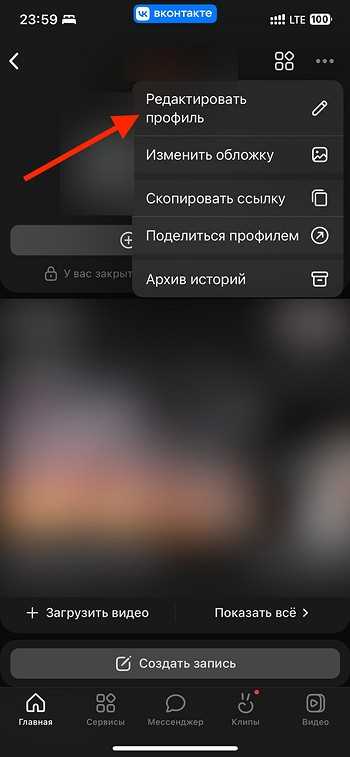
Начнем с того, что выберем подходящие для вашего сайта или страницы виджеты. Обычно это делается через специальные разделы в админке вашего сайта или платформы, где размещены ваши материалы. После этого необходимо скопировать уникальный код или получить доступ к настройкам каждого виджета.
Следующий шаг – вставка кода на страницу. Откройте редактор, найдите нужное место и вставьте код или активируйте виджет через соответствующий интерфейс. В большинстве случаев, современные платформы предлагают drag-and-drop интерфейсы, что значительно упрощает этот процесс.
Обратите внимание на предварительный просмотр – убедитесь, что виджет отображается правильно, и его функционал работает так, как ожидаете. Небольшие корректировки могут потребоваться для адаптации внешнего вида и поведения под дизайн вашей страницы или сайта.
После того как убедились в работоспособности, сохраните изменения и протестируйте их на независимых устройствах или браузерах. Это поможет избежать неожиданностей и обеспечить плавную работу виджета в любом окружении.
- Подготовительные шаги перед установкой виджетов
- Выбор подходящих виджетов для сайта или устройства
- Проверка требований системы и совместимости
- Создание аккаунта или получение кода виджета
- Резервное копирование текущего сайта или интерфейса
- Настройка и добавление виджетов на платформу
- Копирование и вставка HTML/JavaScript кода
- Использование конструктора или плагинов для автоматической установки
- Настройка отображения и параметров виджета
- Проверка работоспособности и визуального вида на сайте
Подготовительные шаги перед установкой виджетов
Обновите платформу или CMS до последней версии, чтобы обеспечить совместимость с новыми виджетами и избежать ошибок.
Создайте резервную копию сайта, чтобы можно было быстро восстановить работу при возникновении непредвиденных проблем.
Проверьте наличие необходимых разрешений для установки новых компонентов, особенно если сайт управляется командой или использует ограничения доступа.
Определите место размещения виджета на странице, подготовьте дизайн макета, чтобы он гармонично вписался в существующий интерфейс.
Изучите документацию или инструкции по установке конкретного виджета, чтобы знать все нужные шаги и требования.
Оцените совместимость виджета с текущими плагинами или модулями сайта, чтобы избежать конфликтов и снижения производительности.
Подготовьте тестовую среду, если есть возможность, чтобы проверить работу виджета перед публикацией на основном сайте.
Выбор подходящих виджетов для сайта или устройства

Перед добавлением новых виджетов определите цели сайта и потребности своих посетителей. Например, для интернет-магазина подходят виджеты отзывов и корзины, а для блога – комментарии и кнопки соцсетей.
Обратите внимание на совместимость с платформой, на которой работает сайт. Некоторые виджеты требуют определенных версий CMS или софта, а другие легко интегрируются через код или плагины.
Проверьте скорость работы виджета: слишком тяжелый или неправильно настроенный виджет может замедлить загрузку страниц. Выбирайте минималистичные решения или те, что легко оптимизировать.
Поищите отзывы о выбранных виджетах в специализированных форумах или в обзорах, чтобы понять их надежность и удобство использования. Оценивайте уровень поддержки и частоту обновлений.
Рассмотрите возможность адаптации дизайна виджета под стиль сайта, чтобы он гармонично вписывался в общую картинку. Большинство разработчиков предлагают настройку внешнего вида через параметры или CSS.
Создавайте список приоритетных функций для каждого виджета: например, форма обратной связи должна быть простой и доступной, а социальные кнопки – заметными и привлекательными.
Не перегружайте сайт большим количеством виджетов. Выбирайте те, что действительно добавляют ценность и делают взаимодействие с сайтом удобнее для пользователя.
Проверка требований системы и совместимости
Перед началом установки виджетов убедитесь, что ваше устройство и программное обеспечение соответствуют минимальным требованиям. Проверьте, что операционная система обновлена до версии, указанной в инструкции, и поддерживает используемую платформу или CMS. Например, для WordPress убедитесь, что версия не ниже 5.0.
Обратите внимание на наличие достаточного объема свободной памяти и места на диске для загрузки и работы новых компонентов. В случае использования сторонних виджетов или плагинов уточняйте их требования по ресурсам.
Убедитесь, что браузер, с помощью которого вы будете управлять сайтом или системой, поддерживает необходимые современные функции. Например, для настройки виджетов может понадобиться активировать JavaScript и включить поддержку cookies.
Проверьте совместимость используемых дополнений или темы сайта с выбранным видом виджета. Некоторые компоненты требуют определенных версий или специальных настроек, чтобы функционировать без ошибок.
Рекомендуется выполнить тестовую проверку на копии сайта или локальной среде, чтобы убедиться, что новые виджеты не вызывают конфликтов или падений системы. Обязательно сделайте резервную копию перед внесением изменений.
Создание аккаунта или получение кода виджета

Чтобы начать работу с виджетом, посетите официальный сайт сервиса, предоставляющего нужный вам виджет. Зарегистрируйтесь, заполнив форму: укажите электронную почту и придумайте пароль. После подтверждения регистрации перейдите в личный кабинет.
В большинстве случаев вам потребуется создать новый проект или выбрать существующий. Там же появится раздел для получения кода виджета. Там отображается уникальный HTML или JavaScript-код, который нужно скопировать.
Обратите внимание на параметры настройки, такие как размеры, тема или цвета. Их можно задать прямо в интерфейсе, чтобы код автоматически подстроился под ваш дизайн.
| Шаг | Действие | Что получить |
|---|---|---|
| 1 | Зайти на сайт сервиса и зарегистрироваться | Аккаунт и доступ к личному кабинету |
| 2 | Создать новый проект или открыть существующий | Настройки проекта |
| 3 | Настроить параметры виджета (размер, внешний вид) | Код виджета |
| 4 | Скопировать предоставленный код | Код для вставки на сайт |
После получения кода вставьте его в код своей страницы в нужное место. Обычно это делается сразу внутри <body> или в секции, где требуется отображение виджета. Не забудьте проверить предварительный просмотр, чтобы убедиться, что всё работает правильно.
Резервное копирование текущего сайта или интерфейса

Перед внесением изменений в дизайн или структуру сайта создайте полную копию данных. Для этого используйте встроенные инструменты хостинг-провайдера или плагины, такие как UpdraftPlus или Duplicator. Выберите опцию сохранения базы данных и всех файлов сайта одновременно, чтобы избежать пропусков важных компонентов.
Регулярно обновляйте резервные копии, особенно перед установкой новых виджетов или модулей. Это защитит от случайных ошибок или сбоев во время работы. Храните копии на внешних носителях или в облачных хранилищах, например, Google Drive или Dropbox, чтобы обеспечить доступ к ним в любой ситуации.
Периодически проверяйте работоспособность резервных копий, восстанавливая их на тестовой среде. Так вы убедитесь, что файлы целы и доступны, а процесс восстановления работает без ошибок. Этот шаг поможет избежать сюрпризов при настоящем откате.
Используйте автоматические инструменты бэкапа, если платформа позволяет, чтобы не забывать о сохранениях. Настройте периодические резервные копии с минимальными интервалами, например, раз в сутки или после крупных изменений.
Настройка и добавление виджетов на платформу
Выберите раздел ‘Виджеты’ в меню менеджера сайта. Перетащите нужный элемент в рабочую область интерфейса, разместите его в желаемом месте, и сохраните изменения.
Для настройки конкретного виджета откройте его параметры через контекстное меню или кнопку ‘Настроить’. Там можно изменить размеры, цвета, шрифты и отключить или включить дополнительные функции.
Быстрое добавление новых виджетов происходит через кнопку ‘Добавить виджет’ или ‘+’ в панели управления. После выбора типа виджета следуйте подсказкам мастера установки или настройте его вручную, если есть такая возможность.
Обратите внимание на предварительный просмотр перед сохранением. Так сможете убедиться, что внешний вид и расположение полностью соответствуют вашим целям и стилю сайта.
Используйте функцию дублирования, чтобы быстро создать похожие виджеты с небольшими отличиями. Это особенно удобно для формирования каталога или раздела новостей.
Настройка отображения виджетов на мобильных устройствах осуществляется через отдельное меню ‘Настройки адаптивности’. Здесь можно задать скрывать или показывать некоторые элементы при просмотре на смартфоне или планшете.
После внесения всех изменений сохраните их и обновите страницу сайта, чтобы результаты появились на сайте. Проверяйте корректность отображения на разных устройствах и браузерах для достижения полноценной совместимости.
Копирование и вставка HTML/JavaScript кода
Скопируйте код из источника, выделяя его полностью и нажимая комбинацию клавиш Ctrl+C (или Command+C на Mac). Перейдите в редактор сайта или платформу, где собираетесь вставить виджет, и выберите нужное место в редакторе.
Чтобы вставить код, используйте комбинацию Ctrl+V (или Command+V). Если выбран редактор с поддержкой HTML-редактирования, вставьте код прямо в HTML-блок. Обратите внимание, что некоторые платформы требуют вставить код в специальную секцию или использовать режим «HTML» вместо визуального редактора.
Убедитесь, что вставляемый код полностью корректен и содержит весь необходимый скрипт или HTML. Проверьте отсутствие лишних символов или разрывов строки, которые могут повлиять на работу виджета.
После вставки сохраните изменения и обновите страницу для проверки отображения и функционирования виджета. В некоторых случаях потребуется перезагрузка страницы и очистка кэша браузера, чтобы увидеть обновления.
Использование конструктора или плагинов для автоматической установки
Выбирайте платформу с встроенным конструктором или магазины плагинов, чтобы ускорить процесс добавления виджетов. Например, в WordPress установите нужный плагин через раздел «Плагины», не трогая код и не выполняя сложные настройки. Проверьте совместимость плагина с вашей версией платформы и убедитесь, что он получает обновления от разработчика для поддержки новых функций и безопасности.
Большинство современных решений предлагают автоматическую установку горячими кнопками. Например, нажмите «Установить» или «Добавить», и система скачает, активирует плагин или виджет без вашего участия. Некоторые платформы позволяют интегрировать конструкты с визуальными редакторами, что делает настройку еще проще – перетаскивайте элементы на страницу и смотрите предварительный результат в реальном времени.
Перед установкой ознакомьтесь с документацией плагина или конструктора, чтобы понять их функционал и ограничения. Обратите внимание на отзывы пользователей и рейтинг, это поможет избежать проблем с совместимостью и производительностью. Регулярные обновления обеспечивают защиту от уязвимостей, что важно при использовании сторонних расширений.
Если необходимо установить несколько виджетов или управлять их расположением, воспользуйтесь встроенными окнами настроек. Чаще всего в интерфейсе отображаются опции для выбора области страницы, настройка внешнего вида и поведения. За удобство отвечают одни клики: выбирайте нужный виджет, настраивайте параметры и размещайте по желанию. Надеюсь, такой подход существенно сократит время и силы, затрачиваемые на установку и настройку новых элементов вашего сайта.
Настройка отображения и параметров виджета
Чтобы изменить отображение виджета, перейдите в редактор страницы или панели управления и выберите нужный виджет. В настройках найдите раздел «Параметры отображения». Там можно настроить положение на странице, ширину и высоту, а также порядок отображения среди других элементов. Для точной настройки используйте функции предварительного просмотра, чтобы сразу видеть изменения.
Чтобы управлять внешним видом, используйте встроенные параметры стилей или дополнительные настройки темы, если такие есть. Обычно доступны параметры для смены цвета фона, шрифта, размеров текста и иконок. Некоторые платформы позволяют добавлять собственные CSS-классы, что расширяет возможности для кастомизации.
Для настройки поведения виджета на мобильных устройствах проверьте раздел «Адаптивность» или «Мобильный режим». Используйте переключатели или чекбоксы, чтобы скрывать или показывать виджет на разных типах экранов. Это поможет сделать страницу более удобной и читабельной.
Параметры обновления отображения, такие как автоматическое обновление данных или задержка обновлений, ищите в разделе «Параметры данных». Там можно установить интервал обновления, выбрать источники информации и определить критерии фильтрации внутри виджета.
После внесения изменений всегда сохраняйте настройки и обновляйте страницу для проверки результата. Это позволяет избежать ошибок и подстроить виджет под нужды конкретного сайта или страницы.
Проверка работоспособности и визуального вида на сайте
Откройте сайт в разных браузерах и на различных устройствах, чтобы оценить корректность отображения виджетов. Проведите тестирование на устаревших версиях браузеров, таких как Internet Explorer или Opera, чтобы убедиться в совместимости. Обратите внимание на правильное положение, размеры и цветовые схемы элементов, чтобы они соответствовали макету.
Для быстрой проверки используйте режим предварительного просмотра в редакторе сайта или панели управления. Нажмите на каждый виджет, чтобы убедиться, что все интерактивные элементы работают правильно: клики, переключения, списки и формы. Проверьте наличие ошибок или задержек при загрузке контента.
Обратите внимание на адаптивность: изменение размеров окна браузера, мобильные устройства и планшеты. визуальное оформление должно оставаться читаемым и удобным, а элементы – расположенными правильно. Используйте встроенные инструменты разработчика в браузере, такие как инспектор элементов, чтобы быстро находить и устранять визуальные и функциональные недочеты.
Проведите тестирование скорости загрузки страницы, чтобы убедиться, что виджеты не замедляют сайт. Для этого используют инструменты типа Google PageSpeed или GTmetrix. Если виджеты вызывают задержки, проверьте их код и оптимизируйте изображения или скрипты.
Завершите проверку, просмотрев страницу глазами и, при необходимости, привлеките коллег или знакомых для получения свежего взгляда. Небольшие недочеты, заметные во многом, можно исправить сразу, чтобы обеспечить безупречный внешний вид и работу сайта.