
Для начала убедитесь, что ваш Genius Key подключен к компьютеру и драйвер установлен корректно. Обычно устройство автоматически выявляется системой, но в случае проблем потребуется выполнить ручные действия. В первую очередь проверьте наличие сообщения о новом устройстве в диспетчере устройств.
Следующий шаг – запуск лицензирующего программного обеспечения. Обычно оно входит в комплект или предоставляется на официальном сайте производителя. Откройте программу и найдите раздел, предназначенный для активации лицензии. Там у вас будет возможность ввести ключ или активировать его автоматически.
Если лицензия уже приобретена, введите предоставленный код в соответствующее поле и подтвердите действие. Для автоматической активации программа свяжется с сервером, проверит валидность и активирует драйвер. Не забудьте подключиться к интернету на время этого процесса.
При возникновении ошибок стоит проверить правильность введенного ключа, наличие обновлений для драйвера или самой программы активации. В случае неудачи обратитесь к разделу поддержки на сайте Genius, где найдете инструкции по устранению типичных проблем и контактные данные службы поддержки.
- Подготовка к активации и скачивание необходимых файлов
- Проверка совместимости устройства и компьютера
- Загрузка драйвера с официального сайта Genius
- Обеспечение условий для корректной установки
- Создание резервной копии текущих драйверов и ключа
- Запуск программного обеспечения для активации
- Ввод лицензионного ключа и подтверждение активации
- Проверка работы драйвера и ключа в системе
Подготовка к активации и скачивание необходимых файлов
Перед началом процедуры убедитесь, что ваш компьютер подключен к сети интернет, чтобы загрузить все актуальные файлы с официального сайта производителя. Перейдите на страницу поддержки или загрузок на сайте Genius, найдите раздел с драйверами и программным обеспечением для вашего устройства, и скачайте последнюю версию программы для активации.
Проверьте, чтобы на компьютере была установлена последняя версия системы Windows или macOS, подходящая для работы с программой. Это снизит риск возникновения ошибок при запуске и активации лицензии.
Обратите внимание на место сохранения скачанных файлов. Выберите папку, к которой легко добраться, например, рабочий стол или папку ‘Загрузки’. Это упростит поиск файлов в дальнейшем.
Перед запуском установочного файла отключите временно антивирусные программы или добавьте папку с файлами в исключения, чтобы избежать автоматического блокирования скачанных компонентов. Также убедитесь, что у вас есть права администратора на компьютере, это потребуется для успешной установки и активации.
Если для программы требуется активировать лицензию через соединение с интернетом, подготовьте ключ или код активации в текстовом файле или заметках. Это ускорит процесс и исключит вероятность ошибок при вводе данных.
Проверка совместимости устройства и компьютера

Убедитесь, что драйвер Genius Key совместим с операционной системой компьютера. Проверьте требования в инструкции или на сайте производителя, чтобы подтвердить поддержку вашей ОС и версии. Обратите внимание на минимальные параметры порта USB – чаще всего устройство работает через USB 2.0 или более новые стандарты. Также убедитесь, что на компьютере нет ограничений по количеству подключенных устройств и недостатка питания USB-портов. Для диагностики подключите Genius Key к другим USB-портам или подключите к другому компьютеру, чтобы исключить возможные аппаратные неисправности. Если устройство не распознается сразу, проверьте настройки BIOS или системные драйверы USB на наличие обновлений. Важно, чтобы на ПК были установлены все стандартные драйверы USB и обновления системы, так как устаревшие компоненты могут мешать корректной работе ключа. Выполните эти проверки, чтобы исключить возможность несовместимости и обеспечить надежную работу устройства перед активацией лицензии.
Загрузка драйвера с официального сайта Genius
Перейдите на официальный сайт Genius по ссылке https://www.geniusnet.com. В верхнем меню выберите раздел «Поддержка» или «Загрузка». Найдите раздел «Драйверы» или «Поддержка продуктов» и введите модель вашего устройства или выберите её из списка. Убедитесь, что выбор выполняется для вашей страны, чтобы получить актуальную версию драйвера.
На странице загрузки найдите файл, соответствующий вашей операционной системе: Windows или Mac. Проверьте тип файла – обычно это исполняемый (.exe) для Windows или пакет (.dmg) для Mac. Нажмите кнопку «Скачать» рядом с нужной версией драйвера.
После завершения загрузки откройте папку «Загрузки» на компьютере. Проведите двойной клик по файлу, чтобы начать установку. В процессе следуйте указаниям мастера установки, подтверждая лицензионное соглашение и выбирая директорию для сохранения файла.
| Шаг | Действие | Что делать дальше |
|---|---|---|
| 1 | Переход на сайт | Выбираете раздел для поддержки и поиска драйвера по модели |
| 2 | Выбор операционной системы | Обеспечивает совместимость файла с вашей платформой |
| 3 | Скачивание файла | Сохраняете его в удобную папку для последующей установки |
| 4 | Запуск установки | Следуете инструкциям мастера для завершения процесса |
Обеспечение условий для корректной установки

Подготовьте компьютер, отключив все внешние устройства, которые могут мешать установке драйвера. Это включает USB-устройства, внешние жесткие диски и другие периферийные гаджеты. Обеспечьте стабильное электропитание, подключив компьютер к розетке напрямую, без использования удлинителей с переключателями.
Проверьте текущую версию операционной системы и установите все доступные обновления. Это устранит возможные конфликты с программным обеспечением и повысит шансы на успешную установку драйвера.
Закройте все запущенные программы, особенно антивирусные и брандмауэрные, так как они могут блокировать установочный процесс. После этого отключите временно антивирус или добавьте путь к установщику в исключения безопасности.
Проверьте целостность системы, запустив встроенные инструменты диагностики или проверку целостности системных файлов. Убедитесь, что на диске достаточно свободного места для установки драйвера и дополнительных компонентов.
Если используете виртуальную машину или подключение через удаленные сессии, выполните необходимые настройки и убедитесь, что параметры подключения не мешают выполнению процессов установки драйвера.
Создание резервной копии текущих драйверов и ключа

Для начала скачайте программу для создания резервных копий драйверов, например, DriverBackup! или DriverMax. Запустите выбранный инструмент, выберите раздел для сохранения текущих драйверов и ключа программного обеспечения.
Выберите все драйверы, связанные с устройствами, включая драйвер Genius Key, чтобы избежать потери важной информации при необходимости восстановления. После этого создайте архив резервной копии в удобном месте на жестком диске или внешнем носителе.
Обязательно экспортируйте лицензионный ключ драйвера, если есть возможность. Для этого найдите раздел в программе или используйте специальные утилиты, например, NirSoft ProduKey, чтобы зафиксировать текущий лицензионный ключ в отдельный файл.
Проверьте, что резервная копия работает корректно: откройте папку с файлами и убедитесь в их полноте и целостности. Это даст уверенность, что при необходимости восстановления можно быстро вернуть все рабочие настройки без повторной активации.
Создав такие копии, вы обеспечиваете себе возможность быстрого восстановления драйверов и лицензионных ключей в случае сбоев или после переустановки системы, избегая потери важных данных и повторной активации.
Запуск программного обеспечения для активации

Запустите установочный файл для программы активации, дважды щелкнув по нему. Если появится запрос контроля учетных записей, подтвердите запуск, выбрав «Да». В окне запуска убедитесь, что выбран правильный язык интерфейса, обычно это русский или английский, и нажмите кнопку «Начать» или «Запуск».
Если программное обеспечение требует прав администратора, предоставьте их, щелкнув правой кнопкой мыши по ярлыку и выбрав «Запуск от имени администратора». Это обеспечит полную работу всех функций активации без сбоев.
После загрузки интерфейса убедитесь, что подключение к интернету стабильно, поскольку программа подключается к серверам производителя для проверки лицензии. При необходимости отключите VPN или другие сетевые инструменты, которые могут блокировать соединение.
При первом запуске некоторые программы могут предложить обновиться до последней версии. Лучше выполнить обновление сразу для исключения ошибок и совместимости. Если обновление предлагается, выберите «Обновить» и дождитесь завершения процесса.
Обратите внимание на системный трей или панель уведомлений – в некоторых случаях программа отображает статус активации или требуемые действия. Регулярно проверяйте эти области, чтобы убедиться, что процесс идет без сбоев.
Если программное обеспечение запускается впервые и не отображает интерфейс, попробуйте переустановить его, убедившись в отсутствии конфликтов с антивирусными программами или другими приложениями, блокирующими работу программы.
Ввод лицензионного ключа и подтверждение активации
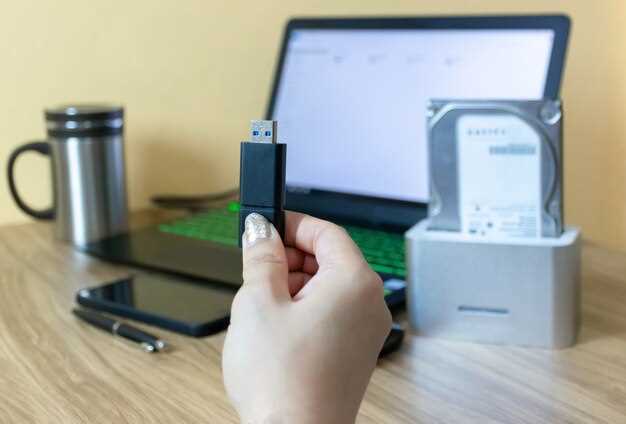
Вставьте лицензионный ключ в соответствующее поле на панели активации программы. Обычно оно расположено на вкладке ‘Активация’ или ‘Лицензия’.
Проверьте правильность введенных символов. Обратите внимание на похожие буквы и цифры, чтобы избежать ошибок.
- Введите лицензионный ключ полностью, без пропусков или дополнительных символов.
- Нажмите кнопку ‘Проверить’ или ‘Продолжить’ для отправки данных.
Если введенный ключ официально зарегистрирован и правильный, система подтвердит активацию. Обычно появляется сообщение о успешной активации и доступе к полным функциям программы.
При возникновении ошибок убедитесь, что ключ актуален и введен без ошибок. Иногда помогает копирование и вставка из исходного файла, чтобы избежать опечаток.
Если ключ все еще не активируется, попробуйте перезагрузить программу и повторить попытку. В случае периодических проблем обратитесь в службу поддержки или проверьте наличие обновлений программы.
Проверка работы драйвера и ключа в системе
Для начала убедитесь, что драйвер Genius Key отображается в списке устройств. Перейдите в «Диспетчер устройств» и найдите раздел «Клавиатуры» или «Устройства для ввода». Если драйвер установлен правильно, возле устройства не будет восклицательного знака или знака вопроса.
Запустите программное обеспечение, связанное с драйвером Genius Key, и проверьте, распознается ли ключ системой. Обычно в настройках программы есть окно статуса или диагностический раздел, где показывается активность и наличие соединения с ключом.
Вставьте лицензионный ключ в USB-порт и обратите внимание на уведомления системы. Если драйвер активен, появится сообщение о новом устройстве, и оно должно заработать без ошибок. Также проверьте, появляется ли в панели задач значок или индикатор подключения.
Используйте встроенную функцию проверки лицензии внутри программного обеспечения. Обычно там есть команда «Проверить лицензию» или «Тест работы ключа». Если система подтверждает корректность работы, значит драйвер и ключ функционируют правильно.
Для более глубокой диагностики откройте командную строку и введите команду lsusb (в Linux) или откройте раздел «Свойства USB-устройств» в «Диспетчере устройств» (в Windows). Обратите внимание, видит ли ОС устройство и присвоен ли ему правильный драйвер.
Если возникают трудности, убедитесь, что драйвер обновлен до последней версии и совпадает с версией драйвера, рекомендованной производителем. Переустановка драйвера также поможет устранить возможные сбои.






