Начните с открытия настроек вашего устройства и найдите раздел, отвечающий за дисплей или внешний вид. В большинстве случаев он называется «Экран блокировки» или «Настройки экрана». Там вы найдете опцию для управления виджетами, что позволит быстро вместить нужные вам функции прямо на стартовый взгляд.
Далее, перейдите к разделу «Виджеты» и выберите те, которые хотите разместить на экране. Процесс зачастую сводится к простому перетаскиванию, что делает их добавление очень удобным. Некоторые устройства позволяют выбрать сразу несколько вариантов, чтобы всегда иметь быстрый доступ к важной информации.
Обратите внимание, что для размещения виджетов на блокировке может потребоваться активировать соответствующую функцию в настройках или разрешить использование определенных приложений через пункты безопасности. Проверка этих пунктов убережет вас от скрытых ограничений и сделает процесс максимально прозрачным.
Подробные рекомендации по настройке помогут сделать так, чтобы нужные функции всегда оставались под рукой. Опирайтесь на инструкцию – и ваш экран блокировки станет инструментом, облегчающим ежедневные задачи и повышающим комфорт использования устройства.
- Настройка приложений для отображения виджетов на экране блокировки
- Выбор совместимых приложений и их настройка
- Настройка разрешений для отображения виджетов
- Как активировать режим редактирования экрана блокировки
- Выбор нужного виджета из списка доступных
- Перетаскивание и изменение положения виджета
- Настройка отображения и размера виджета
- Проверка правильности отображения на экране блокировки
- Управление виджетами и их удалением с экрана блокировки
- Как отключить отображение отдельного виджета
- Удаление ненужных виджетов и возврат к исходным настройкам
- Обновление содержимого и настроек виджетов
- Советы по оптимизации виджетов для быстрого доступа
Настройка приложений для отображения виджетов на экране блокировки
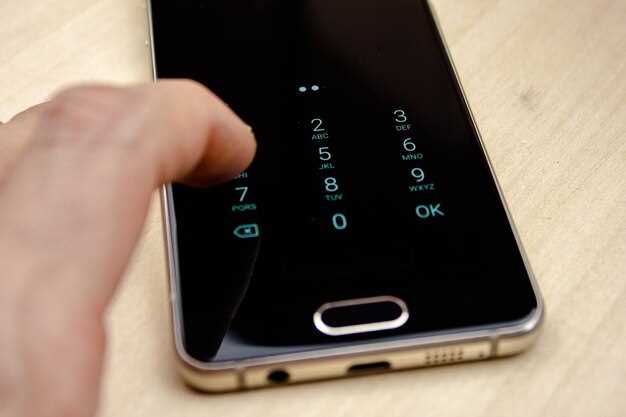
Для начала убедитесь, что выбранное приложение поддерживает отображение виджетов на экране блокировки. Обычно такие функции доступны в настройках приложения или в системе в разделе ‘Рабочий стол’ или ‘Виджеты’.
Зайдите в настройки устройства, найдите раздел ‘Экран блокировки’ и активируйте опцию отображения виджетов. В некоторых моделях нужно включить использование определённых приложений для отображения информации прямо на блокировке.
После этого откройте настройки конкретного приложения, которое должно показывать виджеты. Проверьте разрешения и включите отображение на экране блокировки, если такая опция есть. Часто в настройках есть переключатель ‘Показывать на экране блокировки’ или подобное.
Для более точной настройки определите, какие данные должны отображаться – погода, календари, заметки или новости. В большинстве приложений после включения виджета сразу появляется возможность выбрать конкретный тип информации.
Обратите внимание, что для корректной работы виджета на экране блокировки потребуется актуальная версия приложения и системы. Обновите ПО, если виджеты не отображаются или показываются неправильно.
Экспериментируйте с расположением и настройками каждого виджета – иногда помогает перезапустить устройство или отключить и снова включить отображение. Такой подход позволяет добиться более стабильной работы и ускоряет доступ к нужной информации прямо на блокировке.
Выбор совместимых приложений и их настройка
Перед началом добавления виджета на экран блокировки найдите приложение, которое специально предназначено для работы с этим элементом управления. Обычно такие программы поддерживают интеграцию с системными настройками и позволяют настроить внешний вид и функциональность.
Обратите внимание на совместимость приложения с вашей версией операционной системы. Проверяйте требования в описании в магазине приложений, чтобы избежать проблем с запуском или функционалом.
Установите выбранное приложение и перейдите в его настройки. В большинстве случаев потребуется включить разрешения для доступа к уведомлениям, виджетам или дисплею блокировки. Это делается через системные настройки или напрямую в меню приложения.
Настраивая приложение, укажите нужные параметры отображения – например, стиль, расположение или тип информации, которая будет показываться на экране блокировки. Чем точнее вы настроите параметры, тем удобнее будет использовать виджет ежедневно.
Конечно, стоит протестировать работу виджета, чтобы убедиться, что он отображается корректно и не мешает основной информации. Если что-то не так, вернитесь в настройки и корректируйте параметры или попробуйте другое приложение, если текущий вариант не устраивает.
Настройка разрешений для отображения виджетов
Перед добавлением виджета убедитесь, что приложению разрешено отображать уведомления и виджеты на экране блокировки. Для этого откройте настройки устройства, перейдите в раздел ‘Конфиденциальность’ или ‘Приложения и уведомления’ и выберите нужное приложение. Проверьте, включена ли опция ‘Разрешить показывать на блокировке’ или аналогичный пункт.
Далее перейдите в настройки ‘Экран блокировки’. Там найдите раздел ‘Виджеты’ или ‘Показать виджеты на экране блокировки’. Включите эту опцию, чтобы разрешить приложению активировать свои виджеты именно на экране блокировки. Иногда эта настройка находится в разделе ‘Дополнительные параметры’ или ‘Расширенные настройки’, поэтому стоит тщательно их просмотреть.
Если устройство под управлением Android, убедитесь, что включен режим ‘Доступ к уведомлениям’ для выбранного приложения. Это гарантирует, что виджеты и уведомления будут отображаться корректно. На iOS проверьте параметры ‘Разрешить доступ к уведомлениям’ в разделе настроек конкретного приложения, чтобы оно имело возможность взаимодействовать с экранами блокировки.
Обратите внимание, что некоторые версии операционных систем или собственные оболочки производителей могут немного отличаться по расположению настроек. В таком случае рекомендуется использовать функцию поиска в настройках, набрав название приложения или ключевые слова вроде ‘Виджеты’ или ‘Экран блокировки’.
Как активировать режим редактирования экрана блокировки
Откройте меню настроек устройства, перейдите в раздел ‘Экран блокировки’.
Найдите пункт ‘Редактировать’ или ‘Настройка’ и нажмите на него.
Включите переключатель ‘Режим редактирования’ или аналогичный вариант, указывающий на возможность внесения изменений.
Если необходима дополнительная аутентификация, введите код, PIN или отпечаток пальца для подтверждения доступа к настройкам.
После активации режима редактирования появится кнопка или меню, позволяющее добавлять или удалять виджеты, изменять расположение элементов.
Переключатель или опция ‘Включить режим редактирования’ обычно появляется в верхней или нижней части экрана.
Также рекомендуется проверить наличие обновлений системы, которые могут улучшить процессы настройки экрана блокировки.
Выбор нужного виджета из списка доступных
Обратите внимание, что большинство операционных систем предлагают предустановленные виджеты, такие как погода, календарь, напоминания и шагомер. Выбирайте те, что соответствуют вашему стилю жизни и наиболее часто используются в повседневных задачах.
Для быстрого доступа к нужному функционалу выбирайте виджеты с минималистичным дизайном и крупными элементами управления. Это обеспечит удобство использования даже при немного ограниченном пространстве на экране блокировки.
Если система предоставляет возможность сортировки виджетов по категориям или популярности, используйте эти опции для ускорения поиска. На начальном этапе сосредоточьтесь на часто используемых инструментах, а затем расширяйте список по мере необходимости.
Рассмотрите возможность добавления нескольких виджетов, объединённых одной темой. Например, крупный блок погоды и небольшой календарь позволяют получить максимум информации за один взгляд.
Обратите внимание на отзывы других пользователей или рейтинги – они укажут, насколько удобно реализована каждая конкретная опция и насколько она подходит для быстрого доступа без лишних нажатий.
Выбор виджета с учетом ваших привычек и предпочтений поможет сделать экран блокировки более привлекательным и функциональным, избегая перегруженности и сохраняя быстроту реагирования на важные уведомления.
Перетаскивание и изменение положения виджета
Чтобы переместить виджет на экране блокировки, нажмите и удерживайте его, затем аккуратно перетащите в желаемое место. Следите за тем, чтобы виджет не перекрывался другими элементами и не выходил за границы области блокировки.
Для точной настройки положения можно использовать сетку, которая помогает выравнивать виджеты по горизонтали и вертикали. После перетаскивания отпустите кнопку мыши или палец – виджет автоматически зафиксируется в новом месте.
Не бойтесь менять порядок расположения, перемещая несколько виджетов по экрану. При необходимости возвращайтесь к исходному положению, удерживая и перетаскивая виджет обратно на нужную позицию.
| Рекомендации | Описание |
|---|---|
| Используйте сетку | Активируйте отображение сетки или направляющих в настройках для точного выравнивания. |
| Деактивируйте автосортировку | Некоторые устройства автоматически размещают виджеты – отключите эту функцию, чтобы свободно перетаскивать элементы. |
| Плавное перемещение | Двигайте виджеты медленно, чтобы почувствовать точное расположение, избегая случайных смещений. |
| Используйте ‘подсказки’ | На некоторых устройствах появляются подсказки о местах для размещения, помогая избежать перекрытия. |
Настройка отображения и размера виджета
Для точной регулировки отображения виджета удерживайте его на экране блокировки, затем выберите опцию ‘Настройки’ или ‘Редактировать виджеты’.
В появившемся меню используйте слайдеры для изменения размера, чтобы добиться оптимальной видимости и гармонии с другими элементами на экране.
| Опция | Описание |
|---|---|
| Масштаб | Мигает, чтобы увеличить или уменьшить общий размер виджета. Удерживайте палец на слайдере, чтобы регулировать плавно. |
| Положение | Перетаскивайте виджет по экрану, чтобы скорректировать его расположение. Обратите внимание, чтобы он не перекрывал важные элементы или не мешал доступу к другим функциям. |
| Кнопки быстрого доступа | Определите, какие элементы отображаются по умолчанию: дата, время, уведомления. Настройка поможет сделать интерфейс более удобным. |
| Использование предпросмотра | На этапе настройки обнаружите, как виджет выглядит на экране блокировки, что помогает выбрать наиболее подходящий размер и позицию. |
Постоянное тестирование после каждой настройки помогает понять, насколько удобно пользоваться виджетом в реальных условиях. Не бойтесь экспериментировать с параметрами, чтобы подобрать идеальный баланс между функциональностью и эстетикой.
Проверка правильности отображения на экране блокировки
Запустите устройство и разблокируйте его, чтобы убедиться, что виджет отображается корректно и занимает ожидаемое место. Обратите внимание, что некоторые виджеты могут выглядеть иначе на экране блокировки по сравнению с работой на главном экране.
Откройте настройки устройства и найдите раздел, отвечающий за управление отображением виджетов на экране блокировки. Там проверьте, включена ли опция предварительного просмотра и отображения нужного вам виджета.
Обратите внимание на видимость элементов: убедитесь, что шрифт, цвета и иконки совпадают с настройками и читаемы при разном уровне яркости. Проверьте, как виджет изменяет свой внешний вид при изменении освещения, например, в темное время суток или при ярком солнечном свете.
Перезагрузите устройство. Это помогает устранить временные сбои или ошибки, связанные с кэшированием настроек и отображения виджетов.
Если возможна настройка положения виджета, попробуйте его переместить или обновить параметры отображения. Используйте предварительный просмотр в настройках, чтобы сразу увидеть изменения и убедиться в правильности отображения.
После внесения изменений проверяйте работу виджета на нескольких экранах блокировки, если устройство позволяет это делать. Иногда разные профили или режимы защиты паролем могут влиять на отображение контейнера виджетов.
Если виджет не отображается или искажен, повторите настройку или удалите его, затем добавьте заново. Используйте свежие версии приложений и убедитесь в их совместимости с версией ОС.
Управление виджетами и их удалением с экрана блокировки
Для удаления виджета с экрана блокировки откройте настройки устройства и перейдите в раздел «Экран блокировки» или «Настройки экрана». Там найдите пункт «Виджеты» и выберите его. В списке текущих виджетов найдите тот, который хотите убрать, и отключите его или выберите опцию «Удалить» или «Запретить отображение».Если в настройках конкретной версии системы отсутствует отдельная опция для удаления отдельных виджетов, проведите пальцем по экрану блокировки или по списку виджетов, чтобы вызвать режим редактирования. В некоторых случаях потребуется «затянуть» или «смахнуть» виджет в сторону, чтобы убрать его с экрана.После изменения настроек, проверьте обновление экрана блокировки – выбранные виджеты исчезнут. Всегда можно вернуть виджеты, повторно включив соответствующие пункты в настройках или перетащив их обратно в список виджетов там, где это доступно.Для быстрого управления виджетами без глубокой настройки, зачастую достаточно зажать на экране блокировки или увести пальцем в сторону, чтобы активировать режим редактирования. Удаление происходит простым действием – уберите виджет за границы экрана или коснитесь крестика рядом с ним. В большинстве устройств этот процесс интуитивен и занимает всего пару секунд.
Как отключить отображение отдельного виджета
Отключить виджет в настройках очень просто. Перейдите в раздел настроек экрана блокировки или виджетов, затем найдите список активных элементов.
Выберите нужный виджет и найдите опцию «Отключить» или «Удалить». Обычно это одна кнопка или переключатель, который деактивирует отображение этого элемента.
После отключения виджета он исчезнет с экрана блокировки и перестанет загружаться при его разблокировке. Обычно изменения сохраняются автоматически, так что дополнительные действия не нужны.
Если у вас несколько страниц виджетов, убедитесь, что отключаете нужный на той странице, где он отображается. В некоторых случаях можно отключить только отдельные функции внутри виджета, что также регулируется в настройках.
Перезагрузите устройство или выйдите из настроек, чтобы убедиться, что изменения приняли эффект. В большинство случаев отключение виджета – быстрый и понятный процесс, который быстро приведет к желаемому результату.
Удаление ненужных виджетов и возврат к исходным настройкам
Чтобы убрать лишние виджеты с экрана блокировки, откройте настройки устройства и перейдите в раздел ‘Экран блокировки’. Там найдите пункт ‘Виджеты’ или ‘Настройки виджетов’, который позволяет управлять отображаемыми элементами.
Выберите список активных виджетов и отключите те, что не используете или мешают. Для удаления достаточно отключить их переключателями или убрать из активных элементов. После этого изменения вступят в силу сразу, и на экране останутся только нужные вам виджеты.
Чтобы вернуть настройки к исходным состояниям, найдите опцию ‘Сброс настроек виджетов’ или ‘Восстановить стандартные параметры’. Обычно эта команда расположена в нижней части меню или внутри дополнительных пунктов. Нажмите ее, подтвердите действие и дождитесь завершения сброса.
После сброса всё будет возвращено к изначальному виду – по умолчанию активных виджетов станет меньше, а настройки – типичный набор, который предусмотрен системой изначально. Можно повторно выбрать и разместить необходимые виджеты, исходя из своих предпочтений.
Если необходимо полностью очистить список, отключите все виджеты и выполните сброс настроек. Таким образом, экран блокировки вернется к своему исходному виду без лишних элементов, что поможет освободить пространство и упростить интерфейс.
Обновление содержимого и настроек виджетов
Чтобы изменить отображаемую информацию или настроить параметры виджета, откройте меню редактирования на экране блокировки или в настройках устройства. Обычно, это делается через долгий тап по виджету или через раздел «Настройки» > «Виджеты». После этого выберите нужный виджет и перейдите к его параметрам.
Для обновления содержимого конкретного виджета, найдите соответствующие параметры, такие как источник данных, формат отображения или фильтры. В большинстве случаев, можно выбрать из предложенных вариантов, чтобы изменить представление информации. Например, для погодного виджета обновите местоположение или смените прогноз на другой период.
Если виджет поддерживает настройку через внутрипрограммный интерфейс, воспользуйтесь кнопкой «Настроить» или «Редактировать», которая появляется при долгом тапе. Там можно изменить параметры отображения, темы или включить дополнительные опции. Обратите внимание, что некоторые виджеты требуют обновления вручную после внесения изменений – для этого обычно есть кнопка «Обновить» или «Синхронизировать».
Для автоматического обновления содержимого убедитесь, что режим синхронизации или обновлений включен в настройках. Например, можно установить частоту обновления данных для спортивных результатов или новостей, чтобы видеть свежие сведения без дополнительных действий. Это делается в разделе настроек виджета или связанного с ним приложения.
Если вы заметили, что виджет не отображает актуальную информацию, проверьте соединение с интернетом и активность фона приложений. В некоторых случаях требуется перезапустить устройство или отключить/включить виджет заново, чтобы он начал показывать обновления.
Советы по оптимизации виджетов для быстрого доступа
Разместите наиболее часто используемые виджеты в верхней части экрана, чтобы сократить время поиска. Используйте ограниченное количество виджетов – одно или два на экран, чтобы избежать перегруженности и сохранить быстрый доступ.
Настройте размеры виджетов так, чтобы они легко помещались и не занимали излишнее пространство. Учтите, что слишком большие виджеты мешают наблюдению за другими уведомлениями и делами.
Используйте яркие и контрастные цвета для ключевых элементов, чтобы они быстро привлекали взгляд и не требовали дополнительной концентрации при поиске.
Объедините функциональные блоки, например, все заметки или быстрые ответы, в одном виджете, чтобы все важные функции были сосредоточены в одном месте.
Регулярно обновляйте содержимое виджетов, чтобы информация оставалась актуальной и не приходилось искать новые данные вручную или переключаться между приложениями.
Добавляйте ярлыки или короткие метки к настройкам или определённым функциям внутри виджетов, чтобы мгновенно активировать нужное действие без лишних кликов.
Обратите внимание на интеграцию с программами автоматизации, например, создание ярлыков для вызова определённых сценариев, что ускоряет выполнение рутинных задач.
Оценивайте, какие виджеты используетесь чаще всего, и переносите их на самый доступный уровень, исключая менее используемые элементы, чтобы не перегружать интерфейс.