
Начинайте настройку с поиска функции автоматического поиска каналов. В большинстве моделей она находится в меню ‘Настройки’ или ‘Тюнер’. Ее запуск позволяет заново просканировать эфирные сигналы, подстраивая список каналов под текущие настройки вещания. Этот шаг особенно важен после смены региона или при переключении антенны.
Убедитесь, что антенна правильно подключена и установлена. Для получения стабильного сигнала важно выбрать правильный тип антенны и расположить ее так, чтобы она была максимально направлена к передающим станциям. Это обеспечит более четкое изображение и уменьшит количество помех при просмотре.
После запуска автоматического поиска, дождитесь окончания сканирования и сохраните полученный список каналов. В большинстве моделей есть возможность редактировать или сортировать каналы, удаляя ненужные или добавляя любимые. Этот шаг сделает просмотр комфортнее и избавит от лишней рутины при переключении.
- Подготовка к настройке и первичная проверка телевизора
- Подключение антенны или кабельного провода к телевизору
- Проверка исправности сигнала и уровня его усиления
- Выбор режима настройки (автоматический или ручной)
- Настройка и сохранение цифровых каналов на телевизоре
- Запуск автоматического поиска каналов
- Использование ручного режима для поиска слабых сигналов
- Настройка порядка каналов и сохранение результатов
- Обновление списка каналов после антенного ремонтного вмешательства
Подготовка к настройке и первичная проверка телевизора
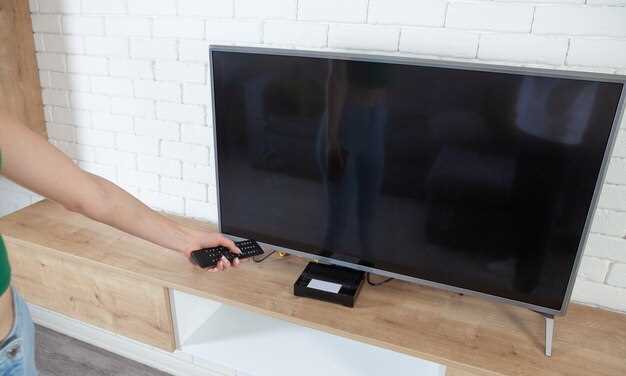
Перед началом настройки убедитесь, что телевизор подключен к сети электропитания и включен в розетку с надежным контактом. Проверьте, что при подключении к розетке индикатор питания зажегся и устройство показывает стартовый экран или меню.
Осмотрите корпус и кабели на наличие повреждений и надежно закрепите все соединения. Убедитесь, что в комплекте есть пульт управления и батарейки к нему, чтобы сразу приступить к настройке без задержек. Выньте батарейки и вставьте их, следя за правильностью полярности.
Проверьте работу пульта, наведя его на телевизор и нажав любую кнопку. Если прием сигнала есть, на экране должна появиться реакция. Также обратите внимание на наличие в настройках меню для выбора языка интерфейса – это упростит дальнейшую работу.
Подготовьте комнату: убедитесь, что вокруг телевизора достаточно свободного пространства для удобного просмотра и доступа к разъемам при необходимости. Определите место для установки, чтобы обеспечить комфортный угол обзора и хорошую освещенность, кроме прямого солнечного света.
Используйте руководство пользователя, чтобы ознакомиться с расположением портов, кнопок и особенностями вашего конкретного устройства. Так вы быстрее поймете, какие разъемы и функции доступны перед началом подключения и настройки.
Подключение антенны или кабельного провода к телевизору
Для начала найдите разъем для подключения антенны или кабельного провода на задней панели телевизора. Обычно он обозначен как ‘RF IN’, ‘ANT IN’ или ‘Cable IN’.
Используйте коаксиальный кабель, который подходит по типу к разъему. Открутите защитную гайку на кабеле и аккуратно вставьте его в разъем, затем затяните гайку рукой, чтобы соединение было плотным и надежным.
Если вы подключаете антенну, убедитесь, что разъем подключен к антенному кабелю без повреждений и что кабель не скручен. При использовании кабельного провода убедитесь, что он подключен к кабельной сети, которая снабжает сигналом ваше устройство.
После подключения проверьте, чтобы кабель был закреплен так, чтобы не создавать натяжение и не повреждать разъемы. В некоторых моделях нужно повернуть и зафиксировать штекер до щелчка, чтобы соединение было надежным.
Когда кабель подключен, включите телевизор и перейдите в меню настройки каналов. Выполните автоматический поиск, чтобы телевизор обнаружил все доступные эфирные или кабельные программы. После завершения поиска подготовьте устройство к просмотру, выбирая нужный канал из списка.
Проверка исправности сигнала и уровня его усиления

Начинайте проверку сигнала, подставив телевизор к другому источнику антенны или кабельной линии. Если изображение и звук становятся четче, проблема скорее всего в исходной линии или подключении.
Используйте встроенные настройки телевизора для определения уровня сигнала. В большинстве моделей есть раздел ‘Настройки’ или ‘Тюнер’, где отображается индикатор качества сигнала. Обратите внимание на уровень: он должен быть выше половины шкалы, чтобы добиться устойчивого просмотра.
Проверьте соединения кабелей и разъемов. Неплотные или поврежденные кабели вызывают снижение уровня сигнала. Замена или аккуратный монтаж провода поможет повысить качество приема.
Если ваш телевизор не показывает индикатор уровня сигнала или он нестабилен, установите усилитель сигнала или качественный кабель. Экспериментируйте с расположением антенны: поднятие, изменение направления или её фиксация в другом месте значительно улучшит уровень передачи данных.
Для точной диагностики используйте мультиметр или специальный тестер уровня сигнала, если он есть в наличии. Это даст объективную картину того, насколько хорошо ваш кабель или антенна передают сигнал.
Постоянно проверяйте качество сигнала при смене погоды или после любых изменений в кабельных соединениях. Стабильность сигнала критична для качественного просмотра без помех и задержек.
Выбор режима настройки (автоматический или ручной)
Для удобства большинства пользователей рекомендуется выбрать автоматический режим. Он позволяет устройству самостоятельно найти и настроить все доступные каналы, экономя время и минимизируя риск ошибок. В этом режиме телевизор сканирует эфир или кабельное подключение, собирает список каналов и запоминает их автоматически.
Если автоматический режим по какой-то причине не ищет все каналы или обнаруживает только часть из них, переключитесь на ручной режим. В этом случае потребуется самостоятельно выбрать частоты или диапазоны, на которых транслируются необходимые каналы. Ручной режим полезен, когда известно точное расположение каналов, например, при настройке на ретро-телевизоре или при слабом сигнале.
Рекомендуется начинать настройку с автоматического режима, чтобы быстро получить базовый список каналов. Если после завершения поиска остаются пропущенные или неправильно настроенные каналы, можно переключиться на ручной режим и добавить или исправить их вручную. Такой подход обеспечит наиболее точную и полноценную настройку, особенно в сложных условиях с нестабильным сигналом.
Настройка и сохранение цифровых каналов на телевизоре

Начинайте настройку, вызвав меню поиска каналов через кнопку ‘Меню’ или ‘Настройки’ на пульте. В разделе ‘Автопоиск’ выберите тип сигналов: ‘Цифровой’ или ‘DVB-T2’, чтобы сосредоточиться на цифровых каналах. После запуска автоматического поиска телевизор сканирует всю доступную частотную полосу и собирает список найденных каналов.
По завершении сканирования убедитесь, что параметры поиска совпадают с настройками вашей области вещания, например, частоты диапазона. Обычно в настройках можно выбрать регион или конкретное название города, чтобы обеспечить более точное определение каналов.
Для сохранения найденных каналов выберите опцию ‘Сохранить’ или ‘Завершить’. Некоторые модели позволяют выбрать, сохранять ли только новые или все найденные каналы, что удобно при повторной настройке.
| Действие | Описание |
|---|---|
| Запуск автопоиска | Перейдите в меню > Настройка каналов > Автопоиск и активируйте его. Телевизор самостоятельно найдёт все доступные цифровые каналы. |
| Настройка региона | В разделе регион или город выберите ваше расположение для корректного поиска каналов. |
| Сохранение | После завершения поиска подтвердите сохранение полученного списка для просмотра в будущем. |
| Обновление списка | При необходимости повторите автоматический поиск, чтобы получить актуальные данные о новых каналах или исправить исчезнувшие. |
Запуск автоматического поиска каналов
Перейдите в меню настроек телевизора и выберите раздел ‘Настройка каналов’ или ‘Автоматический поиск’ в зависимости от модели. Запустите функцию автоматического поиска, выбирая нужный тип рецептора – цифровой или аналоговый, если есть такая опция. При этом отключите ограничение по возрасту каналов, чтобы не пропустить ни один из них. Перед началом убедитесь, что антенна надежно подключена и настроена на прием сигнала.
На следующем шаге начнется сканирование, которое может занять несколько минут. Во время выяснения, сколько каналов обнаружено, убедитесь, что сигнал стабилен – потрясения и помехи могут препятствовать точной настройке. Не прерывайте процесс, даже если звук или картинка прерываются – повторный запуск автоматического поиска обычно помогает добиться лучших результатов.
По завершении поиска телевизор выведет список найденных каналов. Проверьте, все ли нужные вам каналы отображаются и корректно воспроизводятся. При необходимости выполните ручную настройку или сохраните список для дальнейшего просмотра. Иногда рекомендуется перезапускать автоматический поиск с отключенными или измененными настройками, если некоторые каналы не обнаружены или отображаются с помехами.
Использование ручного режима для поиска слабых сигналов
Выключите автоматический поиск каналов и перейдите в ручной режим настройки. Введите частоты, на которых вы хотите проверить наличие сигнала, или используйте сканирование по диапазонам, чтобы обнаружить слабые передачи. Обращайте внимание на уровень сигнала и качество изображения. Если сила сигнала очень низкая или изображение мерцает, попробуйте регулировать антенну или перемещать ее, чтобы улучшить прием.
Параллельно отслеживайте параметры сканирования, такие как уровень сигнала и степень шумов, чтобы понять, насколько сигнал стабилен. Если сигнал обнаружен, сохраните настройки и проверьте стабильность изображения при просмотре. Не забывайте также менять положение антенны по горизонтали и вертикали для поиска максимально устойчивого сигнала.
Постоянное тестирование разных точек и углов поможет найти оптимальное расположение антенны и усилить слабый сигнал. Используйте функцию предварительного просмотра, если она есть, чтобы оценить качество картинки до сохранения настроек. Такой подход позволяет добиться более четкого изображения даже при первоначально низком уровне сигнала.
Настройка порядка каналов и сохранение результатов

Для изменения порядка каналов используйте функцию перемещения или сортировки, которая чаще всего представлена в редакторе каналов. Выберите нужный канал и назначьте его на новое место, перемещая вверх или вниз по списку. После упорядочивания убедитесь, что изменения подтверждены, обычно нажатием кнопки «Сохранить» или «ОК». Таким образом, отображение каналов будет соответствовать вашему предпочтению.
Чтобы закрепить выбранный порядок, активируйте автоматическую сортировку или установите приоритеты каналам по важности. Это поможет сохранить выбранную последовательность даже после перезагрузки телевизора или переключения каналов. В большинстве моделей меню для этого расположено в разделе «Настройки», «Редактор каналов» или аналогичном пункте.
Обратите внимание, что автоматическая сортировка по номерам или названию может сбросить ваш ручной порядок. Поэтому перед сохранением убедитесь, что отключили функции, которые могут его перезаписать.
Если необходимо оставить определённый порядок каналов при переустановке системы или сбросе настроек, создайте список избранных или закреплённый список. Добавьте туда нужные каналы и сохраните его. Это обеспечит доступ к каналам именно в той последовательности, которая удобна именно вам.
Контролируйте сохранение изменений после каждого шага, чтобы избежать случайных ошибок. После завершения всех настроек, перезагрузите телевизор и проверьте, что порядок каналов остался таким, как вы хотели. Такой подход снизит число повторных настроек и упростит дальнейшее пользование.
Обновление списка каналов после антенного ремонтного вмешательства

Перед началом обновления отключите устройство на несколько минут, чтобы исключить возможные сбои в сигнале. Подключите телевизор к антенне и выберите режим автоматического поиска каналов в меню настроек. Запустите процедуру сканирования и дождитесь её завершения. Не прерывайте поиск, даже если он показывает короткие перерывы – обновление может занять несколько минут в зависимости от объёма доступных каналов.
После завершения автоматически отображается новый перечень каналов. Проверьте наличие ключевых каналов и их качество изображения. Если некоторые каналы не появились, повторите сканирование еще раз, убедившись, что антенна надежно закреплена и направлена в сторону основного источника сигнала.
Если после повторных поисков каналов остались пропуски, отрегулируйте положение антенны или проверьте соединения кабелей. В некоторых случаях помогает сброс настроек телевизора до заводских и повторное сканирование. Используйте функцию ручной настройки для поиска конкретных частот, если вы знаете параметры вещания.
| Номер канала | Название канала | Качество сигнала |
|---|---|---|
| 1 | Первый канал | Хорошее |
| 2 | Второй канал | Среднее |
| 3 | Третий канал | Плохое |
| 4 | Четвертый канал | Отсутствует |
После обновления списка каналов рекомендуется выполнить ручную настройку для перемещения или блокировки наиболее важных каналов в избранное. Также проверьте настройки частоты и условий вещания, чтобы обеспечить устойчивую работу без потерь сигнала в будущем.