Перед началом процесса важно сохранить важные данные. После сброса к заводским настройкам вся информация на устройстве будет удалена без возможности восстановления. Если вы хотите сохранить контакты, фотографии или другие файлы, подумайте о создании резервной копии или переносе данных на ПК или облачное хранилище.
Поскольку сброс к заводским настройкам – это радикальный шаг, рекомендуется сначала попробовать решить проблему с помощью перезагрузки или очистки кэша. Однако если эти методы не помогают, переходите к полному сбросу. В следующем тексте приведены конкретные шаги, которые помогут без ошибок выполнить эту процедуру быстро и безопасно.
- Подготовка к сбросу и важные моменты перед началом
- Создание резервной копии данных на Samsung
- Что делать, если нет доступа к телефону
- Проверка зарядки аккумулятора перед сбросом
- Определение причины сброса: восстановление пароля или устранение ошибок
- Замена SIM-карты и отключение аккаунтов Google
- Пошаговая инструкция по сбросу Samsung через настройки и recovery
- Процедура сброса через меню настроек
- Использование аппаратных клавиш для входа в режим Recovery
- Навигация по меню Recovery: выбор пункта сброса данных
- Удаление данных и перезагрузка устройства
- Обработка ошибок при сбросе и их решение
Подготовка к сбросу и важные моменты перед началом

Перед выполнением сброса телефона Samsung убедитесь, что заряд аккумулятора не опускается ниже 50%. Это предотвратит выключение устройства в процессе восстановления настроек. Подключите телефон к зарядке, если уровень заряда ниже указанной отметки.
Создайте резервную копию всех важных данных: контактов, фотографий, личных документов и приложений. Используйте облачные сервисы или переносите файлы на компьютер, чтобы избежать их потери после сброса.
Ознакомьтесь с текущими настройками аккаунтов Google, учетных записей Samsung и других сервисов. Это поможет быстро восстановить доступ к почте, соцсетям и другим сервисам после сброса, избегая повторной авторизации.
Обратите внимание на наличие паролей и аккаунтов, привязанных к устройству. Запишите или запомните их, чтобы авторизация прошла легко после восстановления системы.
- Если включена функция Find My Mobile или активен режим блокировки аккаунта, отключите их заранее. Иначе, после сброса потребуется вводить учетные данные для разблокировки устройства.
- Проверьте, отключена ли двухфакторная аутентификация, связанная с аккаунтами, чтобы не столкнуться с проблемами входа в систему после восстановления.
Перед началом убедитесь, что устройство стабильно работает и не имеет механических повреждений. Не стоит выполнять сброс, если есть подозрения на аппаратные проблемы, иначе можно столкнуться с дополнительными сложностями.
Наконец, подготовьте резервную копию важных приложений или запишите их названия, чтобы быстро восстановить их после сброса через Google Play или другие источники.
Создание резервной копии данных на Samsung
Перед сбросом настроек убедитесь, что все важные файлы и данные сохранены в безопасном месте. Используйте встроенные функции Samsung или облачные сервисы для создания резервной копии. Для этого откройте меню настроек и перейдите в раздел ‘Облако и учетные записи’. Там выберите ‘Samsung Cloud’ и активируйте синхронизацию календарей, контактов, фотографий и сообщений.
Также можно подключить смартфон к компьютеру и использовать программу Samsung Smart Switch. Скачайте и установите ее на ПК или Mac, запустите, подключите телефон через USB-кабель и следуйте инструкциям для копирования всех данных на компьютер. Такой способ позволяет сохранить резервные копии фотографий, видео, сообщений, приложений и настроек.
Для хранения данных на сторонних облачных платформах, таких как Google Drive, войдите в аккаунт Google на устройстве, откройте настройки учетных записей и активируйте автоматическую синхронизацию. Отдельные фото и файлы можно вручную загрузить через приложение ‘Файлы’ или ‘Галерея’.
Обратите внимание, что создание резервной копии перед сбросом помогает быстро восстановить важные сведения и сократить время на настройку устройства после восстановления заводских настроек.
Что делать, если нет доступа к телефону
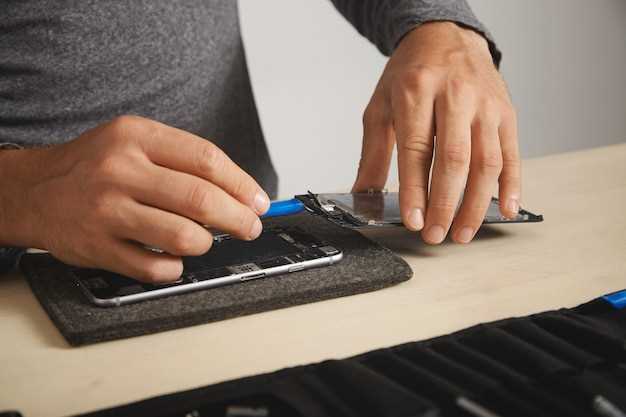
При отсутствии доступа к устройству первым шагом отключите телефон, удерживая кнопку питания, чтобы полностью его выключить. Затем выполните аппаратный сброс, зажав одновременно кнопку увеличения громкости и кнопку питания на несколько секунд. Это вызовет меню восстановления, где выберите опцию ‘Wipe data/Factory reset’ с помощью кнопок громкости и подтвердите кнопкой питания. Такой метод удаляет все пользовательские данные и возвращает телефон к заводским настройкам, если сам телефон не разблокирован.
Если стандартный сброс невозможен из-за блокировки учетной записи или пароля, потребуется подключить устройство к ПК. Установите на компьютер программу Samsung Odin или другое специальное ПО. Войдите в режим загрузки через комбинацию клавиш: отключите устройство, затем зажмите кнопку уменьшения громкости + кнопку питания + кнопку Home (или Bixby, если есть). После входа в режим загрузки подключите телефон через USB к ПК. Используйте программу для прошивки или сброса устройства до заводских настроек. Этот метод позволит стереть все данные дистанционно, даже без доступа к телефону.
| Шаг | Действие |
|---|---|
| 1 | Полностью выключите телефон, удерживая кнопку питания. |
| 2 | Введите режим восстановления, зажав кнопку увеличения громкости и кнопку питания одновременно. |
| 3 | В меню восстановления выберите опцию ‘Wipe data/Factory reset’. |
| 4 | Подтвердите выбор и дождитесь завершения процедуры. |
| 5 | Перезагрузите устройство после сброса. |
| 6 | Если не удается войти в меню восстановления, подключите телефон к ПК через Odin и выполните прошивку. |
Проверка зарядки аккумулятора перед сбросом
Перед началом сброса до заводских настроек убедитесь, что заряд аккумулятора составляет не менее 50%. Это минимальный уровень для безопасной процедуры, чтобы телефон не отключился в самый неподходящий момент.
Если уровень заряда ниже этой отметки, подключите телефон к зарядному устройству и дождитесь, пока батарея достигнет необходимого уровня. Это поможет избежать возможных ошибок или повреждений системы во время восстановления настроек.
Проверить уровень заряда можно в строке состояния на панели уведомлений или в разделе настроек аккумулятора. В некоторых моделях Samsung отображается график использования батареи, что помогает понять, насколько заряда хватит до окончания процесса.
- Добавьте зарядку заранее, чтобы избежать необходимости прерывать процедуру.
- ЕслиDevice быстро разряжается, подключите его к мощному зарядному устройству, предпочтительно оригинальному заряднику.
Помните, что перед сбросом важно убедиться в наличии резервной копии данных, чтобы в случае необходимости не потерять важную информацию. Уровень заряда имеет значение для обеспечения плавности всего процесса восстановления.
Определение причины сброса: восстановление пароля или устранение ошибок
Если вы планируете выполнить сброс настроек, сначала убедитесь, какая задача перед вами. Для восстановления забытых паролей или графического ключа выбирайте восстановление через аккаунт Google или Samsung, чтобы сохранить личные данные. В случае каждого сброса с целью устранения ошибок системы или проблем с производительностью понадобятся более глубокие вмешательства, например, полное восстановление до заводских настроек.
Добейтесь ясности, задавая себе вопросы. Например, если телефон начал самопроизвольно перезагружаться, тормозит или не загружается, скорее всего, потребуется сброс с целью устранения ошибок. Если же причиной стало забывание пароля, то восстановление доступа через аккаунт или сброс пароля – правильное направление.
Понимание причины помогает выбрать наиболее подходящий способ сброса. Для восстановления пароля используйте стандартные процедуры через настройки или аккаунт Google. В случае ошибок системы, подтвержденных нестабильной работой устройства, можно выполнить жесткий сброс через меню восстановления – это решит проблему и очистит ненужные данные, оставшиеся после сбоев.
Значительно ускоряет процесс, если заранее определите, какая проблема именно стоит у вас. Так вы избежите ненужных лишних шагов и более целенаправленно приступите к выполнению сброса.
Замена SIM-карты и отключение аккаунтов Google

Перед сбросом настроек отключите учетные записи Google, чтобы избежать автоматической повторной активации устройства. Откройте настройки, перейдите в раздел ‘Учётные записи и резервное копирование’, найдите аккаунты Google и выберите каждую из них. Нажмите ‘Удалить аккаунт’ и подтвердите действие. Это удалит все связанные с учетными записями данные из устройства.
Замените SIM-карту следующим образом: выключите телефон и аккуратно извлеките текущую SIM-карту, пользуясь специальным инструментом или скрепкой. Вставьте новую SIM-карту, убедившись, что она надежно закреплена. Включите телефон и проверьте, работает ли новая SIM-карта: позвоните или отправьте сообщение для подтверждения.
Процесс отключения аккаунтов Google и замены SIM-карты помогает обеспечить безопасный сброс настроек, удаляет личную информацию, а также гарантирует, что устройство не будет связано с вашими аккаунтами после установки новых настроек или передачи другому человеку.
Пошаговая инструкция по сбросу Samsung через настройки и recovery
Начинайте с открытия меню настроек на устройстве. Перейдите в раздел «Общее управление» или «Дополнительные настройки», в зависимости от модели.
Выберите пункт «Сброс» или «Восстановление и сброс», после чего тапните по «Сброс до заводских настроек» или подобной опции.
Прочтите предупреждение о потере всех данных, сохраненных на телефоне, и подтвердите действие, введя пароль или PIN-код, если потребуется.
Дождитесь завершения процесса. После этого телефон автоматически перезагрузится и начнет работать с заводскими настройками.
Если по каким-то причинам вы не можете войти в настройки, используйте режим recovery:
- Выключите телефон полностью.
- Нажмите и удерживайте одновременно кнопки увеличения громкости, питания и домашнего кнопку (если есть). Для новых моделей с безкнопочным дисплеем используйте комбинацию из кнопки питания и увеличения громкости.
- Дождитесь появления логотипа Samsung, отпустите кнопки. На экране появится меню recovery.
- Используя кнопки громкости для перемещения, выберите пункт «Wipe data/Factory reset» или «Очистка данных/сброс настроек».
- Подтвердите выбор кнопкой питания.
- Подождите, пока завершится процесс удаления данных. После выполнения выберите опцию «Reboot system now» или «Перезагрузить систему сейчас».
После перезагрузки устройство запустится с чистым, заводским состоянием, без данных и настроек пользователя.
Процедура сброса через меню настроек
Перейдите в раздел Настройки на устройстве и выберите раздел Общее управление или Обновление и сброс, в зависимости от модели. Отыщите пункт Сброс данных или Восстановление заводских настроек и нажмите на него.
Перед продолжением убедитесь, что важно сохранить важные файлы в другом месте, так как все данные будут удалены. После выбора опции появится экран с предупреждением о том, что все личные данные, приложения и настройки будут стерты. Подтвердите действие, нажав кнопку Удалить все или Сбросить настройки.
Ожидайте завершения процедуры. Телефон автоматически перезагрузится и начнет процесс восстановления исходных заводских параметров. После перезагрузки устройство будет полностью очищено и вернется к состоянию «из коробки».
Использование аппаратных клавиш для входа в режим Recovery
Чтобы попасть в режим Recovery, зажмите и удерживайте одновременно кнопку питания и кнопку уменьшения громкости. Не отпускайте их, пока на экране не появится логотип Samsung или меню Recovery. Иногда, в зависимости от модели, может понадобиться комбинация кнопок питания и клавиши ‘Громкость вверх’ или ‘Громкость вверх + домой’, если она есть.
После появления логотипа отпустите кнопку питания, продолжая удерживать клавишу уменьшения громкости. В меню Recovery можно перемещаться при помощи клавиш громкости, а выбирать опции – кнопкой питания. Для сброса до заводских настроек выберите пункт ‘Wipe data/Factory reset’.
Если меню Recovery не отображается, попробуйте повторить процедуру, убедившись, что держите все нужные клавиши достаточно долго. Перед выполнением любых операций рекомендуется убедиться, что аккумулятор заряжен минимум на 50%, чтобы избежать отключения питания в процессе.
Навигация по меню Recovery: выбор пункта сброса данных

После входа в меню Recovery используйте кнопку громкости вверх или вниз для перемещения по списку опций. Ориентируйтесь на пункт «Wipe data / Factory reset» – его обычно выделяют яркой подсветкой или курсором.
Чтобы выбрать нужный пункт, нажмите кнопку питания. После этого появится подтверждающее окно. В нем снова используйте кнопки громкости для перемещения к опции «Yes – delete all user data» и подтвердите выбор кнопкой питания.
Перед подтверждением убедитесь, что выделен правильный пункт, чтобы не стереть важную информацию случайно. Проверьте название пункта, оно обязательно должно звучать как «Wipe data» или «factory reset». Такой порядок помогает избежать ошибок.
| Действие | Описание |
|---|---|
| Навигация по меню | Используйте кнопки громкости для перемещения по списку опций. |
| Выбор пункта | Нажмите кнопку питания, чтобы выбрать выделенный пункт. |
| Подтверждение | В появившемся окне снова используйте кнопки громкости для выбора «Yes» и подтвердите нажатием кнопки питания. |
Удаление данных и перезагрузка устройства
Перед сбросом к заводским настройкам перейдите в раздел ‘Настройки’ и выберите пункт ‘Общий контроль’ или ‘Обновление и сброс’.
Прокрутите список и нажмите ‘Восстановление’ или ‘Сброс до заводских настроек’. Это откроет меню, где необходимо подтвердить ваше решение, введя пароль или PIN-код, если он установлен.
Выберите опцию ‘Удалить все данные’ или ‘Стереть данные с устройства’. После подтверждения начнется процесс очистки памяти, который удалит личные файлы, установленное ПО и настройки.
Не отключайте устройство во время этого шага, чтобы избежать повреждения системы или потери данных. Обычно процесс занимает несколько минут.
По завершении устройства автоматически перезагрузится и покажет стартовый экран с приглашением заново настроить телефон. Таким образом вы получите полностью очищенную и готовую к новым настройкам модель.
Обработка ошибок при сбросе и их решение
Если процесс сброса застрял или устройство не реагирует, попробуйте перезагрузить телефон с помощью комбинации кнопок громкости и питания. Обычно это помогает разблокировать систему и продолжить сброс.
В случае появления сообщения об ошибке, убедитесь, что аккумулятор заряжен не менее чем на 20%. Недостаточный заряд может привести к прерыванию процедуры. Подзарядите устройство и повторите попытку.
Если на экране появляется ошибка, связанная с блокировкой аккаунта Google или включенной защитой FRP, потребуется ввести учетные данные после сброса. Убедитесь, что знаете актуальный логин и пароль, иначе восстановление устройства станет невозможным.
При возникновении проблем с входом в Recovery Mode проверьте правильность последовательности команд. Наиболее распространенная схема – зажать одновременно кнопку уменьшения громкости, кнопку питания и кнопку Home (если есть), затем выбрать пункт ‘Wipe data/factory reset’ при помощи клавиш громкости. Если не удается попасть в меню Recovery, попробуйте другие комбинации или перезагрузите устройство и повторите попытку.
Если операция все же завершилась с ошибкой, рекомендуется выполнить полную прошивку через официальное программное обеспечение Samsung или специальные программы для восстановления. В этом случае важно следовать инструкциям и выбирать официальные файлы прошивки, чтобы избежать проблем с совместимостью и безопасностью.
В случае постоянных ошибок возникают ситуации, когда аппарат лучше показать специалисту. Не пытайтесь разбирать устройство самостоятельно или обновлять прошивку в неподготовленных условиях – это может привести к полной недееспособности смартфона.