

Очистка диска помогает освободить место на жестком диске и ускоряет работу системы. Регулярное удаление временных файлов, кэша и ненужных данных предотвращает замедление работы компьютера и повышает его стабильность. Зона активных процессов часто заполняется ненужными файлами, которые скапливаются со временем, поэтому простая процедура очистки позволяет существенно повысить скорость запуска программ и улучшить отклик системы.
Выполнение программы очистки диска занимает всего несколько минут и не требует специальных навыков. Она автоматически ищет файлы, которые можно безопасно удалить, и помогает избежать скопления мусора. Использование встроенных инструментов Windows или сторонних приложений позволяет легко определить, что именно занимает место и что можно избавиться без риска потери важной информации.
Особое внимание стоит уделять системным файлам, логам и файлам обновлений. Их удаление освобождает десятки гигабайт пространства, а также предотвращает возможные конфликты при работе системы. После каждого очищения стоит провести дефрагментацию жесткого диска, чтобы объединить оставшиеся свободные блоки и дополнительно ускорить работу системы.
- Выбор и настройка программ для очистки диска
- Обзор популярных утилит для очистки жесткого диска
- Настройка автоматического запуска очистки
- Определение критериев очистки: что удалять, а что оставить
- Настройка приоритетов и исключений для ускорения процесса
- Практические шаги по очистке диска и оптимизации работы системы
- Удаление временных файлов и кэша вручную и с помощью программ
- Очистка корзины и старых системных точек восстановления
- Дефрагментация диска: зачем и как правильно выполнять
- Удаление дублирующихся и устаревших файлов для освобождения места
Выбор и настройка программ для очистки диска
Чтобы выбрать подходящую программу для очистки диска, изучите функциональные возможности и репутацию разработчика. Предпочтительно использовать проверенные решения, которые регулярно обновляются и не требуют слишком много системных ресурсов. Рассмотрите такие параметры, как скорость сканирования, наличие автоматических режимов и возможность ручной настройки процессов очистки.
После установки программы настройте ее так, чтобы она автоматически выполняла очистку в запланированные часы – это поможет поддерживать оптимальную работу компьютера без дополнительных усилий. Включите функции, позволяющие исключать из удаления файлы, необходимые для работы системы или программ, чтобы избежать ошибок.
Выбирайте инструмент, который позволяет просматривать результаты сканирования до удаления. Это даст возможность контролировать, что именно будет удалено, и избегать случайных потерь важных данных. Обратите внимание на наличие опции создания резервных копий, чтобы при необходимости легко восстановить удаленные файлы.
При настройке также важно определить уровень очистки: чаще всего программы предлагают очищать кэш браузеров, временные файлы, логи и файлы из корзины. Не стоит сразу отдавать все автоматические решения, лучше проверить, что именно будет удалено, чтобы не наткнуться на неожиданные последствия.
Обзор популярных утилит для очистки жесткого диска

CCleaner остается одним из самых популярных инструментов благодаря простоте интерфейса и широкому набору функций: удалению временных файлов, очистке реестра и управлению автозагрузкой. Приложение быстро обнаруживает ненужные файлы и позволяет освободить свободное место без риска повредить важные данные.
BleachBit подходит для тех, кто ищет бесплатное решение с открытым исходным кодом. Он позволяет очищать кеш браузеров, системные журналы и ненужные файлы приложений. Имеется поддержка автоматического запуска и настройки фильтров для более точечной очистки.
Wise Disk Cleaner ориентирован на пользователей, которым важна автоматизация. Он делает быстрый анализ диска, определяет файлы, которые можно безопасно удалить, и предлагает регулярные планы очистки. Встроенный дефрагментатор помогает ускорить работу накопителя.
Glary Utilities включает в себя не только функцию очистки, но и инструменты для исправления ошибок реестра, удаления дубликатов и повышения скорости запуска системы. Множество встроенных модулей позволяют поддерживать систему в более чистом и быстром состоянии.
Ashampoo WinOptimizer объединяет функции для очистки и оптимизации. Он позволяет избавиться от нежелательных файлов, управлять автозагрузкой и настраивать параметры системы для достижения максимальной производительности. Также в нем встроены средства для защиты конфиденциальных данных.
Wise Registry Cleaner фокусируется на чистке и оптимизации реестра. Он выявляет и исправляет ошибки, что помогает ускорить работу программ и системы в целом. Возможна автоматическая установка точек восстановления перед внесением изменений.
Каждая из этих утилит обладает уникальными особенностями, выбирайте исходя из своих задач и предпочтений. Независимо от выбранного инструмента, регулярная очистка помогает поддерживать систему в порядке и избегать задержек во время работы.
Настройка автоматического запуска очистки
Настроить автоматическую очистку позволяет запускать программу регулярно без вмешательства пользователя. Для этого используйте встроенные средства Windows или сторонние утилиты, чтобы задать точное расписание. Например, откройте планировщик задач через меню «Пуск», затем создайте новую задачу, указав триггер – ежедневный, недельный или при входе в систему.
В разделе действия выберите запуск командной строки с параметрами автоматической очистки, например, вызовите утилиту Disk Cleanup через команду:
| Пример команды |
|---|
| cleanmgr.exe /sagerun:1 |
Для автоматизации используйте команду настройки, которая сохраняет параметры очистки в профиль, например, с помощью команды:
| Создание профиля очистки |
|---|
| cleanmgr.exe /sageset:1 |
Запустите её вручную один раз, выбрав файлы для удаления. После этого настройте задачу на автоматический запуск команды:
| Планировщик задач в действие |
|---|
| Запускайте `cleanmgr.exe /sagerun:1` с нужной периодичностью через планировщик. Таким образом, системные очистки проводятся независимо от вашей активности и освобождают место, ускоряя работу системы. |
Определение критериев очистки: что удалять, а что оставить
Удаляйте файлы временных каталогов, связанные с программами и операционной системой, такие как кеш браузеров, файлы обновлений и временные файлы Windows. Они занимают место без необходимости и замедляют работу системы.
Обратите внимание на папки с дубликатами изображений, текстов и видео. Используйте специальные инструменты для поиска и удаления одинаковых или очень похожих файлов, чтобы освободить значительный объем памяти.
Очистите корзину регулярно. Даже если вы недавно удаляли файлы, они остаются в корзине и занимают место, пока не будут окончательно удалены.
Удаляйте устаревшие или ненужные документы, старые проекты и файлы, которые не планируете использовать. Перед удалением убедитесь, что эти материалы действительно больше не понадобятся.
Проверяйте программы, которые давно не использовали. Удалите их, чтобы освободить место и снизить нагрузку на систему. Оставляйте только те приложения, без которых явно не обойтись.
Удаляйте старые точки восстановления системы и образы, если они занимают много места и не нужны для текущего восстановления. Эти файлы можно заменить свежими точками по мере необходимости.
Не трогайте системные файлы и папки с важными данными. Обратите внимание на подписанные файлы с расширениями, которые вы точно знаете, что можно удалить, чтобы не навредить работе компьютера.
Используйте загрузочные программы для анализа диска, чтобы определить крупные файлы и папки, которые занимают много места, и принимайте решение их удаления или перемещения на внешний носитель.
Помните, что правильный выбор – удалить все, что не несет полезной нагрузки, и оставить важные файлы и программы, необходимые для стабильной работы системы и ваших задач.
Настройка приоритетов и исключений для ускорения процесса
Начинайте с определения файлов и папок, которые не требуют постоянной очистки, например, рабочие документы или мультимедиа. Создайте исключения в утилите очистки, чтобы она пропускала эти файлы и не тратило ресурсы на их проверку.
Используйте встроенные настройки программы для приоритезации процессов. Например, задайте более низкий приоритет для задач, связанных с очисткой, чтобы не мешать работе основных приложений и системе. Это особенно важно при запуске автоматических сканирований в фоновом режиме.
Настраивайте исключения для временных файлов системных служб и программ по мере их появления. Такой подход позволяет не только ускорить очищение, но и снизить риск случайного удаления нужных данных, что иногда вызывает сбои.
Проверяйте регулярно список исключений и при необходимости обновляйте его. Например, новые программы или обновления могут создать новые папки или файлы, которые стоит исключить для ускорения обработки.
Наконец, настройте автоматический запуск очистки в определенное время, чтобы минимизировать влияние на работу. В этом случае программа не будет конкурировать за ресурсы с активными процессами и обеспечит максимально быструю очистку.
Практические шаги по очистке диска и оптимизации работы системы

Начинайте с удаления временных файлов. Откройте встроенный инструмент очистки диска через меню ‘Пуск’ – найдите ‘Очистка диска’ и запустите его. После сканирования отметьте все категории файлов, которые можно безопасно удалить, включая временные файлы, файлы из корзины и системные кэшированные данные.
Очистите папки загрузок и старые резервные копии. Используйте встроенный обозреватель файлов для поиска и удаления документов, установленных приложений и мультимедийных файлов, которые давно не нужны. Обратите внимание на папки с названиями, начинающимися на ‘temp’, ‘backup’ или ‘old’.
Проверьте автозапуск программ. Откройте диспетчер задач (Ctrl+Shift+Esc) и перейдите во вкладку ‘Автозагрузка’. Отключите или удалите из автозапуска приложения, которые не используются регулярно или занимают много ресурсов. Это ускорит запуск системы и снизит нагрузку на процессор.
Оптимизируйте реестр. Используйте проверенные инструменты для очистки реестра – они избавятся от устаревших или поврежденных записей, которые могут тормозить работу системы. Перед проведением очистки создайте точку восстановления системы на всякий случай.
| Шаг | Действие |
|---|---|
| 1 | Запустите ‘Очистку диска’ и удалите ненужные файлы. |
| 2 | Очистите папки с загрузками, временные и резервные файлы. |
| 3 | Отключите автозагрузку ненужных программ через диспетчер задач. |
| 4 | Проверьте и очистите реестр с помощью специальных утилит. |
Удаление временных файлов и кэша вручную и с помощью программ
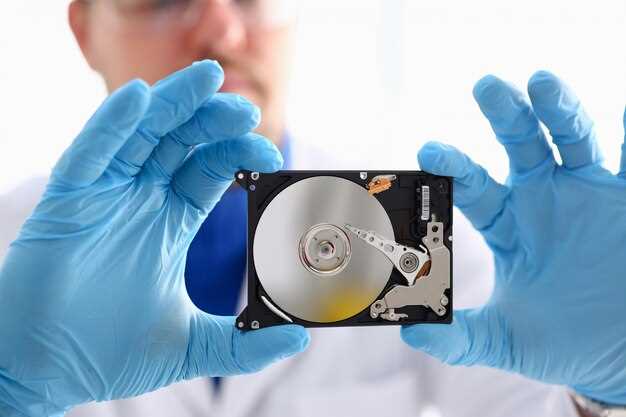
Для освобождения места и ускорения работы компьютера регулярно удаляйте временные файлы и кэш без сторонних программ. Начните с очистки системных временных файлов через панель ‘Очистка диска’. Введите в поиске ‘Очистка диска’, выберите соответствующий инструмент и отметьте пункты ‘Временные файлы’, ‘Корзина’ и другие ненужные категории. После этого нажмите ‘ОК’ и подтвердите удаление.
Браузеры хранят значительные объемы кэша. Очистите его через настройки браузера: откройте меню, выберите раздел ‘История’ или ‘Конфиденциальность’ и выполните очистку кэша и куки. Это устраняет временные данные, накопленные при просмотрах страниц и скачиваниях, что повышает скорость загрузки сайтов.
Удаление временных папок Windows – простой ручной способ. Откройте проводник и перейдите по путям:
- C:WindowsTemp
- C:Users<ваше имя>AppDataLocalTemp
Выделите все файлы и папки в этих папках и удалите их. Некоторые файлы могут быть заблокированы системой, игнорируйте их, чтобы избежать ошибок. Не забывайте периодически очищать эти папки, чтобы не захламлять диск.
Для автоматизации процесса используйте сторонние программы, такие как CCleaner или Wise Disk Cleaner. Они позволяют выбрать категории файлов для удаления, быстро очищают кэш браузеров, системные и пользовательские временные файлы. Настраивайте автоматические проверки, чтобы регулярно поддерживать чистоту в системе.
Обратите внимание: перед удалением особенно важных данных создавайте резервные копии или точки восстановления, чтобы избежать потери чего-то нужного. Регулярный кампус очистки помогает системе работать быстрее, снижает нагрузку на жесткий диск и предотвращает возможные сбои из-за переполненности временными файлами.
Очистка корзины и старых системных точек восстановления

Очистите корзину, чтобы избавиться от ненужных файлов, которые занимают место на диске. Перейдите в корзину и выберите опцию «Очистить корзину», чтобы мгновенно освободить пространство. Не забывайте делать это регулярно, особенно после больших удалений.
Удалите старые системные точки восстановления с помощью встроенных инструментов. Откройте свойства системы, перейдите в раздел «Защита системы», выберите диск, где включена защита, и нажмите «Настроить». Определите, какие точки восстановления устарели или занимают много места, и удалите их. Это освободит значительный объем данных.
Рассмотрите возможность автоматической настройки хранения системных точек: ограничьте их число или размер. Это предотвратит накопление лишних данных и упростит контроль над занимаемым пространством.
Перед удалением убедитесь, что текущая точка восстановления работает исправно. Если есть важные точки, сохраните их копии или создайте новую точку перед очисткой. Так вы избегаете риска потерять возможность откатиться к важной конфигурации системы.
Планомерно сочетайте очистку корзины и устаревших точек восстановления, чтобы поддерживать ПК в легком и свободном состоянии. Регулярность таких процедур поможет лучше управлять дисковым пространством и ускорит отклик системы.
Дефрагментация диска: зачем и как правильно выполнять
Запустите встроенную утилиту дефрагментации Windows или сторонний инструмент, когда уровень фрагментации превышает 10-15%. Чем выше фрагментация, тем медленнее работают файлы, что замедляет запуск программ и копирование данных.
Перед началом процедуры отключите все интенсивные процессы и сохраните важные файлы. Оптимально проводить дефрагментацию в режимах, когда компьютер не используется активно, чтобы избежать конфликтов и снизить нагрузку на систему.
Выберите подходящее время для выполнения устранения фрагментации, например, вечером или в выходные, чтобы минимизировать простой работы системы. Настройте автоматический запуск утилиты раз в месяц или два, чтобы поддерживать диск в порядке без дополнительных усилий.
Обратите внимание на тип диска: для HDD дефрагментация наиболее полезна, а для SSD лучше использовать специальные команды TRIM, которые помогают очищать неиспользуемые блоки без механической дефрагментации.
После завершения процесса перезагрузите компьютер и проверьте улучшение скорости доступа к файлам. Регулярная дефрагментация помогает не только ускорить работу, но и продлевает срок службы винчестера, уменьшая износ его движущихся частей.
Удаление дублирующихся и устаревших файлов для освобождения места

Запустите специализированные программы для поиска и удаления дубликатов, например, Duplicate Cleaner или CCleaner. Эти инструменты анализируют содержимое файлов и помогают быстро идентифицировать одинаковые документы, изображения и видео. После обнаружения убедитесь, что удаляете только лишние копии, чтобы не потерять важные данные.
Проверьте папки временных файлов и кэш браузеров. Такие файлы накапливаются ежедневно и занимают значительное пространство. Очистка истории и кэша браузеров ускоряет работу системы и освобождает место для новых данных.
Обратите внимание на устаревшие файлы в папке загрузок и старые резервные копии. Пересмотрите и удалите их, если они уже не нужны. Особенно полезно удалить автоматически сохраняемые точки восстановления системы, которые занимают много места, оставляя только последние и наиболее актуальные.
Используйте встроенные инструменты операционной системы или сторонние утилиты для поиска больших файлов. Например, программа WinDirStat покажет визуальную карту, где расположены все крупные объекты на диске. Удалите или перенесите их на внешний носитель, если они не используются активно.
Регулярная проверка и удаление дублирующихся и устаревших файлов помогает не только освободить место, но и ускорить работу компьютера, уменьшить время поиска нужных документов и повысить общую производительность системы. Внедрение таких практик становится залогом более комфортной работы с машиной каждый день.







