

Активировать встроенную видеокарту можно быстро и без особых сложностей, если точно следовать установленной последовательности. Обычно это делается через настройки BIOS или UEFI, где можно выбрать основной дисплей для отображения.
Перед началом убедитесь, что ваша система поддерживает работу с интегрированной графикой, и узнайте модель материнской платы – некоторые версии требуют обновления BIOS для поддержки новых настроек. После этого приступайте к включению встроенной видеокарты, выполняя последовательность шагов, описанных далее.
Важно: перед изменением настроек обязательно сохраните текущие параметры BIOS, чтобы при необходимости вернуться к дефолтным. Это поможет избежать неожиданных проблем и обеспечить корректную работу системы после внесения изменений.
- Настройка BIOS/UEFI для включения встроенной видеокарты
- Поиск и вход в BIOS/UEFI способом через клавиатуру
- Обзор меню BIOS/UEFI: параметры видеоадаптера
- Изменение настроек графического устройства: включение встроенной видеокарты
- Сохранение настроек и перезагрузка компьютера
- Настройка операционной системы Windows для использования встроенной видеокарты
- Проверка отображения встроенного устройства в диспетчере устройств
- Настройка дисплея для использования встроенной видеокарты
- Обновление драйверов встроенной видеокарты через диспетчер устройств
- Выбор видеокарты в настройках графики (например, в Nvidia или AMD)
Настройка BIOS/UEFI для включения встроенной видеокарты
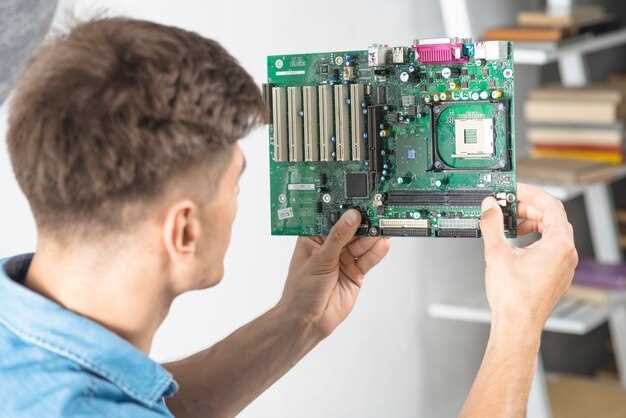
Начинайте с перезагрузки компьютера и входа в меню BIOS/UEFI, обычно для этого нажимают клавишу Del, F2 или Esc сразу после включения питания. Войдя в настройки, найдите раздел, отвечающий за графику или видеоадаптеры – обычно он называется ‘Integrated Peripherals’, ‘Advanced’ или ‘Chipset’.
В этом разделе ищите параметр, связанный с видеовыходами или графическими адаптерами, например, ‘Integrated Graphics’, ‘IGD’, ‘Internal Graphics’ или ‘Primary Display’. Установите его значение в ‘Enabled’ или ‘Auto’.
Если есть настройка ‘Init Display First’ или ‘Primary Video Device’, выберите опцию, указывающую на встроенную видеокарту или ‘IGD’. Это определит, какая видеокарта будет использована по умолчанию при старте системы. Обычно значения ‘IGD’ или ‘Integrated Graphics’ выбираются для работы встроенной видеокартой.
Проверьте параметры, связанные с выделением ресурсов или совместимостью, и при необходимости отключите любые настройки, блокирующие работу встроенной видеокарты, например, отключение в разделе ‘PCIe Slot’ или ‘PEG’ (если используется дискретная видеокарта).
После внесения изменений сохраните их, нажав F10 или выбрав соответствующую опцию в меню. Не забудьте подтвердить сохранение, а затем перезагрузиться. Компьютер после этого должен обнаружить встроенную видеокарту и активировать её в системе.
Поиск и вход в BIOS/UEFI способом через клавиатуру
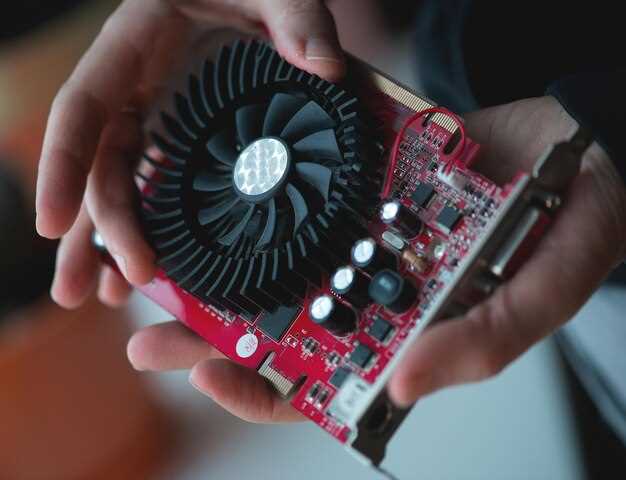
Чтобы попасть в BIOS или UEFI, перезагрузите компьютер и сразу после запуска нажмите клавишу, которая обычно отображается на экране в подсказках или указывается в документации к материнской плате. Чаще всего это клавиши Del, F2, F10 или Esc. Нажимайте выбранную клавишу неоднократно, пока не откроется меню настроек.
Если при первичном запуске система не реагирует, выключите компьютер, подождите несколько секунд и снова включите его, повторяя нажатие нужной клавиши. В некоторых случаях, особенно на ноутбуках, может помочь удержание клавиши во время включения, чтобы попасть в BIOS или UEFI.
Важно не задерживать нажатие более чем на секунду. Если после нескольких попыток в меню попасть не удается, обратите внимание на подсказки на экране – зачастую они указывают, какую клавишу нажимать для входа в настройки системы. Иногда клавиши могут отличаться в зависимости от модели или производителя материнской платы, поэтому рекомендуется использовать ту, которая указана в руководстве.
Учтите, что для входа в BIOS/UEFI на некоторых машинах может потребоваться нажать комбинацию клавиш или использовать специальные инструменты, если стандартные методы не работают. Также обратите внимание, что при включении есть короткий момент, когда на экране появляется логотип или сообщение – это лучшее время для нажатия нужной клавиши.
Обзор меню BIOS/UEFI: параметры видеоадаптера
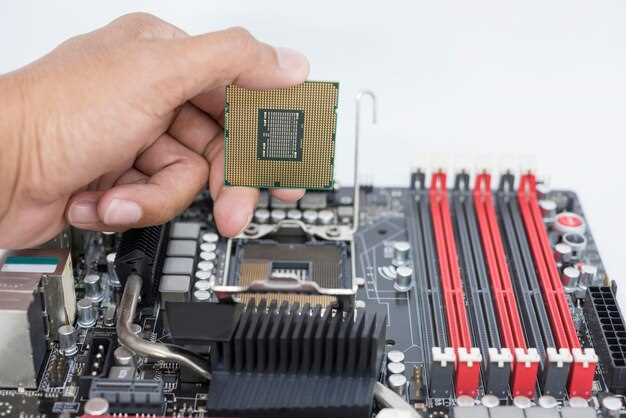
Установите значение «IGFX», «Integrated Graphics» или аналогичный, чтобы приоритет отдавался встроенному адаптеру. В некоторых BIOS/UEFI доступна опция «Device Selection» или «Video Configuration», где нужно выбрать между «PCIe» и «Integrated».
Обратите внимание на наличие параметра «iGPU Multi-Monitor» или «Multi-Monitor Support», который при необходимости разрешает использование встроенной видеокарты одновременно с дискретной. Включите его, если планируете использовать оба видеопотока.
Для уверенности найдите и активируйте параметры, связанные с интегрированной графикой, такие как «Enable Integrated Graphics», «Integrated Graphics Chipset» или «Enable IGD». Установите их в положение «Enabled».
| Параметр | Описание | Значение по умолчанию | Рекомендуемый режим |
|---|---|---|---|
| Primary Display / Initial Display Output | Определяет основной видеоустройство для загрузки | Auto / PCIe | IGFX / Integrated Graphics |
| Onboard Devices | Включение встроенных устройств, включая видео | Auto / Disabled | Enabled |
| iGPU Multi-Monitor | Поддержка нескольких мониторов с встроенной графикой | Disabled | Enabled |
| Integrated Graphics | Включение или отключение встроенного GPU | Auto / Disabled | Enabled |
После изменений сохраните настройки и перезагрузите систему. Эти шаги позволят активировать встроенную видеокарту и задать ей приоритет загрузки.
Изменение настроек графического устройства: включение встроенной видеокарты
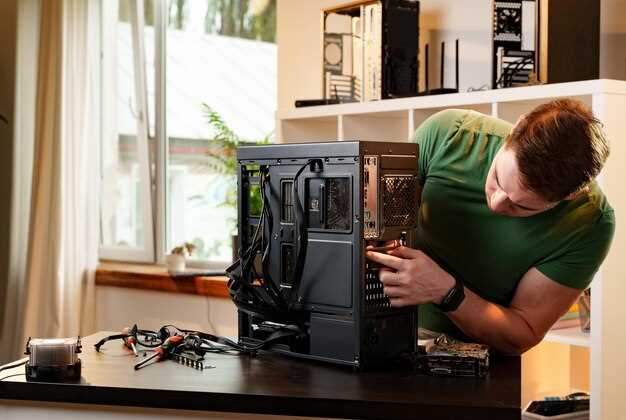
Откройте BIOS или UEFI вашего компьютера и найдите раздел, связанный с настройками графических устройств, обычно он называется Integrated Graphics или Internal Graphics. Установите этот пункт в значение Enabled. После этого сохраните изменения и перезагрузите систему.
После загрузки перейдите в Диспетчер устройств Windows. В списке устройств найдите раздел Видеоадаптеры. Если внутри отображается две видеокарты – встроенная и дискретная – убедитесь, что встроенная активирована и не отключена. Если она выключена, кликните правой кнопкой мыши и выберите Включить устройство.
Перейдите в Настройки дисплея. В разделе Дополнительные параметры отображения выберите в качестве основного устройства встроенную видеокарту. В случае, если в системе установлена программа управления графикой (например, Intel Graphics Control Panel или AMD Radeon Settings), откройте её и убедитесь, что встроенная видеокарта выбрана в качестве основного GPU или активирована для нужных приложений.
В некоторых случаях потребуется установить драйвер встроенной видеокарты вручную. Скачайте последнюю версию драйвера с официального сайта производителя вашего процессора или материнской платы. После установки перезагрузите систему, чтобы изменения вступили в силу.
Если после всех действий внутренняя видеокарта не активируется, проверьте настройки в BIOS ещё раз. Иногда для полноценной работы встроенного GPU необходима определённая версия BIOS или обновление прошивки. Также убедитесь, что в настройках питания выставлена максимальная производительность, чтобы избежать автоматического отключения встроенного GPU при низкой нагрузке.
Сохранение настроек и перезагрузка компьютера
После завершения настройки встроенной видеокарты перейдите в раздел «Сохранить изменения и выйти», чтобы применить внесённые параметры. Обычно эта опция располагается внизу экрана BIOS или UEFI и активируется клавишей F10.
Перед перезагрузкой убедитесь, что все открытые программы закрыты, а важные данные сохранены. Это поможет исключить потерю информации или неправильное завершение работы системы.
Выберите команду «Перезагрузить» или «Выйти и перезагрузить систему». В случае автоматической перезагрузки BIOS или UEFI автоматически применит новые настройки перед запуском Windows.
Если после перезагрузки видеокарта не активируется, повторите вход в BIOS и ещё раз проверьте правильность выбранных опций. Также стоит убедиться, что выбран правильный графический дисплей по умолчанию, если такая опция есть. После внесения окончательных изменений не забудьте сохранить их и снова перезагрузить систему, чтобы активировать встроенную видеокарту.
Настройка операционной системы Windows для использования встроенной видеокарты
Откройте меню «Пуск» и перейдите в «Диспетчер устройств». Проверяйте список устройств видеокарт – если в нем присутствует встроенная графика, убедитесь, что она активна. Для этого щелкните правой кнопкой мыши по названию встроенной видеокарты и выберите «Активировать устройство», если опция доступна.
Перейдите в панель управления NVIDIA или AMD, если у вашего ПК используется соответствующий драйвер, и выберите раздел управления графикой. В настройках укажите, что интегрированная видеокарта должна использоваться по умолчанию для определенных приложений или всех задач.
Зайдите в меню «Настройки Windows» и откройте раздел «Система», затем выберите «Дисплей». Там найдите пункт «Дополнительные параметры дисплея» и перейдите к «Настройки графики». Укажите, что предпочитаете использовать встроенную видеокарту для выбранных программ или режима энергосбережения.
Обновляйте драйверы встроенной видеокарты регулярно, скачивая их с сайта производителя материнской платы или ноутбука. Это позволит устранить возможные несовместимости и обеспечить стабильную работу встроенной графики.
Проверяйте настройки энергопотребления в Windows. В разделе «Электропитание» выберите профиль «Сбалансированный» или «Энергосбережение», чтобы минимизировать использование дискретной видеокарты и повысить эффективность работы встроенной.
Проверка отображения встроенного устройства в диспетчере устройств
Откройте диспетчер устройств через меню ‘Пуск’ или комбинацией клавиш Win + X, выберите пункт ‘Диспетчер устройств’.
Раскройте раздел ‘Видеоадаптеры’ или ‘Контроллеры видеосвязи’.
Обратите внимание на наличие встроенной видеокарты в списке. Ее название обычно содержит слово ‘Intel’, ‘Integrated’ или ‘Встроенная’.
Если устройство видно, и оно не имеет стрелки или знака вопроса, значит оно распознается системой. В противном случае найдите пункт ‘Другие устройства’ или раздел с неопознанными компонентами.
Если встроенное устройство отсутствует, попробуйте выполнить обновление драйверов через кнопку ‘Обновить драйверы’ или посетите сайт производителя для проверки наличия последних версий.
Проверьте температуру и активность встроенной видеокарты в разделе ‘Диспетчер задач’ во вкладке ‘Производительность’, выбрав ‘GPU’.
Если устройство отображается, но не работает, попробуйте его отключить и снова включить или перезагрузить компьютер, чтобы система повторно его распознала.
Настройка дисплея для использования встроенной видеокарты
Переключите дисплей на встроенную видеокарту через параметры BIOS, войдя в неё при запуске компьютера, обычно нажатием клавиши Del или F2. В разделе «Graphics Configuration» найдите опцию «Primary Display» или «Initiate Display» и установите значение на «IGD» или «Integrated Graphics». После сохранения и перезагрузки система должна работать с встроенной видеокартой.
Обновите драйверы встроенной видеокарты через официальный сайт производителя или через диспетчер устройств Windows. Перейдите в «Диспетчер устройств», найдите раздел «Видеоадаптеры», выберите встроенное устройство и обновите драйвер, выбрав автоматический поиск обновлений или указав папку с новыми файлами.
Настройте параметры экрана в Windows: откройте «Параметры дисплея», выберите нужный дисплей из списка и измените его разрешение и масштабирование для оптимальной работы. Используйте функцию «Несколько дисплеев», чтобы уточнить порядок и режим отображения, например, расширенный или дублированный режим.
Проверьте настройки электропитания: в «Параметрах электропитания» отключите параметры, которые автоматически переключают видеокарты в энергосберегающий режим. Это обеспечит стабильную работу встроенного графического адаптера и поможет избежать перебоев с отображением.
Обновление драйверов встроенной видеокарты через диспетчер устройств
Для обновления драйверов встроенной видеокарты откройте диспетчер устройств, введя в поиске Windows ‘Диспетчер устройств’ и выбрав соответствующий раздел. Найдите раздел ‘Видеоадаптеры’ и разверните его. Щелкните правой кнопкой мыши по названию вашей встроенной видеокарты, выберите ‘Обновить драйвер’.
В появившемся окне выберите ‘Автоматический поиск обновленных драйверов’ – система попытается найти последнюю версию драйвера через интернет. Если обновление доступно, установите его, следуя подсказкам на экране. После завершения перезагрузите компьютер, чтобы изменения вступили в силу.
Если автоматический поиск не выявил новых версий, посетите сайт производителя материнской платы или встроенной графики. Загрузите самый свежий драйвер, совместимый с вашей моделью, и выберите ‘Обновить драйверы вручную’ в том же меню. Укажите путь к загруженному файлу и завершите установку.
Для предотвращения ошибок рекомендуется создавать точку восстановления системы перед обновлением драйверов, особенно если вы скачиваете файлы вручную. Это поможет быстро вернуть систему к рабочему состоянию в случае несовместимости или ошибок во время установки.
| Шаг | Действие |
|---|---|
| 1 | Открыть ‘Диспетчер устройств’ через поиск Windows |
| 2 | Развернуть раздел ‘Видеоадаптеры’ |
| 3 | Щелкнуть правой кнопкой по видеокарте и выбрать ‘Обновить драйвер’ |
| 4 | Выбрать вариант автоматического поиска обновлений или перейти на сайт производителя |
| 5 | Следовать инструкциям по установке или указать локальный файл драйвера вручную |
| 6 | Перезагрузить систему, чтобы изменения вступили в силу |
Выбор видеокарты в настройках графики (например, в Nvidia или AMD)
Для переключения используемой видеокарты в настройках графики откройте панель управления вашей видеокартой. В случаях с Nvidia это будет ‘Панель управления Nvidia’. В ней найдите раздел ‘Управление параметрами 3D’.
Здесь можно установить предпочтительную графическую карту для конкретных приложений. В списке ‘Имя программы’ выберите нужную игру или программу, а в выпадающем меню ‘Выбрать графический процессор’ укажите встроенную или дискретную видеокарту.
Для AMD аналогичные настройки доступны через ‘Редактор Radeon Settings’. Откройте раздел ‘Игровые профили’ или ‘Глобальные настройки’. Там появится возможность задать, какую видеокарту использовать по умолчанию для разных приложений.
При необходимости задать глобальный режим по умолчанию для всей системы, выбирайте соответствующие параметры в общем меню настроек видеокарты. В Nvidia это называется ‘Настройки PhysX’, там можно выбрать видеоустройство для физики, в AMD – внутренняя вкладка ‘Системные настройки’.
Обратите внимание на наличие опций ‘Общий режим’ или ‘Автоматический выбор’, если такая есть, отключите их. Запункт, отвечающий за управление приоритетами, поможет задать нужную видеокарту для наиболее ресурсоемких задач.
После выбора нужной видеокарты перезапустите систему или приложение, чтобы изменения вступили в силу. Также стоит проверить, что выбранный драйвер обновлен до последней версии, поскольку устаревшие драйверы могут мешать корректной работе выбранного режима.







