
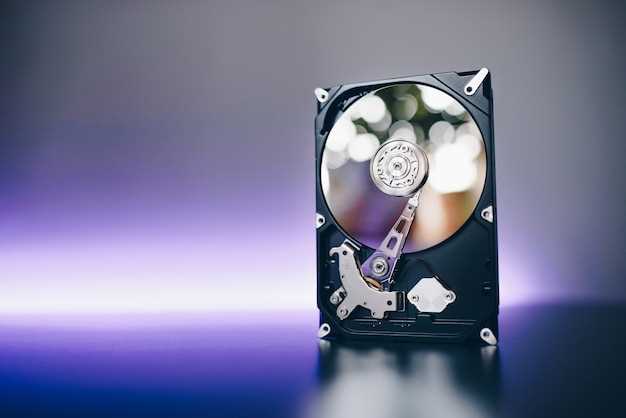
Обновите свою систему с помощью Samsung SSD Pro и ощутите разницу в скорости загрузки и работы приложений. Эта серия отличается высокой скоростью передачи данных и гарантированным постоянством производительности даже при интенсивных нагрузках.
Для тех, кто ищет надежное хранение данных, Samsung SSD Pro предлагает продвинутую технологию контроллера и расширенные механизмы защиты информации. Такой диск обеспечит сохранность ваших файлов и быстрый доступ к ним в любой ситуации.
Работаете с крупными файлами, создаете мультимедийный контент или используете ресурсоемкие программы? В этом случае именно Samsung SSD Pro станет ключом к сокращению времени ожидания и повышению эффективности работы.
- Технические особенности и преимущества Samsung SSD Pro для производительности ПК
- Используемая технология NAND и контроллеры: что обеспечивает скорость
- Быстродействие при чтении и записи данных: показатели и сравнение
- Оптимизация для игровых и профессиональных приложений
- Использование технологии V-NAND для долговечности накопителя
- Поддержка интерфейса NVMe и его влияние на скорость передачи данных
- Практические советы по установке, настройке и обслуживанию Samsung SSD Pro
- Пошаговая инструкция по монтажу SSD в ПК
- Настройка BIOS и оптимизация системы под SSD
- Обеспечение безопасности данных: шифрование и создание резервных копий
- Обновление прошивки и мониторинг состояния накопителя
- Советы по продлению срока службы SSD и предотвращению износа
Технические особенности и преимущества Samsung SSD Pro для производительности ПК
Для достижения максимальной скорости системы установите Samsung SSD Pro с интерфейсом PCIe 4.0. Он обеспечивает пропускную способность до 7000 МБ/с при последовательной записи и чтении данных, что гарантирует мгновенный отклик системы и ускоряет запуск программ.
Использование NAND Flash памяти типа TLC или MLC с контроллером в архитектуре NVMe обеспечивает высокую надежность и длительный срок службы устройства. Современные алгоритмы коррекции ошибок позволяют сохранять стабильную работу даже при интенсивной нагрузке.
Интеграция технологии GDDR6 кэша значительно повышает скорость обработки случайных данных. Это важно при работе с крупными файлами и многозадачности, так как система не тормозит при переключении между приложениями или выполнении тяжелых операций.
Автоматическое выполнение команд TRIM, а также оптимизация работы через встроенные алгоритмы управления энергопотреблением помогают избежать деградации скорости со временем, сохраняя максимальную производительность в течение долгого времени.
Объем памяти от 1 ТБ и выше позволяет устанавливать все необходимые программы и хранить важные файлы без компромиссов по скорости доступа. Это делает Samsung SSD Pro универсальным решением для игровых станций, рабочих станций и домашних ПК.
Использование фирменных технологий Samsung, таких как Random Write Acceleration и Dynamic Thermal Guard, помогает сохранять стабильность скорости при высокой нагрузке и предотвращать перегрев устройства, что влияет на долговечность и эксплуатационные характеристики.
Используемая технология NAND и контроллеры: что обеспечивает скорость
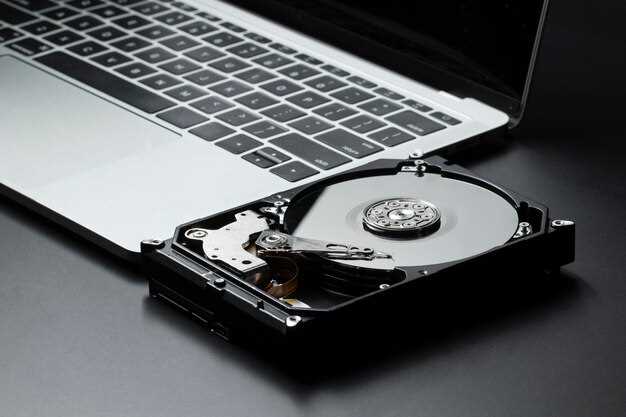
Контроллер играет ключевую роль в управлении данными, обеспечивая эффективное использование NAND-ячейк и оптимизацию скорости. В SSD Samsung Pro применяются современные контроллеры onboard, которые используют алгоритмы динамического распределения нагрузки и коррекции ошибок. Эти контроллеры активно балансируют нагрузку между ячейками, минимизируют задержки и предотвращают износ памяти, что способствует стабильной скорости даже при интенсивных операциях.
Объединение NAND TLC с продвинутыми контроллерами позволяет добиться высокой скорости последовательного чтения до 3500 МБ/с и записи до 3300 МБ/с. Кроме того, такие системы используют технологию SLC-кэширования, которая временно переводит данные в более быстрый режим, что значительно повышает скорость передачи больших объемов информации.
Обновленные контроллеры в Samsung SSD Pro включают функции автоматической оптимизации и интеллектуального распределения ресурсов, что обеспечивает минимальную задержку в работе и простое масштабирование при использовании для тяжелых приложений или игр. В результате благодаря использованию современных NAND и контроллеров достигается баланс между высокой скоростью и надежностью процесса передачи данных.
Быстродействие при чтении и записи данных: показатели и сравнение
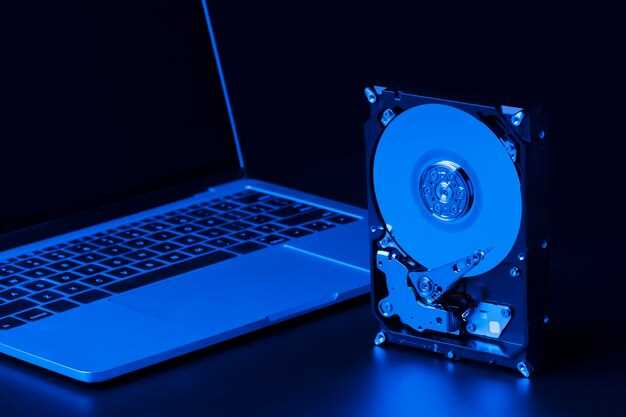
При случайном доступе показатели меняются: чтение – до 500 000 IOPS, запись – около 450 000 IOPS. Это означает, что даже при работе с небольшими файлами или множеством мелких операций SSD демонстрирует отличную отзывчивость и минимальные задержки.
Рассмотрим сравнение с конкурентами: Toshiba XRapid Pro показывает примерно 3000 МБ/с по чтению и 2900 МБ/с по записи, а Kingston HyperFast достигает 3300 МБ/с и 3100 МБ/с соответственно. Уровень IOPS у Samsung выше, что обеспечивает большую плавность в работе с многозадачностью.
Обратите внимание, что реальные скорости скоростных показателей зависят от типа интерфейса (NVMe или SATA) и условий использования. В большинстве случаев его показатели превышают стандартные диски HDD в 15-20 раз, что значительно ускоряет работу и снижает задержки.
Выбирая Samsung SSD Pro, вы получаете не только высокие показатели скорости, но и стабильную работу при продолжительной эксплуатации. Разделение внутренней архитектуры и контроллера обеспечивает последовательную и случайную работу, которые подходят для высокопроизводительных задач и игр.
Оптимизация для игровых и профессиональных приложений
Для повышения скорости отклика и уменьшения времени загрузки используйте режим работы SSD в режимах ‘Игровой’ или ‘Профессиональный’. Эти режимы активируют алгоритмы приоритизации чтения и записи, что ускоряет работу с большими файлами или сложными проектами.
Настройте Windows для работы с SSD, отключив дефрагментацию и индексирование файлов. Вместо этого используйте функции TRIM и автоматическую оптимизацию, которые обеспечивают свежесть данных и минимальный износ накопителя.
Разделите диск с помощью разделов, выделив отдельный раздел под временные файлы или кеши. Это снизит фрагментацию и ускорит доступ к важным данным.
Проверьте параметры интервалов обновления драйверов и прошивок SSD. Обновленная прошивка фиксирует ошибки и повышает стабильность работы. Именно она позволяет максимально эффективно использовать возможности SSD для интенсивных задач.
Для профессиональных приложений рекомендуется использовать профили RAID или настроить параметры кэширования в BIOS. Это обеспечивает быстрый обмен данными между накопителем и остальными компонентами системы, особенно при обработке больших объемов информации.
Также стоит рассмотреть настройку автоматического переключения между режимами работы SSD в зависимости от типа нагрузки. Например, использовать более агрессивные параметры при работе с тяжелыми приложениями и снизить их для повседневных задач, чтобы снизить износ устройств.
Использование технологии V-NAND для долговечности накопителя
Технология V-NAND объединяет множество ячеек в один блок, что снижает риск сбоев и увеличивает ресурс SSD. Каждая ячейка V-NAND обрабатывает меньше операций чтения и записи, что уменьшает изнашивание. В результате, SSD с V-NAND выдерживают больше циклов перезаписи без ухудшения скорости и надежности.
Для максимальной долговечности рекомендуется избегать частых мелких операций записи и использовать функции оптимизации SSD, такие как TRIM. Они позволяют системе автоматически освежать пространство, предотвращая износ отдельных ячеек и продлевая срок службы накопителя.
Пример сравнения ресурсов:
| Технология | Средний ресурс записи (TBW) | Преимущества |
|---|---|---|
| Традиционный 3D NAND | 150-300 | Доступна и широко распространена |
| V-NAND | 600-1200 | Более высокая стойкость к износу, меньшая деградация со временем |
Используйте системы мониторинга состояния SSD, чтобы отслеживать износ ячеек и своевременно выполнять действия по их оптимизации. Благодарю структуру V-NAND, достигается баланс между высокой скоростью передачи данных и длительным сроком службы накопителя, что особенно важно при интенсивном использовании.
Поддержка интерфейса NVMe и его влияние на скорость передачи данных
Выбирайте SSD с поддержкой NVMe для увеличения скорости передачи данных. Интерфейс NVMe использует технологию, которая напрямую взаимодействует с PCIe-слотом на материнской плате, что сокращает задержки и позволяет достигать гораздо более высоких скоростей по сравнению с SATA.
Обычные SSD на базе SATA обычно обеспечивают скорость чтения и записи около 550 МБ/с, тогда как NVMe-устройства легко превышают 3000 МБ/с и более. Эти показатели позволяют существенно ускорить загрузку системы, запуск программ и обработку больших файлов.
Обратите внимание, что для полного использования преимуществ NVMe рекомендуется наличие соответствующего разъема на плате. Поддержка PCIe 3.0 или 4.0 обеспечивает максимальную пропускную способность. В случае ограничений версии PCIe, возможна потеря части потенциала SSD.
Кроме того, важно тщательно проверить совместимость драйверов и BIOS. Обновленная прошивка и современные драйверы позволяют избежать тормозов и ошибок при работе с NVMe-устройствами.
Не стоит забывать, что использование NVMe-SSD вместе с современными операционными системами, такими как Windows 10 или Linux, напрямую влияет на быстродействие системы. Они оптимизированы под работу с высокоскоростными NVMe-устройствами, что делает такой выбор выгодным и актуальным.
В результате, поддержку NVMe стоит воспринимать как один из главных критериев при выборе SSD для тех, кто стремится к максимально возможным скоростям передачи данных, эффективной работе с массивами информации и сокращению времени отклика системы.
Практические советы по установке, настройке и обслуживанию Samsung SSD Pro

Перед установкой отключите питание и отсоедините кабели питания и данных от старого диска, чтобы избежать случайных повреждений.
Используйте сжатый мягкий клен, чтобы аккуратно вставить SSD в разъем M.2 или подключиться по SATA. Не прилагайте излишних усилий, чтобы не повредить разъем или контакты.
После физической установки включите ПК и загрузитесь в BIOS. Проверьте, что SSD определяется системой, и активируйте режим AHCI для обеспечения максимальной скорости и совместимости.
Зайдите в систему, откройте менеджер дисков и инициализируйте диск, если он новый. Создайте раздел и форматируйте его под NTFS или другую подходящую файловую систему, используя быстрый формат.
Установите программное обеспечение Samsung Magician. Оно поможет проводить мониторинг состояния SSD, выполнять оптимизацию и обновление прошивки.
При настройке системы отключите дефрагментацию для SSD, чтобы избежать излишнего износа. Включите TRIM-операции, чтобы обеспечить долгий срок службы диска и стабильную работу.
Для профилактического обслуживания ежедневно проверяйте SMART-статус через Magician, следите за ожиданным износом и ошибками.
Обратите внимание на температуру SSD, чтобы избежать перегрева. В случае повышения температуры установите дополнительные кулеры или обеспечьте лучшее охлаждение корпуса.
Для увеличения производительности размещайте важные файлы и программы на SSD, а менее используемые данные – на другие накопители или в облако.
Пошаговая инструкция по монтажу SSD в ПК
Отключите питание компьютера и выньте кабель питания из розетки. Переверните корпус и снимите боковую панель, чтобы получить доступ к внутренним компонентам.
Найдите свободное место для SSD на накопителях или в отсеке для карт расширения. Если у вашего ПК есть крепления для 2,5-дюймовых SSD, используйте их, чтобы зафиксировать диск.
Подготовьте SATA-кабель и кабель питания. Подсоедините кабель питания к блоку питания и аккуратно проведите его к месту установки SSD.
Подсоедините один конец SATA-кабеля к SSD, а другой – к крайнему свободному SATA-порту на материнской плате, обычно он располагается ближе к краю.
Убедитесь, что соединения выполнены плотным и надежным образом, чтобы избежать разъединения при эксплуатации.
Зафиксируйте SSD в крепление, используя шурупы или пластиковые хомуты, если они есть. Проверьте, чтобы диск не касался других компонентов и не находился под нагрузкой.
Закройте корпус ПК, правильно закрепив боковую панель. Включите питание и запустите систему.
Перейдите в BIOS или UEFI, чтобы убедиться, что новая модель SSD обнаружена и правильно отображается. При необходимости настройте порядок загрузки или активируйте режим AHCI.
Подключите SSD к операционной системе с помощью установочного диска или через уже установленную систему. Отформатируйте диск, если он новый, и приступайте к использованию.
Настройка BIOS и оптимизация системы под SSD
Перейдите в BIOS и отключите функцию AHCI, если она еще не активирована. Это обеспечивает оптимальное взаимодействие с SSD, позволяя системе полностью раскрыть его быстродействие.
Активируйте режим AHCI, чтобы повысить скорость чтения и записи данных. Обычно эта настройка находится в разделе ‘SATA Configuration’. После внесения изменений сохраните настройки и перезагрузите компьютер.
Выключите функцию Fast Boot и отключите Secure Boot, чтобы обеспечить полноценный доступ к настройкам и устранить возможные проблемы с совместимостью. Эти параметры расположены в разделе Boot.
Установите приоритет загрузки на SSD, чтобы система стартовала быстрее. Перетащите диск SSD на первую позицию в списке устройств загрузки.
Обновите BIOS до последней версии по инструкции производителя материнской платы. Это устраняет баги и добавляет поддержку новых технологий, улучшающих работу SSD.
| Действие | Описание |
|---|---|
| Переключение в режим AHCI | Обеспечивает лучшую совместимость и быстродействие SSD по сравнению с IDE или RAID. |
| Отключение Fast Boot и Secure Boot | Гарантирует доступ к настройкам BIOS для ручной оптимизации. |
| Приоритет загрузки | Поставьте SSD на первое место для ускорения загрузки системы. |
| Обновление BIOS | Удаляет ошибки и расширяет возможности для работы с новым оборудованием. |
Следите, чтобы Windows использовала режим AHCI. Проверьте это в диспетчере устройств, в разделе ‘Контроллеры SATA’. При необходимости перейдите к настройкам реестра, чтобы активировать AHCI без переустановки системы.
Запустите утилиту TRIM, чтобы поддерживать скорость SSD. В Windows она активирована по умолчанию, однако убедитесь в этом через командную строку, выполнив команду ‘fsutil behavior query disabledeletenotify’.
Обеспечение безопасности данных: шифрование и создание резервных копий
Используйте встроенное шифрование данных на SSD Samsung Pro, чтобы защитить конфиденциальную информацию от несанкционированного доступа. Включайте функцию шифрования при первоначальной настройке модели или используйте специализированное программное обеспечение для активизации защиты уже после установки. Убедитесь, что выбран надежный метод аутентификации, например, пароль или биометрические данные, для доступа к зашифрованным данным.
Регулярно создавайте резервные копии важных данных и храните их в отдельном физическом или облачном разделе. Используйте автоматические расписания для резервного копирования, что поможет предотвратить потерю информации из-за сбоев или случайных удалений. Важно проверять целостность резервных копий, чтобы убедиться, что данные можно восстановить без ошибок.
| Действие | Рекомендуемые инструменты |
|---|---|
| Шифрование данных | BitLocker (Windows), VeraCrypt, встроенное шифрование Samsung Magician |
| Создание резервных копий | Samsung Data Migration, Acronis True Image, коммпрессия в ZIP-архивы |
| Хранение резервных копий | Облачные сервисы (Google Drive, Dropbox), отдельные физические носители, внешние SSD |
Обеспечьте защиту ключей шифрования и логинов, используйте двухфакторную аутентификацию, чтобы снизить риск взлома. Внедрение этих способов повысит безопасность данных и предотвратит возможные потери или компрометацию информации на вашем SSD Samsung Pro.
Обновление прошивки и мониторинг состояния накопителя
Обновляйте прошивку SSD Samsung Pro регулярно, используя официальное программное обеспечение Samsung Magician. Это обеспечивает устранение известных багов, улучшение производительности и поддерживает совместимость с новыми технологиями. Перед обновлением подключите накопитель к стабильному источнику питания и закройте все активные приложения, чтобы избежать ошибок.
Проверяйте состояние накопителя с помощью встроенных инструментов Samsung Magician или сторонних решений, таких как CrystalDiskInfo. Обратите внимание на такие параметры, как показатель здоровья, количество переработанных секторов и температуру. Постоянный мониторинг позволит выявить возможные отклонения, а также своевременно выполнить профилактическую очистку или резервное копирование важных данных.
Настройте автоматические уведомления о необходимости обновлений прошивки или состоянии диска, чтобы не пропустить важные события. Не игнорируйте показатели из-за повышенного износа или появления предупреждений, ведь своевременное вмешательство помогает снизить риск потери данных и продлить срок службы SSD.
Обновление прошивки и постоянный контроль состояния делают использование Samsung SSD Pro максимально надежным и быстрым. Это помогает сохранить стабильную работу системы и обеспечить долгосрочную эффективность накопителя.
Советы по продлению срока службы SSD и предотвращению износа
Регулярно отключайте функции быстрого запуска, такие как Fast Boot, чтобы снизить количество записей на SSD без необходимости. Меньшее число операций записи помогает снизить износ ячеек памяти и увеличивает долговечность устройства.
Настройте архивирование редко используемых данных на внешние носители или облако. Меньшее количество данных, постоянно записываемых на SSD, уменьшает его нагруженность и защищает от преждевременного износа.
Используйте функцию TRIM для оптимизации работы SSD. Эта команда уведомляет накопитель о файлах, которые можно полностью удалить, освобождая пространство и поддерживая высокую производительность без дополнительных усилий.
Минимизируйте переустановку операционной системы и перенастройку программ. Чем меньше операций записи и стирания системы, тем дольше прослужит накопитель.
Настройте файловую систему Windows для использования NTFS, отключите функцию временных файлов и очистите корзину. Это снизит частоту обращения к SSD и уменьшит износ ячеек.
Используйте программы для мониторинга состояния SSD, такие как Samsung Magician или CrystalDiskInfo. Они помогают своевременно выявлять признаки ухудшения и принимать меры по профилактике.
Следите за температурным режимом устройства. Высокая температура ускоряет износ ячеек памяти. Размещайте SSD в хорошо вентилируемом месте и избегайте перегрева во время работы.
Обновляйте прошивку SSD через официальный сайт производителя. Новые версии прошивки часто содержат улучшения в управлении износом и исправления ошибок, повышая надежность накопителя.







