
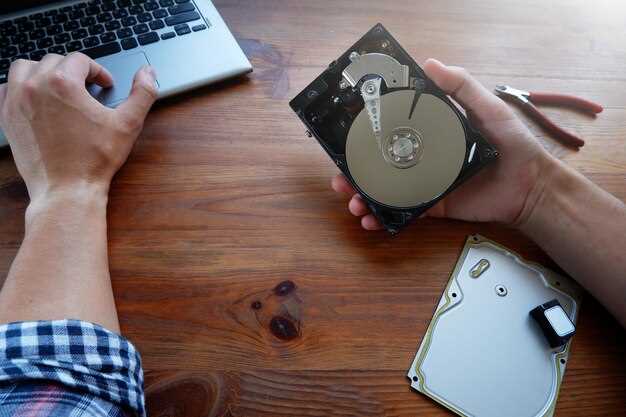
Получить доступ к зашифрованному или заблокированному диску несложно, если знать правильные шаги. В большинстве случаев причина блокировки связана с ошибками в системе или защитой данных. Чтобы решить проблему, нужно внимательно оценить текущую ситуацию и выбрать подходящий метод разблокировки.
Если диск заблокирован системой или запросом пароля, не спешите паниковать, – существует несколько способов восстановить доступ. В некоторых случаях потребуется использовать встроенные средства Windows, а в других – сторонние программы или восстановительные инструменты. Важно помнить, что правильный подход зависит от причины блокировки и состояния диска.
- Основные причины блокировки диска и подготовка к разблокировке
- Проверка наличия шифрования или защиты диска
- Создание аварийного носителя для восстановления системы
- Практические шаги по снятию блокировки с диска Windows
- Использование командной строки для разблокировки диска
- Работа с встроенными средствами Windows (Disk Management, BitLocker)
- Применение сторонних программ для разблокировки
- Восстановление доступа при повреждении файловой системы
- Проверка и удаление вирусных и вредоносных программ, блокирующих диск
Основные причины блокировки диска и подготовка к разблокировке

Проверяйте наличие ошибок файловой системы, таких как поврежденные метки или неправильные таблицы разделов, которые могут мешать доступу к диску. Используйте встроенные инструменты Windows, например, команду chkdsk, чтобы выявить и исправить такие проблемы.
Обратите внимание на наличие шифрования данных с помощью BitLocker. Если диск зашифрован, потребуется ввести ключ восстановления или пароль. Перед началом разблокировки подготовьте все доступные способы авторизации.
Диагностируйте наличие аппаратных сбоев, таких как неисправные кабели, порты или SSD/HDD. Отключите диск и подключите его к другому порту или устройству, чтобы исключить аппаратный фактор.
| Шаг | Детали |
|---|---|
| Проверка менеджера устройств | Активируйте диспетчер устройств и наблюдайте за состоянием диска. Обновите драйверы или удалите неисправные устройства перед повторной попыткой разблокировки. |
| Запуск S.M.A.R.T. диагностики | Используйте специализированные программы для оценки состояния диска. Высокий показатель ошибок указывает на возможную поломку и необходимость замены. |
| Создание образа диска | Перед началом вмешательства сделайте полный бэкап данных. В случае неудачного разблокирования или повреждения данных восстановление станет проще. |
Используйте эти идеи в совокупности, чтобы подготовиться к процедуре разблокировки. Четкое понимание причины и наличие резервных копий позволит избежать потери информации и ускорит процесс восстановления доступа.
Проверка наличия шифрования или защиты диска
Запустите средство управления дисками Windows: нажмите сочетание клавиш Win + X и выберите ‘Управление дисками’.
Откройте свойства конкретного раздела. В вкладке ‘Общие’ обратите внимание на статус защиты: если указано ‘Шифрование данных’ или ‘BitLocker’, диск защищен.
Используйте командную строку для проверки статуса шифрования. Введите команду manage-bde -status и убедитесь, что рядом с нужным диском указано ‘Protection Status: Turned On’.
Обратите внимание на наличие строки ‘Encryption Method’ или ‘Protection Status’ – она указывает на активное шифрование.
Если на диске активен BitLocker, откроется окно, предлагающее разблокировать или отключить защиту. Для этого потребуется пароль или ключ восстановления. Это поможет понять степень защиты и подготовиться к следующим шагам разблокировки. В случае отсутствия защиты, перейдите к следующему этапу.
Создание аварийного носителя для восстановления системы
Загрузите утилиту для создания загрузочного носителя с официального сайта Microsoft или используйте встроенный инструмент Windows. Запустите его и выберите опцию «Создать носитель для восстановления системы». Подготовьте USB-накопитель объемом не менее 8 ГБ, убедившись, что все данные на нем сохранены, поскольку процесс форматирует устройство.
Выберите язык, архитектуру системы и версию Windows, соответствующие установленной ОС, или оставьте опции по умолчанию для автоматического определения. После этого выберите USB-устройство как целевой носитель и начните создание. Процесс может занять несколько минут, дождитесь его завершения, чтобы избежать ошибок.
После завершения создайте ярлык загрузочной флешки и убедитесь, что BIOS настроен на загрузку с USB-устройства. Это обеспечит возможность входа в средство восстановления в случае неполадок с системой. Не забудьте проверить работоспособность, перезагрузив ПК и выбрав соответствующий загрузочный пункт. Такой носитель поможет быстро восстановить загрузочные файлы или сбросить пароль при необходимости.
Практические шаги по снятию блокировки с диска Windows
Начинайте с определения причины блокировки. Операционная система обычно блокирует диск при подозрении на повреждение или неправомерные действия. Чтобы устранить проблему, откройте командную строку с правами администратора. Введите команду chkdsk /f /r X:, где X – буква заблокированного диска. Это запустит проверку файловой системы и восстановит поврежденные сектора.
Если диск защищен шифровальной системой, например BitLocker, сначала отключите шифрование. Перейдите в Панель управления > Шифрование дисков и выберите соответствующий диск. Нажмите Отключить и дождитесь завершения процесса. После этого повторите проверку через командную строку.
При наличии ошибок, связанных с файловой системой, используйте утилиту DiskPart. Откройте командную строку, введите diskpart, затем list volume. Найдите ваш диск по названию или размеру, выберите его командой select volume X, а затем выполните remove readonly. Это устранит ограничение на запись.
Если блокировка вызвана политикой безопасности или настройками системы, перейдите в редактор групповых политик. Введите gpedit.msc, найдите раздел Настройки безопасности и отключите параметры, связанные с блокировкой дисков. После внесения изменений перезагрузите компьютер.
В случае, если диск продолжает оставаться заблокированным, проверьте его наличие в дисковом менеджере. Откройте управление дисками через diskmgmt.msc. Иногда, восстановление доступа требует переинициализации диска, что приведет к потере данных. Сделайте резервную копию перед этим шагом.
По завершении всех процедур рекомендуется выполнить полное сканирование системы антивирусным программным обеспечением. Блокировка может быть результатом вредоносных программ.
Использование командной строки для разблокировки диска
Запустите командную строку от имени администратора. Введите команду diskpart и нажмите Enter, чтобы открыть утилиту управления дисками.
Введите команду list volume и нажмите Enter. Эта команда покажет список всех разделов и их текущий статус, включая поврежденные или заблокированные.
Определите номер раздела, который необходимо разблокировать. Найдите раздел с нужным буквой, размером или меткой.
Введите команду select volume X, заменив X на номер вашего раздела, и нажмите Enter.
Проверьте, выбран ли правильный раздел, с помощью команды detail volume. Она покажет подробную информацию о выбранном разделе.
Если раздел помечен как заблокированный, введите команду remove readonly и нажмите Enter. Это снимет защиту и позволит вновь использовать диск.
Если необходимо полностью очистить раздел, выполните команду format fs=ntfs quick. Это сократит время процесса и быстро подготовит раздел к дальнейшему использованию.
Завершите работу, введя команду exit.
Работа с встроенными средствами Windows (Disk Management, BitLocker)
Используйте встроенный инструмент Disk Management для удаления блокировки с диска. Запустите его через меню «Пуск», набрав «Управление дисками» или «diskmgmt.msc». В списке дисков найдите нужный носитель и проверьте его статус. Если диск отображается как «Заблокированный» или с ошибками, попробуйте сначала отключить его, кликнув правой кнопкой мыши и выбрав «Отключить диск». Затем снова включите, чтобы убедиться, что Windows распознала его правильно. Для снятия блокировки иногда помогает пересоздание разделов или изменение состояния раздела – делайте это внимательно, чтобы не потерять данные.
Если диск защищен функцией BitLocker, спросите себя, есть ли у вас ключ восстановления или пароль. Перейдите в Панель управления, выберите раздел «Шифрование дисков BitLocker» и посмотрите текущий статус защиты. В случае наличия ключа нажмите «Расшифровать» или «Отключить защиту», чтобы разблокировать диск. Для этого потребуется ввод ключа восстановления или пароля. Процесс расшифровки занимает некоторое время, не отключайте ПК и не выключайте питание, пока операция не завершится.
При работе с Disk Management убедитесь, что диск не содержит ошибок или физических повреждений. Если обнаружите проблемы, используйте команду chkdsk через командную строку с правами администратора, указав соответствующий диск, например: chkdsk D: /f /r. Это поможет устранить логические ошибки и подготовить диск к дальнейшему использованию.
Для профилактики таких ситуаций рекомендуется регулярно создавать контрольные точки восстановления системы и делать резервные копии ключей BitLocker. Эти меры значительно снизят риск потери данных при возникновении сбоев или необходимости разблокировать диск без потери информации.
Применение сторонних программ для разблокировки
Используйте специализированные программы, такие как HDD Unlock Wizard, PassFab 4WinKey или Lazesoft Recover My Password, чтобы снять ограничения с диска. Эти инструменты позволяют загрузиться с флешки или CD и выполнить процесс разблокировки напрямую через встроенные мастер-процедуры, что значительно упрощает задачу.
Перед началом убедитесь, что у вас есть резервные копии важных данных, так как некоторые программы могут требовать форматирования или перезаписи разделов. После запуска программы выберите соответствующий диск, который нуждается в разблокировке, и следуйте инструкциям. Обычно такие инструменты предлагают опции восстановления паролей, удаления паролей или удаления защиты с диска.
Обратите внимание, что более сложные процессы, например, снятие защиты с системы Windows, могут потребовать запуска программы в режиме восстановления или с загрузочного носителя. Некоторые решения предоставляют инструменты для создания загрузочной флешки или DVD, что обеспечивает доступ к диску при невозможности загрузки ОС.
Использование сторонних приложений помогает решить проблему быстрее и зачастую без необходимости полной переустановки системы. Выбирайте проверенные решения, ориентируйтесь на отзывы и совместимость с вашей моделью устройства. В случае сомнений подготовьте дополнительные средства восстановления и консультируйтесь с профессионалами, чтобы исключить риск потери данных.
Восстановление доступа при повреждении файловой системы
Запустите командную строку от имени администратора и выполните команду chkdsk C: /f /r /x, чтобы исправить ошибки файловой системы и восстановить целостность раздела.
Если команда не завершится успешно, используйте средство Windows Recovery Environment: загрузитесь с установочного носителя Windows, выберите «Восстановление системы» и откройте командную строку. Там повторно запустите chkdsk с параметрами /scan или /spotfix для поиска и исправления ошибок.
Для более глубокого восстановления используйте утилиту sfc /scannow, которая исправит поврежденные или отсутствующие системные файлы. Запустите ее из командной строки с правами администратора и дождитесь завершения процесса.
Если повреждение файловой системы критическое и ни одна из команд не помогает, попробуйте применить инструменты для восстановления данных, например, EaseUS Data Recovery или TestDisk. Они смогут извлечь важные файлы перед формированием нового раздела или переустановкой Windows.
В случае серьёзных повреждений рекомендуется выполнить чистую установку Windows, предварительно сделав резервные копии данных с помощью загрузочной флешки или Live-CD. В таком режиме можно спасти важную информацию, подключив диск к другому компьютеру или используемой загрузочной среде.
Проверка и удаление вирусных и вредоносных программ, блокирующих диск
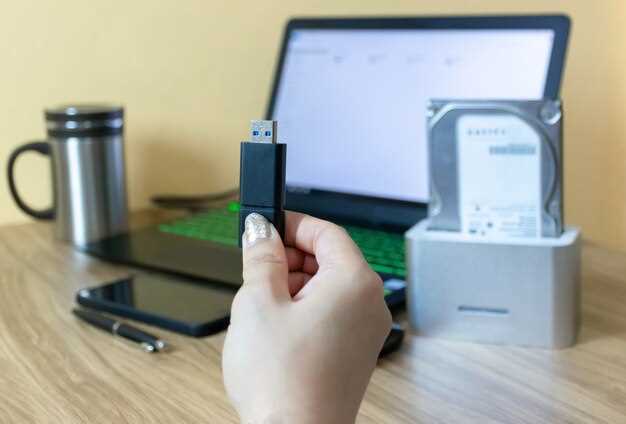
Запустите антивирусное сканирование в безопасном режиме, чтобы исключить влияние вредоносных программ. Перезагрузите компьютер и во время загрузки нажмите клавишу F8 или Shift + F8, чтобы попасть в меню дополнительных вариантов загрузки, выберите «Безопасный режим с загрузкой сетевых драйверов». После загрузки запустите выбранное антивирусное программное обеспечение и выполните полное сканирование системы.
Используйте проверенные антивирусные и антишпионские инструменты, такие как Kaspersky, Malwarebytes или FortiClient. Обязательно обновите базы данных вирусных сигнатур перед сканированием. зафиксируйте обнаруженные угрозы и удалите или карантинируйте их. После удаления вредоносных объектов перезагрузите систему и проверьте работу диска.
Если обычное сканирование не помогло разблокировать диск, примените утилиты для удаления вредоносных модулей вручную. Для этого загрузитесь с Live USB или другого загрузочного носителя с антивирусной утилитой, например, Dr.Web CureIt! или Kaspersky Rescue Disk. Эти инструменты позволяют искать и удалять скрытые опасные компоненты в операционной системе без её запуска.
Обратите внимание на процессы и автозагрузки с помощью утилит типа Process Explorer или Autoruns. Отключите подозрительные службы и программы, которые могут блокировать доступ к дискам, и убедитесь, что в автозагрузке не осталось вредоносных элементов.
После очистки системы выполните проверку жесткого диска на наличие ошибок с помощью команды CHKDSK. Введите в командной строке:
- Откройте меню «Пуск», введите «cmd», выберите «Запуск от имени администратора».
- Введите команду chkdsk /f /r X:, где X – буква заблокированного диска.
- Подтвердите выполнение, команда выполнится при следующей перезагрузке системы. Перезагрузите компьютер и дождитесь окончания проверки.
Иногда вредоносные программы оставляют после себя закрытые или зашифрованные файлы. В таком случае используйте специализированные утилиты для восстановления данных и удаления шифровальщиков. Регулярное обновление антивирусных баз и проведение еженедельных проверок помогут избежать повторных блокировок.





