

Первым делом, скачайте драйвер, подходящий к модели вашего принтера и версии операционной системы. Используйте официальный сайт производителя, чтобы избежать совместимости и проблем с безопасностью. После загрузки файла запустите установочный пакет, следуя инструкциям на экране.
Обратите внимание на параметры установки: выбирайте только необходимые компоненты и не отключайте дополнительные опции без необходимости. Такой подход обеспечивает корректное функционирование драйвера и всех связанных с ним функций.
После завершения установки, подключите принтер к компьютеру или сети, если это не было сделано раньше. Включите устройство и убедитесь, что оно правильно определяется операционной системой. Иногда требуется перезагрузка компьютера для завершения процесса.
- Подготовка к установке драйвера: что нужно знать и подготовить
- Проверка совместимости драйвера с моделью принтера
- Поиск подходящего драйвера на официальном сайте производителя
- Обновление системы перед установкой драйвера
- Создание точек восстановления системы для защиты от ошибок
- Процедура установки и настройки драйвера: шаги и нюансы
- Подключение принтера к компьютеру и включение устройства
- Запуск процесса установки драйвера и выбор режима (автоматический или ручной)
- Настройка размеров и качества печати после установки
- Проверка работоспособности принтера и устранение возможных ошибок
- Настройка сетевой работы и драйверов для совместного использования
Подготовка к установке драйвера: что нужно знать и подготовить
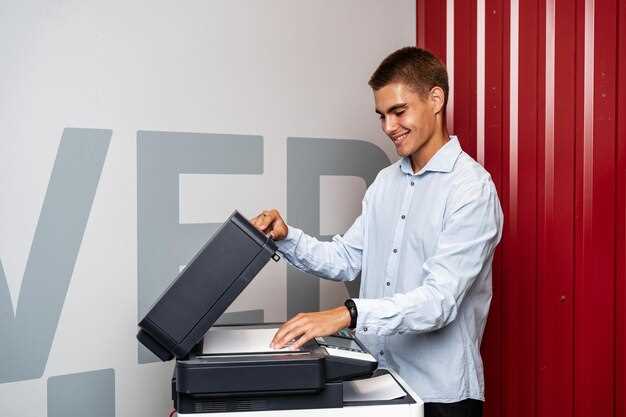
Первым делом уточните модель вашего принтера и совместимость с текущей версией операционной системы. Посмотрите на упаковку или документацию устройства, чтобы точно знать название модели и номера совместимых драйверов.
Загрузите драйвер с официального сайта производителя. Избегайте сторонних источников, чтобы не столкнуться с вредоносным ПО или несовместимыми версиями. Лучше выбрать последнюю стабильную версию, которая поддерживает вашу ОС.
Перед установкой отключите антивирусные программы или средства защиты, которые могут блокировать процесс установки. После завершения установки снова включите их для защиты системы.
Проверьте наличие всех необходимых подключений. Для USB-принтеров убедитесь, что кабель исправен и правильно вставлен в компьютер и устройство. В случае сетевых принтеров настройте подключение по IP-адресу или через сеть.
Обновите драйвер вашей операционной системы, если это требуется. Зачастую системы требуют последних обновлений для корректной работы новых драйверов.
| Шаги подготовки | Что подготовить | Дополнительные замечания |
|---|---|---|
| Определить модель принтера | Фактический номер модели, документация | Точное совпадение поможет выбрать правильный драйвер |
| Скачать драйвер | Официальный сайт производителя, последняя версия | Важно выбрать драйвер на вашу ОС и архитектуру (x86 или x64) |
| Отключить антивирус | Временное отключение программ защиты | После установки включите их снова |
| Подготовить кабели и подключение | USB кабель или настройка сети | Проверьте исправность кабелей и соединений |
| Обновить ОС | Последние обновления системы | Некоторые драйверы требуют актуальных системных компонентов |
Проверка совместимости драйвера с моделью принтера
Перед загрузкой драйвера убедитесь, что он предназначен именно для вашей модели принтера. Для этого найдите точную модель устройства на корпусе или в документации, затем перейдите на официальный сайт производителя и ознакомьтесь с перечнем поддерживаемых устройств. Обычно на странице поддержки есть список моделей, с которыми совместим тот или иной драйвер.
Проверьте версию драйвера, чтобы она совпадала или была совместимой с вашей операционной системой. Некоторые драйверы предназначены для конкретных версий Windows, macOS или Linux. На сайте драйвера внимательно смотрите, для каких систем он подойдет, и избегайте установки неподходящей версии.
Обратите внимание на выпуски драйверов. Иногда производители выпускают обновления для новых моделей или исправления ошибок, обнаруженных в предыдущих версиях. Использование последней версии драйвера повышает стабильность работы и совместимость с системой.
Перед инсталляцией загрузите драйвер с официального источника, чтобы исключить риск установки вредоносного ПО. После загрузки внимательно прочтите описание и документацию, чтобы точно убедиться, что выбранный драйвер соответствует вашей модели и системе.
Если есть сомнения, используйте встроенные инструменты операционной системы. В Windows это раздел ‘Устройства и принтеры’, где можно добавить устройство и выбрать драйвер из списка или обновить существующий. Такой подход помогает автоматически подобрать подходящий драйвер, основываясь на базовых данных системы.
Обязательно проведите тестовую печать после установки, чтобы проверить работоспособность драйвера с вашей моделью принтера. Протестируйте основные функции, включая печать тестовой страницы, копирование и сканирование, если оно предусмотрено моделью.
Поиск подходящего драйвера на официальном сайте производителя
Определите модель вашего принтера, обычно она указана на корпусе устройства или в документации. Перейдите на официальный сайт производителя – например, HP, Canon, Epson или другого бренда.
Найдите раздел поддержки или загрузок – зачастую он называется ‘Поддержка’, ‘Загрузки’ или ‘Драйверы’. Введите название модели в поисковую строку на странице поддержки. Многие сайты предлагают автоматическую проверку системы для определения нужных драйверов – используйте её, если такая опция есть.
Фильтруйте результаты по операционной системе и её разрядности. Обратите внимание, чтобы версия драйвера совпадала с вашей системой – например, Windows 10, macOS или Linux, а также 64 или 32-битная версия.
Читают описание и дату релиза – первые версии обычно содержат больше исправлений, а новые обновления могут улучшить стабильность и производительность. Загружайте драйвер только из раздела поддержки сайта, избегайте сторонних ресурсов, чтобы не столкнуться с вредоносным программным обеспечением.
После скачивания файла убедитесь, что оно соответствует модели принтера и тексту описания на сайте. Такой тщательный подбор поможет избежать ошибок при последующей установке и обеспечит стабильную работу устройства.
Обновление системы перед установкой драйвера
Перед началом установки драйвера для принтера убедитесь, что операционная система полностью обновлена. Откройте настройки системы и проверьте наличие доступных обновлений через раздел «Центр обновления Windows» или аналогичный инструмент. Установка последних патчей и исправлений устранит возможные конфликты и улучшит совместимость с новыми драйверами.
Важно установить все критически важные обновления, особенно касающиеся системы безопасности и ядра ОС. Это снизит риск ошибок при установке и работу драйвера в дальнейшем. После загрузки обновлений перезагрузите компьютер, чтобы все изменения вступили в силу.
Используйте встроенные средства для автоматического поиска обновлений. В случае, если есть опция загрузки минимальной или отключенной установки обновлений, отключите их временно, чтобы избежать конфликтов. После успешной установки драйвера систему можно вернуть в исходное состояние и снова проверить наличие обновлений.
Обновление драйверов устройств через официальный сайт производителя также поможет избежать совместимости и повысить стабильность работы оборудования. Перед обновлением убедитесь, что исключаете использование неподтвержденных или подозрительных источников. Четкое соответствие версий драйвера и системы значительно упрощает работу и предотвращает возможные ошибки.
Создание точек восстановления системы для защиты от ошибок
Перед установкой и настройкой драйвера принтера создайте точку восстановления системы. Это позволит вернуться к рабочему состоянию системы в случае непредвиденных сбоев или конфликтов программного обеспечения. Для этого откройте панель управления и выберите раздел «Восстановление». Перейдите к пункту «Создать точку восстановления» и нажмите кнопку «Создать». Введите короткое описание, например, «Перед установкой драйвера принтера» и подтвердите действие.
Используйте короткие, понятные фразы для описания точки восстановления, чтобы легче было ориентироваться в будущем. После завершения создания сохраняйте точку в отдельное место, чтобы она не потерялась среди других точек. Такой подход поможет минимизировать риски, связанные с неправильной настройкой или несогласованностью драйвера.
Рекомендуется регулярно создавать резервные точки перед любыми важными настройками системы или установками программ, особенно если работа с драйверами – часть регулярных обновлений или аппаратом производится подключение новых устройств. Так вы сможете быстро восстановить рабочий интерфейс без необходимости переустанавливать все компоненты.
Проверяйте статус созданных точек восстановления, чтобы убедиться в их работоспособности. В случае ошибок при установке драйвера используйте эти сохранённые точки, чтобы откатить изменения и решить проблему без потери данных или необходимости переустановки системы.
Процедура установки и настройки драйвера: шаги и нюансы

Начинайте с скачивания последней версии драйвера с официального сайта производителя. Убедитесь, что выбран файл, подходящий под модель принтера и вашу операционную систему. После загрузки запустите установочный файл, обычно он имеет расширение .exe или .dmg для Mac.
Следуйте инструкциям мастера установки, выбирая стандартный или пользовательский режим. В пользовательском режиме можно выбрать компоненты для установки или изменить путь сохранения файлов. Не пропускайте шаги, связанные с согласованием лицензионного соглашения и подтверждением установки.
После завершения установки перезагрузите компьютер, если это потребуется. Подключите принтер к компьютеру через USB или настройте подключение по сети. В случае сетевых принтеров введите IP-адрес устройства вручную, если он не определяется автоматически.
Откройте раздел ‘Устройства и принтеры’ в панели управления, найдите свой принтер и выберите ‘Установка по умолчанию’. Проверьте статус ‘Готов к работе’. В настройках драйвера уточните параметры печати, такие как качество и цветовая профильность.
| Шаг | Описание | Нюансы |
|---|---|---|
| 1 | Скачивание драйвера | Используйте только официальный источник, избегайте сторонних сайтов, чтобы снизить риск заражения вирусами. |
| 2 | Запуск инсталлятора | Запускайте от имени администратора, чтобы избежать ошибок с разрешениями. |
| 3 | Выбор режима установки | Если есть возможность, выбирайте пользовательский режим для контроля за компонентами. |
| 4 | Подключение к устройству | Для USB – подключите принтер до завершения установки; для сетевых – введите IP-адрес вручную в настройках. |
| 5 | Проверка работы | Запустите тестовую страницу или откройте программу для печати, чтобы убедиться в корректной работе драйвера. |
Обратите внимание, что некоторые модели требуют предварительной очистки кэша драйверов или удаления старых версий. Перед установкой убедитесь, что все предыдущие драйверы удалены, чтобы избежать конфликтов.
Подключение принтера к компьютеру и включение устройства
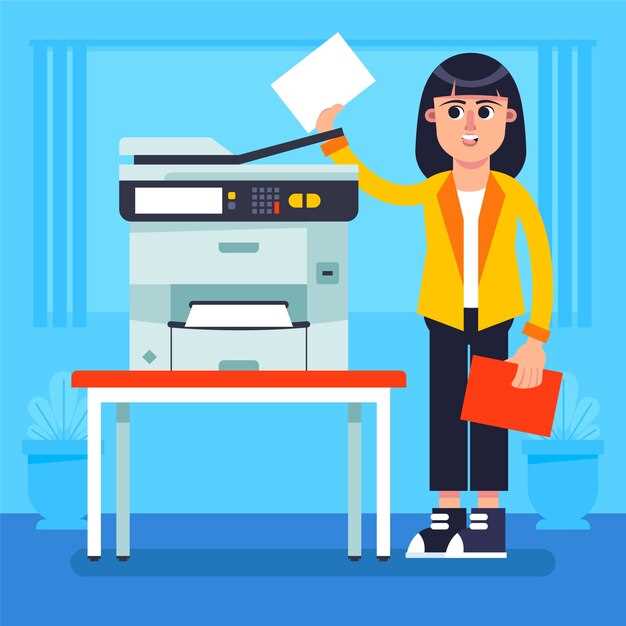
Используйте USB-кабель, подключая его к соответствующему порту на принтере и компьютере. Убедитесь, что кабель надежно зафиксирован, и индикационные индикаторы на принтере загораются или моргают, подтверждая подачу питания.
Для принтеров с сетевым подключением подключите кабель Ethernet к маршрутизатору или настройте Wi-Fi-соединение согласно инструкции устройства. В случае беспроводной связи убедитесь, что принтер подключен к сети и отображается в списке устройств.
После подключения включите принтер, нажав кнопку питания. Обратите внимание, что некоторые модели автоматически запускаются при подаче питания; в других случаях понадобится нажать кнопку включения.
Проверьте наличие индикации работы или ламп, указывающих на успешное включение и готовность к использованию. При необходимости перезагрузите принтер, чтобы компьютер распознал его как подключенное устройство.
Для более надежного подключения рекомендуется использовать только оригинальные или проверенные кабели, избегая длинных или поврежденных шнуров, чтобы исключить перебои в работе.
Запуск процесса установки драйвера и выбор режима (автоматический или ручной)
Перед началом установки подключите принтер к компьютеру и включите его. Запустите инсталлятор драйвера. В большинстве случаев появится окно выбора режима установки.
Если есть возможность выбрать автоматический режим, выберите его, чтобы установка прошла максимально быстро и без вашего вмешательства. В этом режиме программа сама обнаружит устройство и установит необходимые файлы.
Для ручного режима потребуется указать путь к файлам драйвера, который пользователь предварительно скачает с сайта производителя. Этот вариант подходит, если драйвер не определяется автоматически или есть особые требования к драйверу.
Обратите внимание на наличие галочки «Запомнить выбор» или «Использовать выбранный режим по умолчанию». Это поможет сэкономить время при повторных установках.
После выбора режима нажимайте кнопку «Далее» или «Установить», чтобы запустить процесс. В автоматическом режиме окно быстро закрывается после успешной установки, а в ручном – потребуется указать путь к файлам.
Полностью пройдя этот этап, убедитесь, что драйвер корректно установлен, проверив наличие принтера в списке устройств. В дальнейшем настройку можно проводить уже в системе или выбрать дополнительные параметры в свойствах драйвера.
Настройка размеров и качества печати после установки
Выберите параметры размера бумаги в настройках драйвера принтера, чтобы соответствовать формату используемых документов или фотографий. Обычно в настройках есть предустановленные размеры – А4, Лист, Фото и другие – или возможность вручную задать параметры.
Для оптимизации качества печати перейдите во вкладку «Качество» или «Яркость и четкость» и установите максимально возможное разрешение. В большинстве случаев для документов подойдет стандартное качество, а для фотографий – высокое или максимально возможное.
Обратите внимание на режим печати: черно-белый или цветной. Выбирайте режим в зависимости от типа задания – это поможет избежать ненужного расхода чернил и ускорит процесс.
После выбора нужных настроек распечатайте тестовую страницу. Обратите внимание на четкость, яркость и совпадение размеров. В случае необходимости скорректируйте параметры и повторите печать до достижения желаемого результата.
Проверка работоспособности принтера и устранение возможных ошибок
Проверьте, что принтер подключен к компьютеру и включен. Для этого убедитесь, что на панели есть индикатор питания и он светится, либо лампочка находится в активном состоянии. Если принтер подключен по USB, убедитесь, что кабель надежно вставлен и не поврежден. Для сетевых подключений перезагрузите маршрутизатор и убедитесь, что принтер и ПК находятся в одной сети.
Запустите тестовую страницу через меню принтера или при помощи драйвера. В Windows откройте ‘Устройства и принтеры’, выберите свой принтер, кликните правой кнопкой и выберите ‘Печать тестовой страницы’. Если она напечаталась и содержит правильные изображения и текст, драйвер функционирует корректно.
Обновите драйвер, скачав последнюю версию с сайта производителя. Удалите текущий драйвер через ‘Диспетчер устройств’ или ‘Программы и компоненты’, затем установите свежий файл. После этого перезагрузите компьютер и повторите печать тестовой страницы.
Проверьте состояние картриджей или чернил. Убедитесь, что они не закончились и правильно установлены. Если в принтере есть оповещения или индикаторы, реагируйте на их сигналы – чаще всего проблема решается заменой расходных материалов или очисткой контактных поверхностей.
Для устранения ошибок, отображающихся на устройстве или в драйвере, запишите коды ошибок или сообщения и обратитесь к руководству принтера. Обычно производители предоставляют список кодов и методов их устранения на сайте поддержки. В случае постоянных ошибок переустановите драйвер или сбросьте настройки драйвера к заводским.
Настройка сетевой работы и драйверов для совместного использования
Первым делом убедитесь, что принтер подключен к сети через Ethernet или Wi-Fi и включен. На компьютере перейдите в ‘Панель управления’ – ‘Устройства и принтеры’, выберите нужный принтер и кликните ‘Свойства принтера’.
Вкладка ‘Доступ’ или ‘Общий доступ’ должна быть активирована. Отметьте пункт ‘Общий доступ к этому принтеру’ и укажите удобное для вас имя ресурса. Это упростит идентификацию принтера в сети.
Настройте IP-адрес устройства, чтобы оно было исправно узнаваемым в сети. Для этого откройте настройки маршрутизатора или сетевого оборудования и найдите раздел DHCP, зафиксируйте MAC-адрес принтера и назначьте статический IP или настройте резервирование DHCP.
На компьютере убедитесь, что протокол TCP/IP активен и настроен для работы с текущими IP-адресами. Откройте ‘Центр управления сетями’ – ‘Изменение параметров адаптера’ – щелкните ПКМ по активному соединению, выберите ‘Свойства’ и убедитесь, что протокол TCP/IP включен и настроен правильно.
После этого качайте и устанавливайте соответствующие драйверы. Их можно получить на сайте производителя принтера или из поставляемого CD-диска. В процессе установки выберите вариант ‘Драйвер для сети’ или аналогичный, обеспечивающий работу через сеть.
После завершения установки проверьте работу с другого компьютера в сети. Откройте ‘Устройства и принтеры’, выберите ‘Добавить принтер’ – ‘Обзор’ – найдите указанный вами общий принтер по имени или IP-адресу. Если всё настроено правильно, система обнаружит его, и можно будет отправлять документы.
Если при подключении возникают ошибки, перепроверьте настройки общего доступа и IP-адреса. Иногда помогает перезагрузка принтера и компьютеров, а также обновление драйверов до последних версий. Такой подход обеспечивает стабильную работу сетевого принтера и упрощает совместное использование.




