
Начинайте с выбора подходящего момента после съемки. Откройте Live Photo и пролистайте её в редакторе, чтобы найти наиболее выразительный фрагмент. Обратите внимание на эмоции, жесты и детали, которые делают кадр уникальным.
Используйте функцию «Выделение ключевых кадров» для быстрого поиска наиболее ярких моментов в виде миниатюр. Это поможет сосредоточиться на лучших частях записи, ускоряя процесс выбора.
Обратите внимание на освещение и четкость. Выделите кадры, где изображение яркое, цвета насыщенные, а детали хорошо различимы. Часто именно такие изображения выглядят более живыми и выразительными.
Поверхность и композиция также играют роль. Выбирайте кадры с правильной экспозицией и без мешающих элементов по краям. Центрируйте основные объекты, чтобы добиться гармоничного баланса.
Используйте инструменты редактирования для дальнейшей шлифовки. Обрезайте или корректируйте яркость, если есть необходимость, чтобы подчеркнуть главный момент и сделать кадр еще более привлекательным.
- Обработка и просмотр Live Photo для выбора идеального кадра
- Как воспроизвести Live Photo и выбрать участки для анализа
- Инструменты штатного Фотоаппарата для поиска ключевых моментов
- Использование таймлайна для быстрого пролистывания кадров
- Видоиск и масштабирование для точного определения лучших моментов
- Методы сохранения и выделения лучшего кадра из Live Photo
- Экспорт отдельных кадров через создание снимка из Live Photo
- Использование сторонних приложений для выбора и редактирования
- Создание фотографии из выбранного кадра без потери качества
- Объединение нескольких кадров в одну компоновку или анимацию
Обработка и просмотр Live Photo для выбора идеального кадра
Откройте фото в приложении Фото и выберите нужную Live Photo. Проведите по изображению пальцем вверх или вниз, чтобы открыть меню дополнительных опций. В списке появится раздел ‘Копировать как фото’. Нажмите его, чтобы сохранить статический снимок, который можно редактировать и использовать как основной кадр.
Для более точного выбора кадра запустите просмотр Live Photo и удерживайте палец на экране. Это активирует воспроизведение анимации, позволяя оценить динамичные моменты. В процессе просмотра обращайте внимание на яркие детали, выражения лиц и ключевые действия, чтобы определить наиболее выразительный кадр.
Используйте встроенные инструменты редактирования – увеличивайте изображение, чтобы рассмотреть мелкие элементы. Можно также перейти к функциям редактирования, где есть возможность поставить отметки, устранить размытость или скорректировать цветовую гамму. Такие действия помогут подчеркнуть лучшие стороны кадра.
Если появится необходимость сравнить разные моменты, создавайте копии Live Photo перед обработкой. Это позволит экспериментировать без потери исходного файла. Перед окончательным выбором обязательно просмотрите серию кадров в режиме воспроизведения или в виде последовательных снимков, чтобы закрепить лучший выбор.
Идеальный кадр зачастую выделяется не только по статическому изображению, но и по тому, как интересно и полноценно отражает динамику. Используйте функцию ‘Редактировать’ для настройки яркости, контраста и насыщенности, чтобы сделать выбранный момент еще привлекательнее и выразительнее.
Как воспроизвести Live Photo и выбрать участки для анализа

Чтобы воспроизвести Live Photo, нажмите на иконку воспроизведения в миниатюре фотографии в вашей Галерее или Фото. Это запустит короткий анимационный клип, активный при удержании пальца на экране или с помощью функции автоматического воспроизведения в редакторе.
Для выбора участков для анализа фиксируйте точку воспроизведения при удержании пальца на изображении. Пусть курсор или ползунок перемещается по времени, показывая отдельные фрагменты. Замечайте моменты с лучшей экспозицией, четкостью или особенными деталями, которые хотите использовать для выбора финального кадра.
Визуально отслеживайте изменение детали – это помогает определить, где изображение самое выразительное или интересное. Используйте функцию слайдера, чтобы точно остановиться на нужном этапе воспроизведения, и делайте пометки или запоминайте временные отметки, чтобы позже вернуться к ним при финальном выборе.
Обратите внимание, что некоторые проворные моменты появляются в движении или при смене ракурса, поэтому воспроизведение помогает увидеть скрытые детали, в то время как анализ временных отрезков повышает шансы найти наиболее подходительный кадр.
Инструменты штатного Фотоаппарата для поиска ключевых моментов
Используйте ползунок временной шкалы прямо в режиме просмотра Live Photo, чтобы быстро находить наиболее выразительные кадры. Перемещайте его медленно, чтобы выявить моменты с яркими эмоциями или динамическими движениями, которые стоит сохранить.
Активируйте функцию отображения кадров через кнопку «Редактировать», чтобы увидеть миниатюры отдельных снимков внутри Live Photo. Это позволяет мгновенно определить, какой из них наиболее эффектный или наиболее точно передает нужный момент.
Используйте функцию масштабирования на экране для более точного анализа деталей: приближайте или отдаляйте, чтобы оценить выражения лиц, детали окружения и важные нюансы в каждом кадре.
Обратите внимание на автоматическое выявление ключевых моментов – в большинстве случаев iPhone подсказывает самые динамичные или выразительные кадры, выделяя их среди остальных. Это значительно ускоряет выбор.
Экспериментируйте с повторным просмотром Live Photo, чтобы лучше понять последовательность движений и выбрать момент, когда эмоции или действие достигают пика. Эти инструменты позволяют выбрать кадр, который лучше всего передаст атмосферу съемки.
Использование таймлайна для быстрого пролистывания кадров
Перетащите ползунок таймлайна вправо или влево, чтобы быстро просмотреть последовательность кадров Live Photo. Чем дальше вы перемещаете ползунок, тем быстрее переходит изображение между ключевыми моментами. Это помогает обнаружить нужный кадр без длительных поисков и без необходимости проигрывать видео полностью.
Используйте точечные остановки на таймлайне для точной настройки выбора. Если хотите зафиксировать наиболее яркий или выразительный момент, остановите ползунок именно на этом участке, а затем сделайте снимок или сохраните его как отдельное изображение.
Обратите внимание, что при движении таймлайна на экране появляется превью-карточка, показывающая текущий кадр. Это облегчает выбор, позволяя сразу видеть, какой момент вы выбираете, и быстро корректировать позицию перед финальным сохранением.
Комбинируйте движение по таймлайну с легким нажатием на экран для увеличения или уменьшения масштаба отображения. Такой подход ускоряет поиск нужного кадра, особенно если вы работаете с крупными или длинными Live Photos.
Практикуйтесь переключаться между режимами быстрых перемещений и точной настройки, чтобы не тратить время и выбрать наиболее удачный кадр максимально удобно и быстро. Это превращает процесс выбора идеального фото из живого кадра в максимально эффективную задачу.
Видоиск и масштабирование для точного определения лучших моментов
Используйте функцию масштабирования, чтобы подробно рассмотреть каждый кадр в Live Photo. Для этого коснитесь и удерживайте изображение, затем перетащите пальцем вверх или вниз, чтобы увеличить или уменьшить масштаб. Это позволяет определить конкретные облегчаемые детали и выбрать наиболее подходящий момент с точностью.
Обратите внимание на стрелки по бокам экрана – они позволяют пошагово просматривать отдельные кадры внутри Live Photo. Переключаясь между ними, вы можете найти именно тот момент, который кажется вам наиболее выразительным.
Не спешите быстро просматривать большие промежутки времени. Сосредоточьтесь на небольших фрагментах, особенно там, где есть движущиеся объекты или выраженные эмоции. Небольшие шаги помогают не пропустить важные детали и окончательно выбрать лучший кадр.
Используйте окно просмотра, чтобы видеть, как выбранный кадр сочетается с остальной частью фото. Такое внимательное рассмотрение помогает понять, какой фрагмент наиболее полно передает нужное настроение или смысл.
Обратите внимание на быстрое перемещение по таймлайну, чтобы сразу переключиться на ключевые моменты. Так вы быстрее найдете нужный отрезок, не тратя время на просмотр лишних кадров.
Методы сохранения и выделения лучшего кадра из Live Photo
Используйте встроенные инструменты iPhone для выделения конкретного кадра из Live Photo. Откройте фото в приложении Фото и коснитесь его. В верхней части экрана выберите опцию ‘Редактировать’. В нижней части появится шкала с движением Live Photo. Проведите пальцем по шкале, чтобы остановить движение на желаемом кадре. После этого нажмите кнопку ‘Делать статичным’ или ‘Сделать ключевым кадром’. Это сохранит выбранный кадр как отдельную фотографию, не удаляя оригинал Live Photo.
Для более точного контроля создавайте копии кадра через функцию ‘Экспорт’. В разделе редактирования выберите нужный кадр, затем нажав на кнопку с трех точек или ‘Поделиться’, выберите ‘Сохранить как фото’. Это сохранит выбранный кадр отдельно, не влияя на исходный Live Photo.
| Метод | Описание |
|---|---|
| Использование шаблона редактирования | Остановить движение на нужном кадре, затем ‘Сделать ключевым’ для сохранения отдельной статичной версии. |
| Создание копии | Через меню ‘Поделиться’ сохранить выбранный кадр как отдельное фото, чтобы использовать его отдельно. |
| Экспорт из Live Photo | Используйте функцию ‘Экспорт’ или ‘Сохранить как фото’ в редакторе, чтобы выделить и сохранить конкретный кадр. |
Экспорт отдельных кадров через создание снимка из Live Photo

Чтобы сохранить нужный момент из Live Photo, откройте его в Фото и проиграйте до желаемого кадра. Сделайте скриншот этого кадра, нажав одновременно кнопку блокировки и кнопку увеличения громкости или используя жесты для скриншота, в зависимости от модели iPhone. Такой способ позволяет быстро зафиксировать нужный кадр без необходимости редактировать оригинальный файл.
После получения скриншота, откройте его в приложении Фото и обрежьте по нужной области. Если потребуется более точная обработка, воспользуйтесь встроенными инструментами редактирования – настройте яркость, контрастность или резкость для улучшения качества изображения.
Дополнительно, для сохранения кадра в более удобном формате, можно экспортировать его через опцию «Поделиться» и выбрать формат сохранения, например, в виде фото или файла PDF. Такой метод обеспечивает быстрый доступ к выбранному моменту и позволяет использовать его как отдельное изображение в дальнейшем.
Используйте этот способ для создания коллекции лучших кадров из Live Photo, сохраняйте важные моменты в более статичной форме и делитесь ими без лишних сложностей.
Использование сторонних приложений для выбора и редактирования
Для более точного выбора лучшего кадра из Live Photo стоит обратиться к специализированным приложениям. Среди популярных решений – Lifelapse, Frame+ и Google Photos. Эти программы позволяют просматривать отдельные кадры и сохранять их отдельно от оригинальной Live Photo.
В Lifelapse можно выбрать ключевой момент, просматривая последовательность кадров в удобной временной шкале. После выбора сохраняете его как отдельное изображение, что избавляет от необходимости искать нужный кадр вручную через стандартный редактор iPhone.
Frame+ отличается высоким разрешением и поддержкой полноэкранного просмотра, что помогает оценить качество каждого кадра. Оно также позволяет регулировать яркость, контрастность и насыщенность изображения перед сохранением.
Google Photos автоматизирует выбор лучших кадров, основываясь на оценке резкости и четкости. При этом, пользователь может перейти в режим ручного выбора, просматривая отдельные кадры и отмечая понравившиеся.
Рекомендуется установить одно из этих приложений и регулярно использовать его на этапе обработки Live Photo. Такой подход сократит время поиска нужного кадра и обеспечит больше возможностей для редактирования – обрезки, изменения цвета, добавления эффектов.
Создание фотографии из выбранного кадра без потери качества
Выберите нужный кадр в режиме просмотра Live Photo, нажав и удерживая снимок, затем используйте функцию «Создать фото». Эта опция сохраняет выбранный кадр в оригинальном разрешении без сжатия и потери деталей.
Для сохранения высокого качества убедитесь, что используете встроенную функцию ‘Создать фото’ в стандартном приложении «Фотографии». Не экспортируйте кадр через сторонние инструменты, которые могут автоматически уменьшать качество.
Если вы предпочитаете обработать выделенный кадр, воспользуйтесь встроенными настройками редактирования. Обрежьте изображение, корректируйте яркость и цветовые параметры, не меняя разрешение файла. Эти изменения не повлияют на исходное качество кадра.
После редактирования сохраните финальную версию через «Экспорт» или «Сохранить как», избегая unofficial-методов, которые могут вводить сжатие. Убедитесь, что выбран формат PNG или TIFF для сохранения без компрессии, если важна каждая деталь.
Для повторного получения оригинальных данных из файла избегайте сканирования или фотографирования экрана. Используйте только встроенные инструменты iPhone и стандартные способы сохранения, чтобы избежать снижения качества.
В результате выбор правильных инструментов и аккуратность при сохранении гарантируют, что изображение из выбранного кадра останется максимально четким и насыщенным деталями.
Объединение нескольких кадров в одну компоновку или анимацию
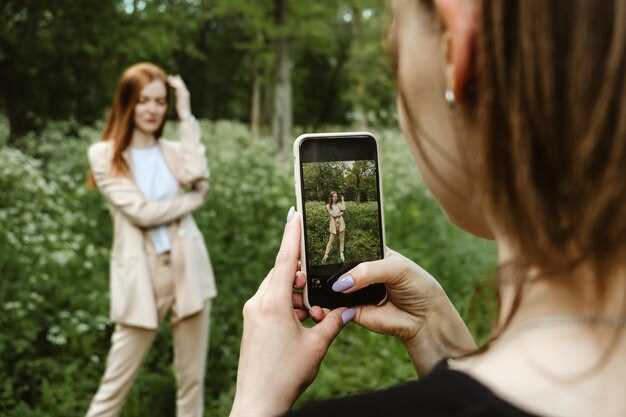
Для создания привлекательной композиции из нескольких Live Photo, используйте приложение для редактирования изображений и видео на iPhone, например, встроенное в Фото или сторонние программы. Начинайте с выбора одинакового размера и ориентации кадров, чтобы избежать размытия или смещения.
Выделите нужные кадры и объедините их в один проект, для этого можно воспользоваться возможностями многослойной обработки или последовательного отображения кадров. Для анимации используйте функции слайд-шоу или создание GIF: настройте порядок кадров и интервал между ними, чтобы добиться плавного перехода или динамического эффекта.
Если хотите сделать более сложную композицию, комбинируйте статичные изображения и живые фотографии, добавляя эффекты, такие как перемешивание или плавное увеличение. Можно также создавать последовательности, в которых каждый кадр дополняет предыдущий, создавая ощущение движения или развития сцены.
Обратите внимание на баланс яркости и контраста между кадрами, чтобы итоговая композиция выглядела гармонично. После этого экспортируйте результат в формат, подходящий для использования: видео, GIF или слайдшоу с возможностью дальнейшего редактирования.
Итак, объединение кадров – это возможность превратить отдельные Live Photo в единое динамическое изображение или анимацию, делая ваши снимки более выразительными и запоминающимися. Главное – четко планировать последовательность и стиль отображения, чтобы результат гармонировал и захватывал взгляд.


