
Подключение планшета к телевизору – это быстрый способ расширить экран и сделать просмотр более комфортным, особенно если речь идет о просмотре фото, видео или презентаций. Чтобы получить качественный результат, важно выбрать именно тот способ, который подходит для вашего устройства и условий использования.
Наиболее популярные методы включают использование кабеля, беспроводных решений и специфических приложений. Например, подключение через HDMI-кабель обеспечивает надежное соединение с хорошим качеством изображения и звука. Множество современных планшетов поддерживают этот стандарт, что облегчает наличие соответствующего разъема или использование адаптера.
Если же проводное подключение не подходит, можно воспользоваться технологий Wi-Fi Display или Miracast – такие опции позволяют транслировать изображение без проводов с минимальной задержкой. Для этого понадобится совместимый телевизор или смарт-приставка, а также проверка совместимости вашего планшета с этими технологиями. В дополнение, есть мобильные приложения, которые помогают управлять трансляцией и настраивать параметры потока.
- Способы подключения планшета к телевизору по проводам
- Использование HDMI-кабеля и адаптера
- Подключение через MHL или SlimPort
- Подключение через VGA-кабель
- Настройка изображения и звука при проводных подключениях
- Беспроводные методы соединения планшета с телевизором
- Использование Wi-Fi Direct и Miracast
- Подключение через Chromecast и подобные устройства
- Настройка и настройка приложений для потоковой передачи
Способы подключения планшета к телевизору по проводам
Используйте HDMI-кабель для прямого соединения планшета и телевизора. Для этого вашему планшету нужен разъем HDMI или адаптер, который преобразует его порт (например, USB-C или мини HDMI) в стандартный HDMI. Подключите кабель к планшету и к свободному HDMI-входу на телевизоре. После этого выставьте на телевизоре соответствующий источник сигнала – и изображение с планшета появится на экране.
Второй способ – использование MHL-кабеля. Это специальный адаптер, который соединяет планшет через USB-C или micro USB с HDMI-розъемом. Обратите внимание, что не все модели поддерживают MHL. Проверьте совместимость устройства с этой технологией, чтобы не столкнуться с невозможностью передачи сигнала. При успешном соединении изображение и звук будут дублироваться на ТВ.
Используйте VGA-кабель, если телевизор оборудован VGA-розъемом, а планшет – micro USB или USB-C. В таком случае понадобится адаптер-выход с USB на VGA. Подключите адаптер к планшету, а затем кабель VGA – к телевизору. Установите нужный вход на ТВ и наслаждайтесь просмотром.
Перед подключением убедитесь, что у вас есть все необходимые адаптеры и кабели, а также проверьте совместимость устройств. Проведение настройки обычно сводится к правильному выбору входного источника на телевизоре и проверке соединений. В случае с неподдерживаемыми технологиями возникает необходимость в использовании дополнительных адаптеров или смене кабелей.
Использование HDMI-кабеля и адаптера
Перед подключением планшета к телевизору через HDMI убедитесь, что у вас есть совместимый HDMI-кабель и подходящий адаптер. Обычно планшеты используют Micro HDMI или USB-C, поэтому потребуется адаптер или кабель с соответствующим разъемом на одном конце и стандартным HDMI на другом.
Проведите соединение, подключив адаптер к планшету, а затем кабель к нему и к HDMI-входу телевизора. После этого на телевизоре выберите источник сигнала HDMI, соответствующий порту, к которому подключен кабель. Обычно это делается через кнопку ‘Источник’ или ‘Input’ на пульте.
Использование качественного кабеля и адаптера исключает многие возможные проблемы и обеспечивает стабильное изображение и звук недолго, особенно при использовании оригинальных аксессуаров или моделей с высокой поддержкой передачи данных.
Подключение через MHL или SlimPort
Для использования MHL или SlimPort потребуется специальный кабель или адаптер, который подключается к microUSB, USB-C или USB Type-C вашего планшета. Перед покупкой убедитесь, что устройство поддерживает эти стандарты, поскольку не все модели совместимы.
Подключение максимально просто: один конец кабеля вставляете в планшет, другой – в HDMI-вход телевизора. В некоторых случаях требуется подключение к источнику питания через отдельный кабель, чтобы обеспечить стабильное изображение и заряд устройства во время работы.
Обратите внимание, что все современные устройства чаще поддерживают только один из стандартов, поэтому использование адаптера, совместимого с конкретной моделью, важно для беспроблемной работы. Перед покупкой советую проверить технические характеристики планшета и производителя адаптера.
Когда подключение завершено, ваш телевизор должен автоматически определить источник сигнала. В случае появления изображения на экране убедитесь, что выбран правильный вход HDMI. В большинстве случаев изображение отобразится без дополнительных настроек, однако иногда требуется вручную переключить источник входа.
Подключение через VGA-кабель
Подключение начинается с соединения кабеля с планшетом и телевизором. Обычно, для устройств с USB-C используют адаптер USB-C to VGA, который вставляется в планшет, а к нему подключается VGA-кабель. Для планшетов с HDMI-выходом можно использовать HDMI to VGA адаптер, который также подключается к HDMI порту устройства.
После физического соединения выбирайте соответствующий источник входа на телевизоре. В большинстве случаев это делается через меню или кнопку ‘Input’ на пульте. Выберите порт VGA, к которому подключен планшет.
Настройка изображения и звука при проводных подключениях
Для получения четкого изображения отключите автоматическую настройку разрешения в настройках телевизора и вручную выберите оптимальное значение, совпадающее с разрешением планшета. Используйте настройки масштаба, чтобы устранить искажения и добиться правильной пропорции.
При использовании кабеля HDMI переходите в меню телевизора в раздел ‘Источник’ и проверяете настройки изображения, такие как яркость, контрастность и цветовая насыщенность. Регулируйте эти параметры так, чтобы изображение выглядело максимально естественно и четко.
При подключении через кабель VGA или компонентный кабель убедитесь, что выбран правильный вход и на экране отображается изображение без подвисаний или искажений. В настройках планшета настраивайте частоту обновления и разрешение, чтобы оно совпадало с параметрами телевизора.
Если звук идет с планшета по Bluetooth, убедитесь, что сопряжение выполнено правильно, и активируйте соответствующий режим аудиовыхода на устройстве и на телевизоре. Регулярно проверяйте уровни громкости и баланс для достижения наилучшего звучания.
Обратите внимание, что при проводных соединениях регулировка может потребовать нескольких попыток для идеальной настройки. Время от времени перезагружайте устройства и переподключайте кабели для устранения возможных сбоев и плохого качества изображения или звука.
Беспроводные методы соединения планшета с телевизором
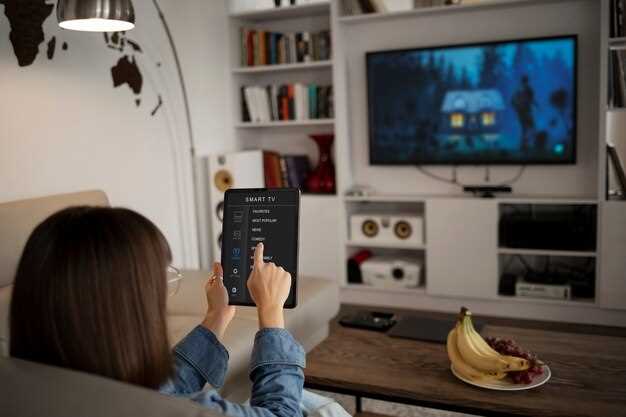
Используйте технологию Miracast, если ваш телевизор и планшет поддерживают ее. Просто активируйте функцию на обоих устройствах, выберите нужный телевизор в списке доступных устройств и начните дублирование экрана без проводов. Такая связь обеспечивает минимальную задержку и хорошее качество изображения для просмотра видео или игр.
Если телевизор не оснащен встроенной поддержкой Miracast, подключите его через устройство с функцией Chromecast или аналогичный медиаплеер. В таком случае, установите соответствующее приложение на планшете, выберите устройство и отправьте изображение или видео. Этот способ подходит для потоковой передачи контента, поддерживающего Wi-Fi или интернет.
Для устройств с поддержкой DLNA можно подключать их друг к другу через ту же Wi-Fi сеть. В приложениях для медиа-совместного использования найдите опцию трансляции, выберите телевизор и наслаждайтесь просмотром. Этот метод хорош для обмена файлами и мультимедийным контентом внутри одной сети.
Дополнительно проверьте настройки смартфона или планшета на предмет функции «Проецирование экрана» или «Беспроводной дисплей». Включите ее, выберите совместимый телевизор и установите соединение. Такой подход идет со смартфонов на Android и обеспечивает быструю беспроводную передачу изображения.
Использование Wi-Fi Direct и Miracast
Для беспроводного подключения планшета к телевизору можно воспользоваться функциями Wi-Fi Direct и Miracast. Откройте настройки на планшете и активируйте Wi-Fi или соответствующую функцию отображения, затем включите Miracast или Screen Mirroring на телевизоре. Эти технологии позволяют установить прямое соединение без маршрутизатора, что упрощает процесс и снижает задержки.
Перейдите в меню отображения или подключения на планшете, выберите устройство из списка доступных и подтвердите соединение. Обычно достаточно нескольких мгновений, чтобы изображение и звук перенеслись на экран телевизора. Важно убедиться, что оба устройства поддерживают выбранную технологию и находятся в пределах видимости друг друга.
Обратите внимание на качество картинки и задержку при использовании Miracast – оно зависит от скорости Wi-Fi соединения и версии стандарта. Для стабильной трансляции рекомендуется использовать устройства с поддержкой Wi-Fi 5 (802.11ac) или выше. Также рекомендуется минимизировать количество активных устройств в сети, чтобы снизить нагрузку и исключить перебои.
Подключение через Chromecast и подобные устройства
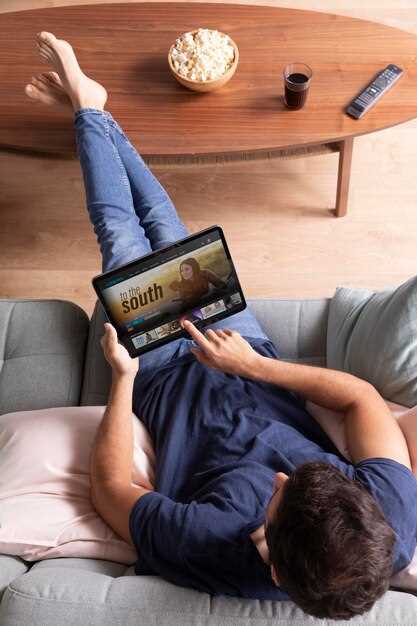
Выбирайте Chromecast или аналогичные устройства для быстрой трансляции изображения с планшета на телевизор. Подключите Chromecast к HDMI-порту телевизора и убедитесь, что он подключен к той же Wi-Fi сети, что и планшет. Откройте приложение Google Home на планшете и выберите устройство для настройки. После этого перейдите в любое приложение с поддержкой р casting и нажмите иконку трансляции. Контент начнёт отображаться на экране ТВ без дополнительных кабелей и сложных настроек.
| Поддерживаемые устройства | Что потребуется | Плюсы |
|---|---|---|
| Google Chromecast | Wi-Fi сеть, мобильное приложение Google Home | Простота подключения, высокая совместимость |
| Другие устройства (Amazon Fire TV, Roku) | Соответствующие приложению устройства, Wi-Fi | Многофункциональность, возможность расширения функциональных возможностей |
Для устройств типа Amazon Fire TV или Roku процесс схож: подключите устройство к HDMI, убедитесь в наличии Wi-Fi, установите соответствующее приложение и выбирайте контент для трансляции. Они могут поддерживать не только видео, но и музыку, фотографии и приложения с кастинг-функциями.
Дополнительно регулируйте параметры передачи в настройках, чтобы снизить задержку или повысить качество изображения. Используйте встроенные функции устройств для выбора источника сигнала и управления отображением, чтобы максимально комфортно смотреть нужный контент и избежать сбоев в работе.
Настройка и настройка приложений для потоковой передачи
Выбирайте приложение, подходящее под используемый вами сервис: Netflix, YouTube, Amazon Prime или другие. Установите его на планшет и убедитесь, что оно обновлено до последней версии для предотвращения сбоев.
Для запуска потоковой передачи откройте приложение и найдите раздел настроек или иконку для подключения к внешнему дисплею. В большинстве случаев это значок Cast или соответствующий пункт меню.
- Активируйте функцию потоковой передачи в настройках приложения, выбрав подключение к телевизору или другому устройству.
- На телевизоре убедитесь, что активирована функция Wi-Fi или наличие сетевого соединения для совместной работы с планшетом.
- На планшете выберите в списке доступных устройств ваш телевизор или устройство для потоковой передачи.
При необходимости настроьте параметры качества сигнала, чтобы избежать задержек или снижения качества изображения. Некоторые приложения позволяют выбрать разрешение или качество потока прямо в настройках.
Если поток невозможен, попробуйте перезапустить оба устройства или отключить и снова подключить Wi-Fi. Также рекомендуется отключить сторонние VPN или прокси, которые могут мешать соединению.
Для повышения стабильности пользуйтесь оригинальными приложениями или проверенными сторонними программами, адаптированными под вашу модель устройств. В случае ошибок или сбросов настроек обратитесь к инструкциям или техподдержке по конкретным приложениям.






