

Начинайте диагностику с использования встроенных инструментов Windows. Откройте командную строку и введите команду chkdsk /f /r, чтобы система автоматически обнаруживала и исправляла поврежденные сектора. При этом стоит запланировать проверку на следующий запуск, чтобы избежать сбоев в работе системы.
Обратите внимание на знаки возможных проблем. Замедленная работа жесткого диска, частые сбои и ошибки при открытии файлов или папок могут свидетельствовать о наличии битых секторов. Использование специальных программ помогает более точно определить состояние носителя.
Используйте сторонние утилиты, такие как CrystalDiskInfo или HD Tune. Эти инструменты предоставляют подробную информацию о состоянии диска и дают возможность провести более глубокий анализ. Регулярное применение таких средств позволяет своевременно выявлять признаки износа и предотвращать потерю данных.
- Инструменты и подготовка к проверке HDD на битые сектора
- Выбор программ для диагностики диска
- Создание резервной копии данных перед проверкой
- Подготовка операционной системы к тестированию
- Настройка параметров проверки для точной диагностики
- Практический пошаговый процесс диагностики HDD на наличие битых секторов
- Запуск встроенных средств Windows для проверки диска
- Использование сторонних программ: подробная инструкция
- Анализ результатов и интерпретация ошибок
- Что делать при обнаружении битых секторов: советы по дальнейшим действиям
Инструменты и подготовка к проверке HDD на битые сектора
Перед началом проверки подготовьте надежный кабель SATA или IDE, если речь о внутреннем диске, чтобы исключить недопонимания при соединении. Используйте только исправные порты и закрепите диск в месте, где он не будет вибрировать или перемещаться во время работы.
Для диагностики потребуется программа для тестирования жесткого диска. Рекомендуется скачать последние версии утилит, таких как HDDScan, CrystalDiskInfo или HD Tune, чтобы получить максимально точные сведения о состоянии диска. Убедитесь, что на компьютере установлены последние обновления драйверов системных контроллеров и BIOS.
Перед началом проверки отключите все внешние устройства, которые могут мешать процессу или влиять на показатели. Создайте резервную копию важных данных, поскольку проверка может выявить неполадки, требующие дальнейших действий.
Обеспечьте стабильное электропитание и подключение к сети. Если используете ноутбук, подключите его к сети, чтобы исключить перебои питания. Для стационарного ПК рекомендуется работать при стабильной подаче электроэнергии.
| Инструмент/Действие | Назначение |
|---|---|
| Флешка или загрузочный диск | Создайте загрузочный носитель с утилитой для диагностики, например, с помощью Rufus или аналогичных программ, чтобы выполнять проверку без вмешательства системы Windows. |
| Базовые утилиты диагностики | HDDScan, CrystalDiskInfo, HD Tune – анализируют состояние диска, показывают SMART-данные и выявляют потенциальные проблемы. |
| Проверка кабелей и разъемов | Проверьте исправность кабелей SATA/IDE и разъемов, чтобы исключить влияние неисправных соединений на результаты тестирования. |
| Резервное копирование данных | Запишите на внешний носитель важные файлы, чтобы сохранить их в случае выявления серьезных дефектов диска. |
Выбор программ для диагностики диска
Для точного определения состояния HDD рекомендуется использовать проверенные инструменты, такие как CrystalDiskInfo, HD Tune или Victoria. Эти программы позволяют быстро получить полную картину о здоровье диска и выявить наличие битых секторов.
Обратите внимание на поддержку SMART – это характеристика, которая показывает текущий статус диска и вероятность будущих неисправностей. CrystalDiskInfo показывает результаты в понятном виде и дает оценку общего состояния накопителя.
HD Tune предоставляет удобный интерфейс для проведения быстрого и полного сканирования поверхности диска, а также отображает температуру и прошедшие ошибки. Victoria подходит для глубокого анализа – он позволяет определить точное количество неисправных секторов, а также провести низкоуровневое тестирование для восстановления информации.
Выбирая программу, убедитесь, что она совместима с вашей операционной системой и поддерживает ваш тип диска. Используйте бесплатные версии для предварительной диагностики, а в случае серьезных проблем – выберите платные версии с расширенным функционалом.
Всегда делайте резервную копию важных данных перед проведением глубокого тестирования, чтобы избежать риска потери информации. Регулярная проверка диска помогает своевременно выявлять проблемы и предотвращать более серьезные сбои системы.
Создание резервной копии данных перед проверкой

Перед началом проверки HDD на битые сектора обязательно сделайте копию всех важных данных. Используйте надежные инструменты для копирования, такие как облачные сервисы, внешние жесткие диски или USB-накопители.
Определите список нужных файлов и папок, которые нельзя потерять, и сразу сохраните их на отдельный носитель. Разделите важные данные по категориям: рабочие проекты, личные файлы, медиаконтент и т.д., чтобы быстро найти нужное при необходимости.
Обратите внимание на структуру каталогов при копировании – так вы избежите потери организационной связки между файлами. Используйте программы, которые сохраняют метки даты и расширения, чтобы сохранить полную целостность данных.
Рассмотрите возможность создания полного образа системы с помощью специализированных утилит, таких как Clonezilla или Acronis True Image. Такой подход создаст точную копию системы, что позволит быстро восстановить все настройки и файлы при необходимости.
Не забудьте проверить качество резервной копии. Откройте несколько файлов и убедитесь, что все документы и медиа доступны и читаемы. Это поможет избежать неприятных сюрпризов в случае неожиданных проблем с диском.
Планируйте резервное копирование еще до начала технических процедур – это сэкономит время и избавит от риска случайной потери данных во время проверки.
Подготовка операционной системы к тестированию
Закрой все работающие программы, чтобы снизить влияние фоновых процессов на результаты проверки. Освободите системные ресурсы, отключив ненужные службы и приложения, чтобы увеличить точность диагностики.
Отключите автоматическую проверку ошибок при запуске системы и автоматическое восстановление. Это предотвратит возможные прерывания тестирования из-за системных ошибок или автоматических исправлений.
Переведите диск в режим «только чтение», чтобы исключить изменения в данных во время проверки. В большинстве систем это можно сделать через параметры диска или команду в командной строке.
Обеспечьте наличие свободного места на диске, так как некоторые инструменты требуют дополнительного пространства для ведения логов или временных файлов. Очистите временные файлы и мусорные папки, используя встроенные средства системы или утилиты чистки.
Настройте параметры BIOS или UEFI: отключите быстрый запуск и отключите функции, которые могут прерывать процесс, например, Fast Boot или переведите режим SATA в AHCI, если это требуется для диагностики.
Подготовьте загрузочную флешку или диск с проверочным инструментом, если планируете запускать диагностику вне операционной системы. Это повысит эффективность поиска ошибок и исключит вмешательство ОС в процесс тестирования.
Настройка параметров проверки для точной диагностики

Выберите режим проверки с помощью специальных ключей командной строки или настроек утилиты. Для поиска битых секторов используйте режим быстрой проверки, который сосредоточен на обнаружении очевидных ошибок.
Для глубокой диагностики задействуйте расширенный режим, который сканирует весь диск более тщательно, включая скрытые и трудно доступные сектора. Установите параметры, увеличивающие уровень проверки, например, выбор максимально чувствительных методов обнаружения неисправных участков.
Рекомендуется активировать параметры автоматического исправления ошибок и восстановления файлов, чтобы программа не только обнаружила поврежденные участки, но и попробовала устранить серьезные сбои.
Если используете командную строку, укажите ключи /r или /r /f для поиска поврежденных секторов и исправления ошибок файловой системы. В графических утилитах перейдите в раздел настроек, где можно выбрать соответствующий уровень проверки и опцию автоматического исправления.
Настраивайте параметры так, чтобы равномерно сочетать скорость диагностики и глубину проверок. Быстрая диагностика подходит для первичной оценки, а расширенная – для полноценной проверки при подозрении на серьезные повреждения.
Практический пошаговый процесс диагностики HDD на наличие битых секторов
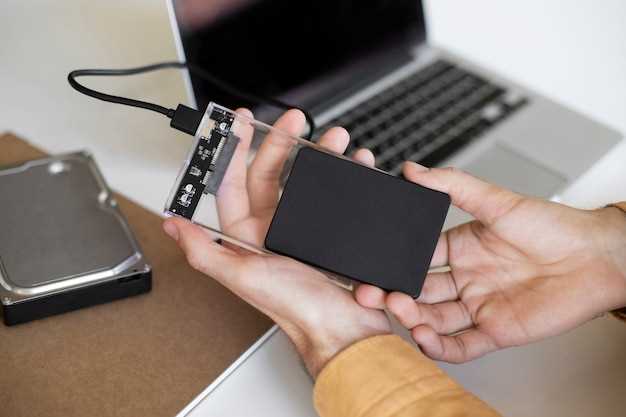
Скачайте и установите программу Victoria или MHDD – их интерфейс прост и дает возможность быстро начать диагностику. Запустите выбранную программу и выберите свой диск из списка устройств, обращая внимание на объем и идентификатор.
Переведите HDD в режим самотестирования, активируя функцию сканирования поверхности или проверки на наличие ошибок. Начните полный тест поверхности диска и ждите его завершения, не прерывайте процесс. Время зависит от размера диска и его скорости, поэтому запаситесь терпением.
Обратите внимание на сообщение о наличии поврежденных секторов. В большинстве программ есть отображение их количества и расположения. Если программа фиксирует битые секторы, зафиксируйте их номера и количество – это поможет оценить степень повреждений.
После завершения проверки сравните результаты с исходными параметрами или образцами. Обнаруженные битые сектора указывают на ухудшение состояния диска. В случае их большого количества или постоянного появления рекомендуется решение – резервное копирование данных и замена HDD.
Если тест показывает только изредка появляющиеся поврежденные сектора, можете выполнить низкоуровневое форматирование, чтобы попытаться изолировать поврежденные области и восстановить работу диска. Однако, если проблема сохраняется, лучше сразу подготовить новый носитель.
Периодически повторяйте диагностику, чтобы следить за состоянием HDD. Постоянное отслеживание позволит заметить ухудшение и заблаговременно предпринять меры по защите данных или замене диска.
Запуск встроенных средств Windows для проверки диска
Откройте проводник и перейдите к разделу «Этот компьютер». Щелкните правой кнопкой мыши по нужному диску и выберите опцию «Свойства».
Перейдите во вкладку «Инструменты». Там найдите раздел «Проверка ошибок» и нажмите кнопку «Проверить».
В открывшемся окне система предложит выполнить проверку диска. Убедитесь, что флажок «Автоматически исправлять ошибки файловой системы» установлен, и при необходимости выберите опцию для проверки и исправления битых секторов.
Запустите проверку, нажав кнопку «Запустить». Если диск используется системой, появится сообщение о необходимости планировки проверки при следующем запуске Windows. Подтвердите и перезагрузите компьютер, чтобы началась проверка.
При следующем запуске Windows автоматически выполнит сканирование и исправление ошибок, включая обнаружение и обработку битых секторов. Такой способ подходит для быстрого и безопасного теста без необходимости установки сторонних программ.
Использование сторонних программ: подробная инструкция

Начинайте с выбора подходящей программы для проверки жесткого диска, например, CrystalDiskInfo или HD Tune. Загрузите установочный файл с официального сайта и установите программу, следуя инструкциям мастера установки.
Запустите выбранную программу и перейдите к разделу, отвечающему за диагностику диска. Обычно это обозначается как «Health Status», «S.M.A.R.T.» или «Диагностика». Убедитесь, что выбран нужный диск, если подключено несколько накопителей.
Обратите внимание на показатели SMART, такие как количество перерасхода, количество секторов первого и второго уровня, атрибуты, связанные с ошибками чтения и письма. Высокие значения свидетельствуют о возможных проблемах.
Для проведения более глубокой проверки запустите функцию полного сканирования или теста поверхности. В большинстве программ это делается через кнопку «Start Test» или «Запустить проверку». Выделите опцию «Полное тестирование» или «Поверхностное сканирование», чтобы выявить битые сектора.
Во время теста программа последовательно читает каждый сектор диска, отмечая секторы с ошибками. Процесс может занимать от нескольких минут до часа или более в зависимости от объема диска и выбранного режима проверки. Не отключайте диск и не прерывайте тест.
После завершения проверки программа предоставит отчет, в котором укажет количество обнаруженных поврежденных секторов. Если их число превышает допустимый уровень, рекомендуется рассмотреть замену диска или создание резервных копий важных данных.
Используйте полученные результаты, чтобы определить дальнейшие действия: провести дефрагментацию, если поврежденных секторов мало, или выполнить полное резервное копирование и заменить диск в случае серьезных повреждений.
Анализ результатов и интерпретация ошибок

Обратите внимание на сообщения инструмента. Четко указанные адреса поврежденных секторов служат ориентиром для оценки состояния диска. Односторонние или повторяющиеся ошибки сигнализируют о прогрессирующем износе носителя и требуют более быстрого реагирования.
Понимание разницы между временными и постоянными ошибками помогает определить дальнейшие шаги. Временные ошибки могут исчезнуть после перезагрузки или повторной проверки, в то время как постоянные свидетельствуют о физической неисправности носителя.
План действий должен базироваться на анализе: единичные ошибки могут быть исправимы, но систематические указывают на необходимость сбора информации для планирования замены или профессиональной диагностики. В случае большого количества ошибок рекомендуется сразу подготовить резервные копии данных.
Если утилита показывает SMART-статус или предупреждения о здоровье диска, принимайте их во внимание. Хороший диск обычно показывает спокойную работу и минимальный уровень ошибок, в то время как сильные отклонения указывают на срочные меры.
Запомните: даже небольшое число ошибок – повод к внимательности. Постоянный мониторинг состояния диска и своевременное реагирование помогут избежать потери данных и более серьезных поломок.
Что делать при обнаружении битых секторов: советы по дальнейшим действиям
Создайте резервную копию данных немедленно, чтобы избежать потерь. Перенесите все важные файлы на внешний носитель или в облако, без промедления.
Запустите проверку диска с помощью встроенных инструментов Windows, например, команды chkdsk /f /r. Она обнаруживает и исправляет ошибки файловой системы и маркеры bad sector.
Если после проверки количества поврежденных секторов увеличилось или диск продолжает вести себя нестабильно, отключите его и избегайте использования. Продолжительная работа с поврежденным диском увеличивает риск потери данных.
Оцените состояние диска с помощью специальных утилит, например, CrystalDiskInfo или HDD Sentinel. Они предоставляют показатели SMART и помогают понять, эффективность ли его работы и есть ли необходимость замены.
Рассмотрите возможность замены носителя. При наличии значительных повреждений или ухудшения SMART-параметров рекомендуется приобрести новый жесткий диск или SSD, чтобы сохранить надежность хранения данных.
Обратитесь к специалистам по восстановлению данных, если потеря информации критична, а сам диск еще читается. Профессиональные сервисы используют оборудование, позволяющее извлечь максимум информации с поврежденных носителей.
Не игнорируйте признаки дальнейших проблем с диском: повышенные шумы, медленное чтение, синие экраны или сбои в работе системы. Срочно принимайте меры, чтобы минимизировать риски.


