

Проблема с автоматическим включением режима наушников на iPhone часто вызывает недоумение и раздражение. Вооружившись несколькими простыми советами, можно быстро вернуть устройство к нормальной работе без лишних хлопот. Обычно причина этой ситуации кроется либо в аппаратных сбоях, либо в настройках, находящихся в системе.
Первым делом стоит проверить разъем для наушников или кабель, если используется проводное подключение. Иногда пыль, грязь или механические повреждения создают неправильные контакты, из-за чего iPhone ‘думает’, что наушники подключены. Очистите порт мягкой щеточкой или спичечной палочкой, избегая использования острых предметов или жидкостей.
Также не редки случаи, когда проблема решается перезапуском устройства или отключением и повторным подключением наушников. В случае использования беспроводных наушников убедитесь, что они правильно сопряжены. Сброс настроек Bluetooth поможет избавить систему от возможных ошибок, связанных с некорректным подключением устройств.
- Диагностика причин, по которым iPhone показывает режим наушников
- Проблемы с разъемом или портом для наушников
- Ошибки программного обеспечения или сбои iOS
- Физические повреждения или загрязнения внутри порта
- Использование неподдерживаемых или поврежденных наушников
- Автоматическая активация режима при обновлении системы
- Практические шаги, как избавиться от режима наушников на iPhone
- Перезагрузка устройства и сброс настроек
- Проверка и очистка разъема для наушников или Lightning-порта
- Подключение и отключение наушников для сброса статуса
- Обновление iOS или восстановление системы через iTunes
- Использование сторонних приложений для диагностики повреждений
Диагностика причин, по которым iPhone показывает режим наушников
Первым делом отключите наушники и перезапустите устройство. Это поможет убрать временные сбои, которые могут активировать режим наушников даже при отсутствии подключения устройства.
Проверьте разъем для наушников или Lightning-кабель на наличие загрязнений, пыли или накипи. Используйте мягкую щеточку или зубочистку, чтобы аккуратно очистить порт. Загрязнения могут блокировать контакты и вызывать неправильное определение подключения.
Обратите внимание на то, не застряли ли в разъеме мелкие предметы или грязь, особенно если недавно использовали устройство в пылистой среде или после физической нагрузки. Это часто вызывает ложное определение режима наушников.
Подключите наушники или другую внешнюю аудиосистему, чтобы проверить работу порта. Если при подключении звук появляется в динамике, а индикатор продолжает показывать режим наушников, проблема скорее всего связана с аппаратной частью или программным обеспечением.
Проанализируйте обновления iOS. Иногда баги в системе вызывают неправильное отображение режима. Обновите устройство до самой последней версии, часто это решает проблему автоматических режимов.
Проведите тест работы микрофона и аудиовыхода через настройки. Для этого перейдите в меню ‘Настройки’ > ‘Конфиденциальность’ > ‘Микрофон’ и убедитесь, что приложения получают доступ, а также проверьте звук в различных приложениях. Это поможет понять, есть ли сбой в программной части.
Если после всех диагностик проблема продолжает возникать, подключите устройство к компьютеру и используйте iTunes или Finder для восстановления системы. Восстановление может устранить софтверные ошибки, вызывающие неправильное отображение режима наушников.
Также проверьте работу устройства в безопасном режиме или после сброса настроек. Если проблема исчезает в этих случаях, скорее всего, виноват сторонний софт или настройка. В обратном случае может потребоваться обращение в сервисный центр для диагностики аппаратной части.
Проблемы с разъемом или портом для наушников
Ошибки программного обеспечения или сбои iOS
Обновите операционную систему до последней версии, чтобы исключить ошибки, вызывающие неправильное определение режима наушников. Иногда сбои происходят из-за несовместимости или устаревших файлов, поэтому установка свежих обновлений помогает устранить проблему.
Перезапустите устройство и выполните жесткую перезагрузку, чтобы устранить временные сбои. Это особенно эффективно, если режим наушников застрял из-за временного глюка или неправильной работы драйверов системы.
Проверьте наличие доступных обновлений или патчей для iOS через настройки – раздел «Обновление ПО». Производители активно фиксируют баги и внедряют исправления именно через новые версии системы.
Удалите недавно установленные приложения или изменения в настройках, которые могли повлиять на работу аудио или сенсорных компонентов. В отдельных случаях сторонние программы могут вызвать конфликт и заставить iOS неправильно распознавать подключенные устройства.
Выполните сброс настроек: перейдите в раздел «Основные» – «Сброс» – «Сбросить все настройки». Это не удаляет файлы или приложения, но восстановит исходное состояние системы, устраняя ошибки, связанные с настройками и конфликтами ПО.
Если режим наушников продолжает сохраняться, рекомендуется попробовать восстановить устройство через iTunes или Finder. Этот шаг помогает устранить сложные программные сбои, связанные с внутренними файлами системы, встав при этом с сохранением данных или с их удалением, в зависимости от выбранной опции.
Физические повреждения или загрязнения внутри порта
Проверяйте зарядный порт на наличие механических повреждений или изгибов, которые могут препятствовать правильному подключению наушников. Визуально осмотрите его с помощью увеличительного стекла, чтобы обнаружить трещины или деформации, которые могли появиться после падений или сильных ударов.
Если внутри порта скопилась пыль, мусор или грязь, аккуратно очистите его. Используйте тонкую пластиковую или резиновую палочку, чтобы осторожно снять загрязнения без повреждения контактов. Не применяйте острые предметы или металлические инструменты, чтобы избежать короткого замыкания.
Поддерживайте чистоту разъема после каждой чистки, чтобы предотвратить накопление грязи и пыли в будущем. Регулярно осматривайте порт и избегайте использования наушников с грязными или поврежденными шнурами, так как это увеличивает риск попадания частицы внутрь.
| Проблема | Рекомендации |
|---|---|
| Появление грязи | Аккуратно очистите с помощью пластикового предмета и мягкой сухой ткани |
| Повреждение или трещина | Обратитесь в сервисный центр для оценки и возможного ремонта |
| Механический зазор или изгиб | Избегайте механического воздействия и замените поврежденный кабель или порт |
Использование неподдерживаемых или поврежденных наушников
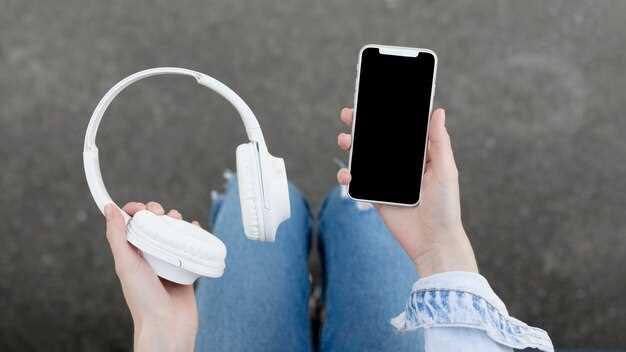
Если ваш iPhone реагирует на неподдерживаемые или поврежденные наушники, попробуйте заменить их на совместимые модели с поддержкой аудио через 3.5 мм или Lightning, в зависимости от разъема вашего устройства. Использование аксессуаров, не соответствующих спецификациям Apple, может привести к ошибкам распознавания или неправильной работе режима наушников.
Обратите внимание на состояние кабелей и разъемов: наличие трещин, потертостей или загрязнений внутри порта или разъема может вызвать плохой контакт. Очистите порт или разъем мягкой щеточкой или для утилизации загрязнений используйте сжатый воздух.
Проверьте, соответствует ли модель наушников требованиям вашего iPhone. Некоторые сторонние наушники или адаптеры могут не полностью поддерживать передачу аудио или управление на устройстве, что вызывает сбои или автоматическое включение режима наушников. В таких случаях рекомендуется использовать оригинальные или сертифицированные аксессуары.
Используйте только исправные и рабочие наушники. Поврежденные или сломанные кабели могут не только нарушать качество звука, но и создавать риск короткого замыкания, что иногда вызывает срабатывание режима наушников на смартфоне. При обнаружении повреждений лучше заменить их на новые.
Если после замены или очистки проблема остается, попробуйте подключить наушники к другому устройству, чтобы проверить их работоспособность. Отказываются ли они работать или есть искажения звука? Это поможет определить, связана ли проблема с наушниками или с портом вашего iPhone.
Автоматическая активация режима при обновлении системы

Обновление iOS может привести к сбросу некоторых настроек, включая режим наушников. После обновления устройства система иногда автоматически активирует этот режим без вашего вмешательства. Чтобы избежать появления этой проблемы, рекомендуется проверить настройки звука и аудиоустройств сразу после обновления.
Первым шагом убедитесь в правильности подключения слуховых устройств или наушников. Иногда, при обновлении, система неправильно распознает подключенные устройства и активирует режим наушников для обеспечения совместимости. В таком случае отключите и повторно подключите ваши наушники или ушные вкладыши, чтобы устройство распознало их корректно.
| Рекомендации по устранению | Шаги |
|---|---|
| Проверить автоматический режим |
|
| Перезагрузить устройство |
|
| Обновить настройки сети или Bluetooth |
|
| Сбросить настройки до заводских | Если вышеуказанные шаги не помогли, выполните сброс настроек. Это удалит все пользовательские настройки, но вернет работу системы к первоначальному состоянию и устранит проблему автоматической активации. |
Если автоматическая активация происходит после каждого обновления, стоит связаться с технической поддержкой или посетить официальный сервисный центр. Возможно, потребуется переустановка системы или специальная диагностика устройства.
Практические шаги, как избавиться от режима наушников на iPhone

Проверьте разъем для наушников или порт Lightning на наличие загрязнений, пыли или мусора – их может мешать контактам. Очистите порт мягкой щеточкой или спичечной палочкой, аккуратно удаляя грязь.
Если используете Bluetooth-устройство, отключите его через настройки или полностью отключите Bluetooth, чтобы исключить автоматический переход в режим наушников.
Перезагрузите iPhone. Иногда простой перезапуск помогает сбросить неправильное распознавание устройства.
Обновите операционную систему до последней версии. Обновления часто включают исправления ошибок, связанных с распознаванием аудиоустройств.
Подключите и отключите наушники или внешнее устройство, чтобы убедиться, что система правильно их распознала. Это особенно важно, если проблема возникает после использования сторонних аксессуаров.
Сбросьте настройки сети, если проблему вызывает конфликт настроек. Для этого перейдите в “Настройки” > “Основные” > “Сброс” > “Сбросить настройки сети”.
Проверьте работу звукового драйвера в режиме восстановления или через подключение к компьютеру с iTunes, чтобы исключить аппаратные неисправности. При необходимости обратитесь в сервис.
Перезагрузка устройства и сброс настроек
Если на iPhone включен режим наушников и это мешает работе, сначала выполните принудительную перезагрузку устройства. Для этого зажмите и удерживайте кнопку громкости вверх и боковую кнопку одновременно, пока не появится логотип Apple. Это помогает устранить временные сбои программного обеспечения, которые могут вызывать неправильное определение устройства как наушников.
Если перезагрузка не решила проблему, попробуйте выполнить сброс настроек. Перейдите в ‘Настройки’ > ‘Основные’ > ‘Сброс’ > ‘Сброс настроек’. При этом исчезнут все пользовательские настройки, включая пароли Wi-Fi и настройки сети, но личные данные останутся. После выполнения сброса проверьте, исчезла ли проблема с режимом наушников.
Обратите внимание, что для некоторых моделей может понадобиться обновление системы. После сброса проверьте наличие обновлений через ‘Настройки’ > ‘Основные’ > ‘Обновление ПО’. Установка последней версии системы может помочь устранить баги, связанные с определением аксессуаров.
Проверка и очистка разъема для наушников или Lightning-порта
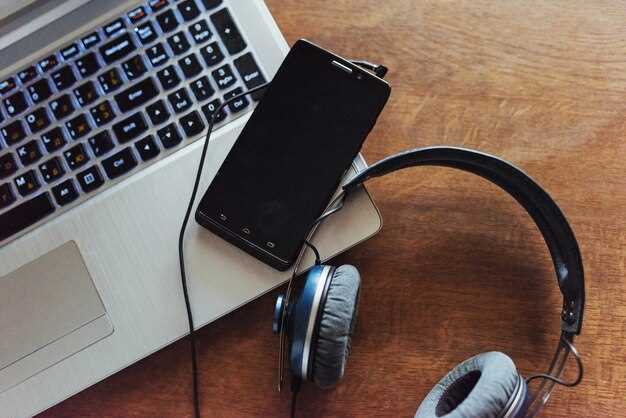
Откройте разъем для наушников или Lightning-порт и визуально осмотрите его. Используйте яркую лампу или увеличительное стекло, чтобы увидеть загрязнения, пыль или даже мелкий мусор, скопившийся внутри.
Для очистки возьмите тонкую мягкую щеточку, например, зубную щетку с мягкой щетиной или специальную кисточку для электроники. Осторожно перемещайте ее внутри разъема, чтобы разогнать грязь или пыль, не травмируя контакты.
Если внутри накопилась густая или жирная грязь, используйте небольшое количество изопропилового спирта или спиртовых салфеток. Смочите ими мягкую ткань или ватный тампон и аккуратно протрите контактные площадки, избегая попадания на другие части устройства.
Чтобы убрать труднодоступные загрязнения, попробуйте использовать зубочистку. Аккуратно очистите ею края отверстия, избегая слишком сильного давления, чтобы не повредить контакты или корпус.
После завершения очистки дайте разъему высохнуть, не вставляя сразу наушники или кабель. Это поможет избежать короткого замыкания или повреждений за счет остаточной влаги.
Периодически повторяйте эту процедуру, особенно если устройство часто находится в пыли, на улице или в условиях высокой влажности. Чистый разъем способствует стабильной работе и устранению проблем с распознаванием наушников или кабеля.
Подключение и отключение наушников для сброса статуса
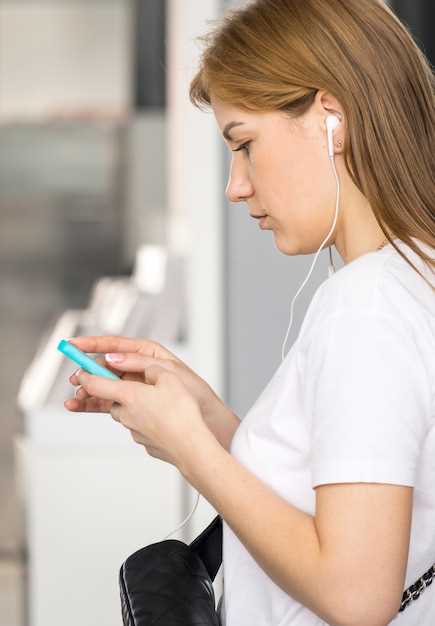
Чтобы сбросить статус ‘Наушники подключены’ на iPhone, отключите наушники и затем снова подключите их. Например, извлеките проводные или отключите Bluetooth-устройство, записанное как наушники. Затем поднесите наушники к устройству и подключите их заново, убедившись, что соединение установлено корректно. Иногда достаточно просто отключить и снова подключить устройство, чтобы iPhone правильно распознал статус.
Если у вас беспроводные наушники, убедитесь, что они полностью отключены от iPhone, отключив Bluetooth или выключив наушники. После этого слегка потрясите или перезагрузите наушники, чтобы сбросить их внутренний статус. После повторного включения подключите их к iPhone через меню Bluetooth. Проверка подключения часто помогает обновить статус системы и устранить проблему.
При наличии проблемы с неверным отображением статуса, попробуйте отключить наушники не только через меню, но и перезагрузить iPhone. Перезагрузка устраняет временные сбои и помогает системе правильно распознать подключение или отключение. В некоторых случаях помогает полное удаление устройства из настроек Bluetooth и повторное подключение заново.
Если после всех этих шагов статус ‘Наушники подключены’ не сбрасывается, можно попробовать сбросить настройки сети в разделе ‘Основные’ – ‘Сброс’ – ‘Сбросить настройки сети’. Это удалит все соединения и настройки Bluetooth, устраняя возможные сбои без удаления личных данных. После этого повторите подключение наушников, следуя инструкциям.
Обновление iOS или восстановление системы через iTunes
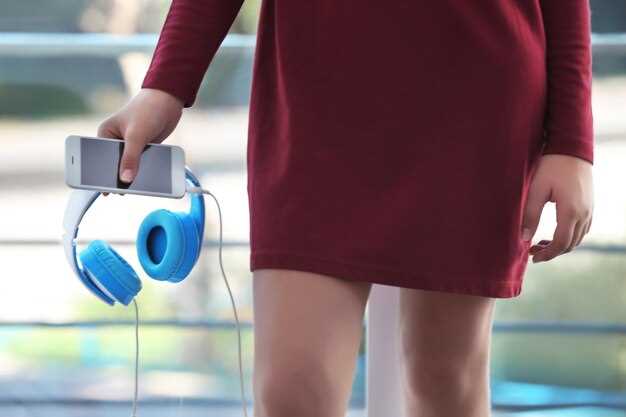
Обновите операционную систему через настройку «Настройки – Основные – Обновление ПО», чтобы исключить проблемы, связанные с программным обеспечением. Если обновление не решает проблему, выполните восстановление системы через iTunes, подключив iPhone к компьютеру. Включите режим восстановления, удерживая кнопку громкости и кнопку питания, пока не появится логотип Apple, затем выберите опцию «Восстановить» в iTunes. Это удаляет все данные и переустанавливает чистую версию iOS, устраняя возможные сбои и ошибки, вызывающие неправильное распознавание наушников. После восстановления настройте устройство как новое или импортируйте резервную копию, чтобы вернуть важную информацию. Такая процедура помогает устранить программные сбои, которые могут провоцировать появление режима наушников независимо от подлинного состояния устройства. Важно создавать резервные копии перед восстановлением, чтобы сохранить важные данные и настройки. Чем чаще проводите такие действия при обнаружении проблем, тем выше вероятность возврата к нормальной работе без повторных сбоев.
Использование сторонних приложений для диагностики повреждений
Для определения причин неправильной работы режима наушников на iPhone запустите специализированные приложения, такие как Lirum Device Info или AudioTest. Эти инструменты предоставляют подробную информацию о состоянии аудиочипа, разъемов и системы аудиовходов.
Запустите выбранное приложение и подключите устройство к телефону. Обратите внимание на показатели в разделе аудиооборудования: необычные уровни сопротивления, отсутствие отклика или сбои укажут на возможные повреждения.
Используйте тестовые звуки, чтобы проверить работу динамиков и микрофонов. На главах диагностики, связанных с разъемом наушников, зачастую фиксируются проблемы, связанные с контактами или наличием загрязнений.
Обратите внимание на сообщения системы или диагностические коды, которые могут появляться после прохождения тестов. Они точно определяют дефекты, ускоряя процесс устранения неисправностей.
Помимо этого, некоторые приложения позволяют считывать техническую информацию о версиях драйверов или компонентов, что поможет понять, нужно ли обновлять прошивку или обращаться к специалистам. Используйте полученные данные, чтобы принять решение – провести самостоятельную очистку разъемов или обратиться к специалисту для ремонта.


