
Если Windows 11 не видит второй накопитель, начните с проверки подключения кабелей и питания. Отключите компьютер, отсоедините кабели и убедитесь, что SATA-кабель и питание надежно подключены как к диску, так и к материнской плате. Иногда причина кроется в неплотных соединениях или поврежденных кабелях.
Затем перейдите в управление дисками через встроенные инструменты Windows. Посмотрите, отображается ли диск там, и проверьте его статус. Иногда диск занимается, его нужно инициализировать, отформатировать или назначить букву. Не бойтесь экспериментировать с этими настройками, чтобы сделать диск активным и видимым для системы.
Если диск отсутствует в управлении дисками, вероятно, проблема связана с драйверами или BIOS/UEFI. Обновите драйверы контроллера SATA и убедитесь, что настройки BIOS включают поддержку выбранного режима работы диска. Также проверьте, активен ли режим AHCI – его использование чаще всего решает подобные конфликты.
- Диагностика причин, по которым Windows 11 не видит второй диск
- Анализ дисковых управлений и драйверов устройства
- Проверка режима AHCI и совместимости диска с системой
- Обнаружение физических повреждений диска или порта
- Настройка и исправление системных параметров для обнаружения жесткого диска
- Изменение настроек в BIOS/UEFI для активации диска
- Настройка дисковых разделов и форматирование через управление дисками
- Обновление или переустановка драйверов контроллера SATA
- Использование встроенных утилит Windows для проверки и восстановления диска
- Исключение конфликтов в системе с помощью управления устройствами
- Дополнительные решения и рекомендации для обнаружения второго жесткого диска в Windows 11
- Использование командной строки и утилиты Diskpart
- Восстановление системы или откат к рабочему состоянию
- Использование сторонних программ для диагностики и восстановления дисков
Диагностика причин, по которым Windows 11 не видит второй диск
Первым шагом проверьте подключение диска. Убедитесь, что кабели питания и SATA/USB плотно вставлены и не повреждены. Иногда проблема решается простым переподключением устройства.
Зайдите в диспетчер устройств и посмотрите раздел «Дискные контроллеры» и «Диски». Если диск отображается с желтым восклицательным знаком, ищите драйверы, обновите их или переустановите.
Обратите внимание на управление дисками. Нажмите Win + X и выберите «Управление дисками». Если диск отображается, но без буквы или без разметки, присвойте букву или создайте раздел. Если диск не отображается – возможна проблема с его инициализацией или повреждением MBR/GPT.
Проверьте наличие ошибок файловой системы. В командной строке с правами администратора выполните команду chkdsk X: /f, заменяя X на букву диска. Это поможет выявить и исправить логические ошибки.
Используйте утилиту «diskpart», чтобы просмотреть список устройств. Введите команды:
- diskpart
- list disk
Если диск отображается в списке, но не подключен к системе, попробуйте инициализировать его или сформатировать.
Обратите внимание на BIOS/UEFI. Перезагрузите компьютер и войдите в настройки. Проверьте, что диск распознан на уровне BIOS и активен. Отключите и снова включите контроллер SATA или NVMe, чтобы сбросить настройки.
Используйте сторонние программы для диагностики жестких дисков, такие как CrystalDiskInfo или HD Tune. Они покажут состояние диска и возможные сбои или неисправности оборудования.
Если после всех шагов диск все еще не обнаруживается, стоит проверить его на другом компьютере или с помощью внешнего адаптера. Так исключите возможные аппаратные проблемы или поломку контроллера внутри ПК.
Анализ дисковых управлений и драйверов устройства

Начинайте с открытия управления дисками, чтобы проверить, отображается ли второй диск. Для этого нажмите комбинацию клавиш Win + X и выберите ‘Управление дисками’. Если диск виден, но не имеет буквы или он помечен как нераспределенный, присвойте ему букву или создайте раздел. Если диск не отображается, перейдите к менеджеру устройств.
В менеджере устройств перейдите во вкладку ‘Дисковые устройства’ и убедитесь, что драйвер вашего HDD установлен и работает без ошибок. Обратите внимание на иконки – если рядом есть желтый восклицательный знак, потребуется обновить или переустановить драйвер.
Щелкните правой кнопкой мыши по устройству и выберите ‘Обновить драйвер’. Используйте автоматический поиск обновленных драйверов Windows или скачайте свежие драйверы с сайта производителя диска. После обновления перезагрузите компьютер и снова проверьте доступность диска в управлении дисками.
Если диск определяется в менеджере устройств, но не отображается в дисковом управлении, попробуйте запустить командную строку от имени администратора и выполнить команду ‘diskpart’. Введите ‘list disk’ – это покажет все подключенные физические диски. Если диск есть, но не отображается в Windows, его возможно необходимо инициализировать или изменить букву раздела через командную строку.
При обнаружении проблем с драйверами или устройствами поглядывайте в свойства диска в диспетчере, чтобы найти конкретные ошибки или конфликты. Используйте встроенную утилиту ‘Проверка устройств’ или сторонние программы для более глубокого анализа состояния драйверов и оборудования. Это поможет понять, есть ли необходимость в обновлении, откате или переустановке драйверов, или же стоит проверить сам кабель и разъемы на физическом уровне.
Проверка режима AHCI и совместимости диска с системой
Переключите режим работы контроллера SATA в BIOS/UEFI в положение AHCI. Для этого перезагрузите компьютер, войдите в настройки BIOS/UEFI, найдите раздел с настройками SATA и выберите режим AHCI, после чего сохраните изменения и перезагрузите систему. Если эта опция недоступна или уже активирована, перейдите к проверке совместимости накопителя.
Подключите диск к другому порту SATA или попробуйте подключить его через другой кабель. Иногда проблема связана с неправильным подключением или неисправностью кабеля. Используйте проверенные кабели и порты, исключая возможные аппаратные сбои.
Запустите диспетчер устройств Windows и расширьте раздел ‘Диски’ или ‘Контроллеры ATA/IDE’. Проверьте наличие желтых треугольников или сообщений об ошибках. Если диск отображается с ошибками, обновите драйверы контроллеров SATA через официальный сайт производителя или через менеджер устройств Windows.
Создайте новый раздел на диске с помощью встроенного инструмента ‘Управление дисками’. Если диск не определяется, попробуйте подключить его к другому компьютеру. Если на другом ПК он также не видится, вероятно, диск или его контроллер требуют диагностики или замены.
Проверьте совместимость вашего диска с системой, изучив характеристики модели и требования. Некоторые старые или необычные устройства могут не поддерживаться Windows 11 или требуют специальных драйверов. В случае несовместимости попробуйте загрузить последние драйверы или подключите диск к системе, которая их поддерживает.
При необходимости выполните обновление BIOS/UEFI, это часто решает вопросы совместимости новых устройств с материнской платой. После обновления повторите проверку режима AHCI и подключения диска.
Обнаружение физических повреждений диска или порта
Проверьте физическое состояние диска и разъемов. Осмотрите кабель на наличие изломов, повреждений или пыли, которая мешает хорошему контакту. Если есть признаки физического износа, замените кабель.
Используйте специальный инструментарий для диагностики состояния диска. Например, программы типа CrystalDiskInfo показывают уровень SMART-атрибутов, указывающих на наличие физических дефектов или ухудшения состояния накопителя.
Подключите диск к другому SATA или USB-порту. Если после смены порта диск всё равно не определяется, вероятно, дело в самом устройстве, а не порте.
Проверьте на другом компьютере или в другом виде подключения. Если диск не распознается и там, скорее всего, повреждена плата, магнитные пластинки или другие внутренние компоненты.
Обратите внимание на необычные звуки из жесткого диска, например, щелчки или скрежет. Это прямые признаки внутренних повреждений, которые требуют профессиональной диагностики или замены диска.
Используйте встроенные инструменты Windows, такие как проверка диска (chkdsk), чтобы выявить ошибки файловой системы, вызванные физическими повреждениями к platend).
Настройка и исправление системных параметров для обнаружения жесткого диска
Проверьте, включена ли поддержка SATA в BIOS или UEFI. Обычно эта опция называется «SATA Configuration» или «SATA Mode» и должна быть установлена в положение AHCI. Чтобы зайти в настройки BIOS/UEFI, перезагрузите компьютер и нажмите клавишу, указанную на экране (часто это Delete, F2 или F10).
После входа в BIOS убедитесь, что дисковая технология активна и корректно настроена. Иногда необходимо отключить режим RAID, если он не используется, и выбрать AHCI для совместимости с Windows 11.
- Перейдите в раздел «Boot» или «Storage» и ищите параметры SATA-портов.
- Если есть возможность, выполните тестирование диска через встроенные утилиты BIOS или сторонние программы, чтобы убедиться в его исправности.
Зайдите в «Диспетчер устройств» и проверьте наличие диска под разделом «Дисковые устройства». Если диск отображается как неизвестное устройство или его статус «Ошибка», откройте свойства и обновите драйверы.
Для обновления драйверов выполните следующее:
- Нажмите правой кнопкой мыши на устройство и выберите «Обновить драйвер».
- Выберите автоматический поиск драйверов или переустановите драйвер вручную, скачав его с сайта производителя материнской платы или дисковой системы.
Обратите внимание на статус в разделе «Состояние устройства». Если указано «Данный диск не работает должным образом» или подобное, попробуйте отключить устройство, перезагрузить компьютер и снова включить диск.
Для более глубокой диагностики используйте «Управление дисками». Введите в поиске Windows «Управление дисками» и запустите соответствующий инструмент. Проверьте, отображается ли второй диск и правильно ли у него назначена дискета. Если диск не инициализирован, выполните инициализацию, выбирая соответствующий стиль раздела (GPT или MBR).
Может помочь сброс настроек питания, чтобы исключить отключение диска в энергосберегающем режиме. Для этого откройте командную строку с правами администратора и выполните команду:
powercfg /change standby-timeout-ac 0.
Изменение настроек в BIOS/UEFI для активации диска
Для начала перезагрузите компьютер и войдите в BIOS/UEFI, нажав клавишу, которая отображается при загрузке системы (часто это клавиша Del, F2 или F10). В интерфейсе найдите раздел, связанный с настройками хранения данных, обычно он называется ‘Storage’, ‘Main’ или ‘Advanced’.
Обратите внимание на режим SATA. Если он установлен на IDE или AHCI, попробуйте убедиться, что он активен. В большинстве случаев для современных дисков рекомендуется режим AHCI – он обеспечивает оптимальную работу SSD и HDD. Для переключения найдите пункт ‘SATA Mode’ или ‘SATA Configuration’ и выберите ‘AHCI’.
Если обнаружите опцию ‘Secure Boot’ или ‘Fast Boot’, отключите их для исключения потенциальных конфликтов при определении дисков. Иногда помогает отключение ‘CSM’ (Compatibility Support Module), если поддержка устаревших устройств мешает обнаружению диска в системе.
Некоторые BIOS/UEFI предусматривают настройку приоритетов загрузки или активных дисков. Проверьте, что ваш второй диск отображается в списках устройств или в разделе ‘Storage Devices’. Если его нет, попробуйте перезагрузить BIOS и сохранить изменения, затем снова проверить наличие диска.
| Шаг | Действие | Описание |
|---|---|---|
| 1 | Вход в BIOS/UEFI | Используйте клавишу Del, F2 или F10 при включении ПК. |
| 2 | Нахождение раздела ‘Storage’ или ‘Main’ | Смотрите разделы, связанные с настройками SATA или дисков. |
| 3 | Проверка режима SATA | Установите режим на AHCI, если он выбран неправильно. |
| 4 | Отключение Secure Boot или Fast Boot | Меняет порядок загрузки и совместимость устройств. |
| 5 | Проверка отображения диска | Убедитесь, что диск видно в BIOS/UEFI. |
| 6 | Сохранение настроек | Запишите изменения и перезагрузите систему. |
Настройка дисковых разделов и форматирование через управление дисками
Для корректной работы второго жесткого диска откройте утилиту ‘Управление дисками’, набрав в меню Пуск их название или через панель управления. В списке устройств найдите неисследованный или неподдерживаемый диск, который отображается без буквы и разделов. Щелкните правой кнопкой на диске и выберите ‘Создать раздел’.
В мастере настройки укажите желаемый размер раздела, выбирая его в пределах доступного объема. После этого назначьте букву диска – это обеспечит быстрий доступ к нему в проводнике. Далее выберите форматирование – рекомендуется использовать файловую систему NTFS, зафиксировать метку раздела и оставить флажок на быстрой форматировке, чтобы ускорить процедуру. Эти шаги подготовят диск для хранения данных.
Если диск уже содержит разделы, но Windows их не распознает, возможно, потребуется удалить существующие разделы и создать новые. Для этого щелкните правой кнопкой по разделу и выберите ‘Удалить том’. После этого появляется нераспределенное пространство, которое позволяет создать новый раздел по вышеописанному алгоритму.
Для более надежного результата, особенно при работе с внутренними SSD или HDD, рекомендуется проверить наличие ошибок на диске. Щелкнув правой кнопкой по диску и выбрав ‘Свойства’, перейдите во вкладку ‘Инструменты’ и используйте проверку на наличие ошибок. После исправления ошибок повторите процесс разделения и форматирования.
Обновление или переустановка драйверов контроллера SATA
Начинайте с открытия Диспетчера устройств и поиска раздела ‘Контроллеры IDE ATA/ATAPI’ или ‘Контроллеры SATA’. Затем щелкните правой кнопкой мыши по своему контроллеру SATA и выберите ‘Обновить драйвер’.
В появившемся окне выберите опцию ‘Автоматический поиск обновленных драйверов’. Если система найдет обновление, установите его и перезагрузите компьютер. Не удается найти свежую версию? Перейдите к ручной установке.
Для ручной переустановки скачайте последние драйверы с сайта производителя материнской платы или ноутбука. После загрузки запустите установочный файл или используйте ‘Обзор драйверов’ в свойствах устройства для указания скачанного файла.
Если ручная установка не помогла, попробуйте удалить драйвер: щелкните правой кнопкой мыши по контроллеру и выберите ‘Удалить устройство’. Убедитесь, что галочка ‘Удалить программы драйверов для этого устройства’ стоит, затем перезагрузите ПК. После запуска Windows предпримет попытку установить драйвер заново, либо укажите путь к скачанному файлу вручную.
Для жестких дисков, подключенных через специальные контроллеры или через внешние интерфейсы, может понадобиться установка обновленных драйверов с сайта их производителей. Обратите внимание на совместимость версий.
Периодическая проверка обновлений драйверов и их актуализация помогают устранить проблемы с распознаванием дисков и обеспечивают стабильную работу системы. После выполнения всех действий обязательно проверьте в ‘Управлении дисками’ наличие второго жесткого диска и его работоспособность.
Использование встроенных утилит Windows для проверки и восстановления диска
Чтобы проверить состояние второго жесткого диска, запустите командную строку с правами администратора. Введите команду chkdsk D: /f /r /x, заменяя D: на букву вашего диска. Эта команда выполнит проверку файловой системы, исправит найденные ошибки и обнаружит плохие сектора.
Для автоматического запуска проверки при следующем запуске системы используйте команду chkdsk D: /f /r /x /v. После подтверждения команда станет планировать диагностику, которая активируется при следующем перезагружении ПК.
Следующий шаг – использование графического интерфейса. Откройте проводник, кликните правой кнопкой по нужному диску и выберите «Свойства». Перейдите во вкладку «Инструменты» и нажмите кнопку «Проверить» в разделе «Проверка ошибок». Windows предложит либо выполнить проверку сразу, либо запланировать ее при следующем запуске. Выберите подходящий режим и дождитесь завершения процедуры.
Если при проверке обнаружены поврежденные сектора или системные ошибки, система предложит выполнить восстановление. После завершения процедуры перезагрузите компьютер и проверьте, распознается ли диск.
Для более глубокой диагностики можно запустить утилиту Disk Cleanup для удаления временных файлов и мусора, что иногда помогает устранить конфликты. Не забудьте выполнить проверку диска после очистки, чтобы удостовериться в стабильности работы.
Исключение конфликтов в системе с помощью управления устройствами
Начинайте с открытия Диспетчера устройств, нажав сочетание клавиш Win + X и выбрав соответствующий пункт. На вкладке ‘Дисковые устройства’ найдите ваш жесткий диск. Если диск отображается с желтым значком или с пометкой проблемы, щелкните по нему правой кнопкой и выберите ‘Удалить устройство’. После этого перезагрузите компьютер – Windows автоматически повторно установит драйверы и попытается распознать диск.
Если диск не появился или снова показывает ошибки, перейдите в раздел ‘Дисковые контроллеры’. Здесь найдите строчки, связанные с IDE или SATA контроллерами, к которым подключен жесткий диск. Выключите драйвер, выбрав ‘Отключить устройство’. Затем в меню ‘Действие’ выберите ‘Обновить конфигурацию оборудования’. Это заставит систему повторно инициализировать подключенные компоненты.
Для более точной настройки перейдите в свойства устройства и проверьте вкладку ‘Драйвер’. Там можно скачать последнюю версию драйверов с сайта производителя жесткого диска или материнской платы. Также проверьте параметры в разделе ‘Управление дисками’, выбрав меню ‘Пуск’ > ‘Управление дисками’. Убедитесь, что диск не отключен или не имеет неправильной буквы. Если его нет, присвойте новую букву, щелкнув правой кнопкой по разделу и выбрав ‘Изменить букву диска и пути’.
Если у вас возникают конфликты с контроллером, попробуйте временно отключить другие устройства, использующие тот же канал SATA, чтобы понять, не вызывают ли они конфликт. Перед этим запишите текущие настройки, чтобы быстро восстановить исходное положение.
Иногда помогает сброс настроек BIOS, отключая и заново подключая полноценное питание жесткого диска, а также проверка физического подключения кабелей. После этих шагов проверьте наличие диска в системе еще раз. Такие действия помогают устранить программные и аппаратные причины конфликтов.
Дополнительные решения и рекомендации для обнаружения второго жесткого диска в Windows 11
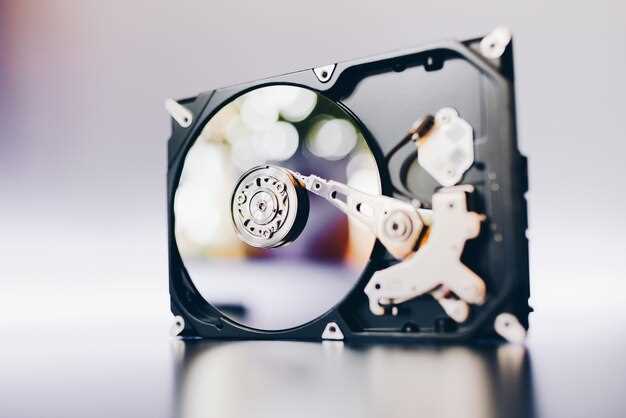
Проверьте подключение кабелей SATA и питания, чтобы убедиться в их исправности и надежном контакте. Иногда проблема кроется в слабом или поврежденном кабеле, который не обеспечивает стабильное соединение.
Обновите драйвер контроллера жестких дисков через диспетчер устройств. Откройте его, найдите раздел ‘Контроллеры IDE ATA/ATAPI’ или ‘Контроллеры SATA’, щелкните правой кнопкой мыши по устройству и выберите ‘Обновить драйвер’.
Запустите встроенную утилиту проверки дисков, командой chkdsk, чтобы обнаружить и исправить возможные ошибки файловой системы или повреждения на диске. Это поможет системе распознать диск, если его состояние вызывает проблемы.
Настройте параметры BIOS/UEFI, включая режим SATA (AHCI или RAID), чтобы обеспечить правильное взаимодействие системы с дисками. Также проверьте, включен ли на диске режим отображения дисковых устройств для Windows.
Используйте встроенное средство управления дисками: откройте его через меню ‘Пуск’ и введите ‘Управление дисками’. Там найдите незанятое пространство или нераспределенные сектора, форматируйте диск или присвойте ему букву, чтобы операционная система могла его распознать.
Если диск все еще не отображается, протестируйте его на другом компьютере или в другом порту материнской платы. Этим можно исключить проблему самого диска или слота на материнке.
Обновите системную прошивку BIOS/UEFI до последней версии, что поможет устранить совместимость с новыми моделями дисков или устранить баги, вызывающие их недоступность.
Используйте сторонние программы для диагностики дисков – они часто способны определить причину неисправности быстрее, чем стандартные средства Windows. Такие утилиты, как CrystalDiskInfo или HD Tune, предоставляют детальные отчеты о состоянии устройств.
Использование командной строки и утилиты Diskpart
Запустите командную строку с правами администратора, введя в поиске Windows ‘cmd’, затем выберите ‘Запуск от имени администратора’. Введите команду diskpart и нажмите Enter, чтобы запустить утилиту.
Для отображения всех подключенных дисков наберите команду list disk и подтвердите, что второй жесткий диск появляется в списке. Если диск есть, он будет обозначен номером, например, ‘Disk 1’.
Используйте команду select disk 1 (замените номер на соответствующий вашему диску) для выбора нужного диска. После этого выполните команду detail disk – она покажет текущую структуру разделов и статус диска.
Если диск не разбит на разделы, создайте новый раздел, введя create partition primary. Затем отформатируйте его командой format fs=ntfs quick и присвойте букву командой assign letter=G (или любая свободная буква, которая вам подходит).
Если диск уже разбит, но он не отображается в файловой системе, проверьте его статус, используя команду list volume. В случае отсутствия разделов или присвоенных букв, создайте или измените их через команды create partition или assign.
Обратите внимание: после внесения изменений обязательно выполните команду exit, чтобы выйти из Diskpart и закрыть командную строку. Это шаг поможет применить все настройки и устранить проблему с распознаванием диска.
Восстановление системы или откат к рабочему состоянию
Создайте точку восстановления перед выполнением любых сложных действий с системой. Это позволит вернуться к исходному состоянию, если новые настройки или обновления вызвали проблему с распознаванием второго диска.
Запустите инструменты восстановления через меню загрузки. Для этого нажмите клавишу F8 или Shift + Перезагрузка при запуске компьютера, выберите пункты ‘Диагностика’ > ‘Дополнительные параметры’ > ‘Восстановление системы’.
Используйте функцию ‘Откат системы’ для возврата к последней успешной конфигурации. Это восстановит драйверы и настройки, связанные с дисками, без потери пользовательских файлов.
Если доступны точки восстановления, выбирайте ту, которая создана до появления проблемы. Проверьте дату создания, чтобы убедиться, что она соответствует состоянию до возникновения неисправности.
Посмотрите, работает ли восстановление автоматически или вручную. В случае ошибок вызовите окно командной строки из меню восстановления и выполните команду ‘rstrui.exe’, чтобы запустить мастер отката.
При наличии резервных копий системы и данных рекомендуется выполнить полный бэкап перед откатом, чтобы исключить потерю важной информации.
После завершения восстановления перезагрузите компьютер и проверьте работу диска. Обратите внимание на наличие ошибок в Диспетчере устройств и наличие дисков в ‘Этот компьютер’ или ‘Управлении дисками’.
Если восстановление не решает проблему, подумайте о более глубоком восстановлении или переустановке Windows, сохраняя возможность сохранить важные данные через загрузочный носитель или внешний контейнер.
Использование сторонних программ для диагностики и восстановления дисков
Чтобы эффективно выявить и исправить возможные проблемы с обнаружением второго жесткого диска в Windows 11, рекомендуется использовать специализированные утилиты. Они позволяют глубже просканировать диск, определить наличие битых секторов или ошибок в файловой системе и выполнить восстановление данных.
Некоторые из популярных программ, заслуживающих внимания:
- CrystalDiskInfo – предоставляет подробную информацию о состоянии диска, отслеживает температуру, уровень повреждений и общую надежность. Если диск показывает признаки износа или ошибок Smart, это сигнал, что необходимо принять меры.
- HD Tune – позволяет проверить наличие ошибок поверхности, провести тест скорости чтения и записи, а также просмотреть SMART-данные диска.
- MiniTool Partition Wizard – помогает определить разделы, исправить поврежденные таблицы разделов и восстановить потерянные сектора или разделы.
- EaseUS Partition Master – предлагает инструменты для исправления ошибок разделов, их форматирования и восстановления потерянных данных без риска повреждения остальных данных.
Используйте эти программы по очереди или в сочетании для комплексной диагностики. После выявления проблем запускайте функции восстановления или исправления ошибок. Например, в MiniTool Partition Wizard есть встроенный мастер восстановления сектора, с помощью которого можно восстановить файлы, исчезнувшие из-за повреждения.
Перед началом любых операций подтвердите резервное копирование важных данных, чтобы избежать потери информации в случае непредвиденных сбоев. Регулярные проверки таких утилит помогают сохранить актуальное состояние дисков и своевременно реагировать на возникающие неполадки.





