
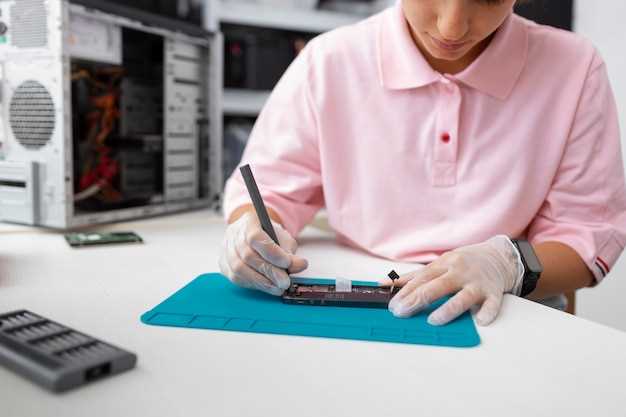
Начинайте с проверки кабелей и подключения SSD. Иногда причина кроется в неплотном или поврежденном соединении. Войдите в BIOS и убедитесь, что диск отображается там. Если его там нет, попробуйте подключить SSD к другому разъему или кабелю. Это поможет исключить аппаратные неполадки.
Обновите драйверы контроллера SATA и драйверы чипсета. Ошибки драйверов могут мешать правильному распознаванию SSD. Перейдите на сайт производителя материнской платы или ноутбука, скачайте свежие версии драйверов и установите их. После этого перезагрузите систему и проверьте обнаружение диска.
Используйте встроенные инструменты Windows для диагностики. Запустите управление дисками (diskmgmt.msc) и посмотрите, отображается ли там ваш SSD. Если диск есть, но он не разбит или не отформатирован, система предложит выполнить эти операции. В случае ошибок файла системы попробуйте выполнить команду CHKDSK через командную строку.
- Причины, по которым Windows не видит SSD: диагностика и первичные шаги
- Проверка подключения SSD к компьютеру и кабелей
- Обзор состояния диска в BIOS или UEFI
- Анализ наличия драйверов устройства в системе Windows
- Проверка наличия ошибок в диспетчере устройств Windows
- Обзор свободного пространства и разделов диска с помощью встроенных инструментов
- Методы и настройки для восстановления распознавания SSD Windows
- Обновление драйверов контроллера SATA или NVMe
- Использование утилит для форматирования и разметки диска
- Настройка в BIOS/UEFI для разрешения работы с новым SSD
- Использование командной строки для восстановления MBR или GUID Partition Table (GPT)
- Проверка и исправление ошибок диска с помощью специальных утилит
Причины, по которым Windows не видит SSD: диагностика и первичные шаги
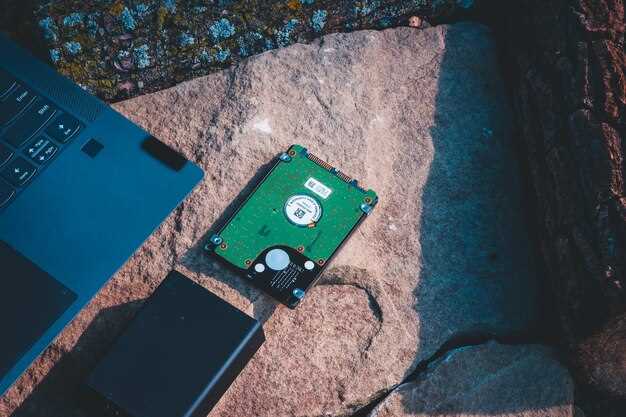
Начинайте с проверки подключения SSD к материнской плате и блока питания – убедитесь, что кабель SATA или NVMe плотно вставлен и не поврежден.
Используйте меню BIOS или UEFI, чтобы определить, обнаруживается ли SSD на уровне системы до запуска Windows. Если диск там отсутствует, проблема связана с низкоуровневой настройкой или аппаратными дефектами.
Зайдите в управление дисками через ‘Диспетчер устройств’ или ‘Управление дисками’. Если диск отображается, но без буквы или статуса ‘Не выделен’, попробуйте присвоить ему букву или создать новый раздел.
Обратите внимание на наличие драйверов контроллера SATA или NVMe в системе – убедитесь, что они установлены и работают корректно. Обновление драйверов через официальный сайт производителя обеспечивает быструю диагностику.
Просмотрите журнал событий Windows на предмет ошибок, связанных с диском или контроллерами хранения. Это поможет определить, есть ли аппаратные сбои или конфликты устройств.
Если диск не определяется ни в BIOS, ни в Windows, попробуйте подключить его к другому порту или использовать другой кабель. Возможен физический дефект SSD или неисправность материнской платы.
Запуск диагностических утилит от производителей SSD (например, Samsung Magician или WD Dashboard) поможет выявить состояние накопителя и определить наличие ошибок или износа устройства.
В случае обнаружения ошибок или нестабильной работы SSD, подготовьте резервные копии данных и рассмотрите возможность замены устройства или обращения в сервисный центр.
Проверка подключения SSD к компьютеру и кабелей
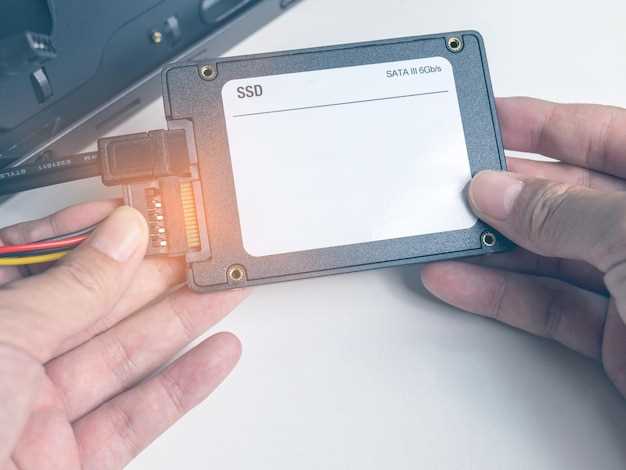
Начинайте с отключения компьютера и отсоединения всех кабелей питания. Осторожно откройте корпус, чтобы получить доступ к дискам и проводам.
Осмотрите кабели: убедитесь, что SATA-кабель надежно подключен к SSD и материнской плате. Проверьте целостность кабеля – повреждения или перегибы могут стать причиной неполадок. Если есть возможность, замените кабель на рабочий, чтобы исключить его как источник проблемы.
Обратите внимание на питание: подключен ли кабель питания к SSD и надежно ли он зафиксирован. Иногда слабое соединение питания вызывает неправильное распознавание диска системой.
Проверьте разъемы: убедитесь, что кабели вставлены плотно и правильно размещены. Иногда короткое смещение кабеля или неправильный разъем мешают правильной работе устройства.
Если в системе несколько SATA-портов, попробуйте подключить SSD к другому порту. Некоторые материнские платы имеют порты, которые могут выйти из строя или не подавать питание должным образом.
Дополнительно осмотрите сам SSD: убедитесь, что разъемы чисты и без пыли, а контакты не изношены. Иногда грязь или окисление на контактах приводят к проблемам с распознаванием.
Обязательно проверьте последовательность подключения кабелей, избегая их спутывания или неправильной ориентации. Оптимально закрепить кабели так, чтобы они не мешали и не создавали напряжений.
Подключив всё правильно, включите компьютер и зайдите в BIOS/UEFI. Обнаруживаете ли вы SSD в разделе информации о дисках? Если нет, возможно, потребуется обновить BIOS или сбросить настройки.
Обзор состояния диска в BIOS или UEFI
Перейдите в настройки BIOS или UEFI и откройте раздел, отвечающий за диагностику устройств хранения данных. Обычно он называется «Diagnostics», «Storage» или «SATA Configuration». Там можно увидеть список подключенных дисков.
Обратите внимание на статус SSD. Если он отображается как «Healthy» или «Active», это говорит о корректном распознавании. В случае появления ошибок или отсутствия диска, стоит проверить подключение кабелей или попробовать ознакомиться с дополнительными параметрами для диагностики.
Некоторые системы позволяют запустить встроенные утилиты для тестирования диска прямо из BIOS/UEFI. Выполните полный или быстрый тест, чтобы определить наличие физических повреждений или ошибок.
Если BIOS/UEFI показывает диск как «Unavailable» или не обнаруживает его вовсе, попробуйте отключить и подключить его заново, сменить разъём и проверить питание. Также рекомендуется проверить наличие обновлений для прошивки BIOS/UEFI, которые могут устранить совместимость с новым SSD.
Обратите внимание на температуру диска в BIOS/UEFI. Высокие показатели могут свидетельствовать о перегреве или проблемах с охлаждением, что негативно сказывается на работе SSD.
Запомните, что правильное отображение состояния диска в BIOS/UEFI помогает исключить аппаратные причины неисправности, и дальше можно перейти к более детальной диагностике операционной системы или переустановке драйверов.
Анализ наличия драйверов устройства в системе Windows
Начинайте с открытия Диспетчера устройств. Для этого нажмите сочетание клавиш Win + X и выберите ‘Диспетчер устройств’. В списке найдите раздел «Диски» и убедитесь, что ваш SSD отображается без знаков вопроса или восклицательных знаков. Если устройство видно, переходите к проверке драйверов.
Кликните правой кнопкой мыши на название SSD и выберите «Свойства». В открывшемся окне перейдите на вкладку «Драйвер». Обратите внимание на статус драйвера: если указано «Драйвер работает правильно», значит драйвер активен. Если появляется сообщение об ошибке, потребуется его переустановка или обновление.
Для более глубокого анализа используйте команду devmgmt.msc. Она откроет диспетчер устройств, где можно выбрать устройство, перейти во вкладку «Драйвер» и запустить проверку наличия обновлений. Также можно протестировать работу драйвера: кликните на устройство и выберите «Обновить драйвер».
| Параметр | Действие | Результат |
|---|---|---|
| Статус драйвера | Проверка в «Свойства» | Выяснить работу драйвера и ошибки |
| Обновление драйвера | Выбор «Обновить драйвер» | Проверка наличия последних версий |
| Удаление драйвера | Клик по «Удалить устройство» | Удаление текущего драйвера и повторная установка |
Обратите внимание на вкладку «События» в диалоговом окне свойств устройства. Она может показывать ошибки или конфликты, мешающие правильной работе SSD. Если драйвер вызывает проблемы, скачайте последнюю версию драйвера с официального сайта производителя SSD или материнской платы.
Проведите диагностику с помощью встроенной утилиты Microsoft–Посмотреть журнал событий. Откройте средство просмотра событий, перейдите в раздел «Журналы Windows» – «Система» и найдите сообщения, связанные с драйвером SSD или контроллером SATA. Это поможет выявить причины неисправности и принять решение о необходимости обновления или переустановки драйвера.
Анализ наличия драйверов устройства в системе Windows
Проверка наличия ошибок в диспетчере устройств Windows
Кликните правой кнопкой по SSD и выберите пункт ‘Свойства’. Перейдите на вкладку ‘Общее’ и изучите раздел ‘Статус устройства’. Если появится сообщение об ошибке, запишите точный текст – он поможет найти решение.
Вкладка ‘Драйвер’ покажет текущие версии драйверов и их состояние. Нажмите ‘Обновить драйвер’, чтобы проверка автоматического поиска обновлений. Если это не помогает, попробуйте удалить устройство через ‘Удалить устройство’ и затем произвести сканирование изменений аппаратных средств – Windows сама предложит переустановить драйвер заново.
Используйте кнопку ‘Обновить конфигурацию оборудования’ в меню диспетчера устройств для принудительного перечитывания настройек. После этого проверьте, пропала ли проблема с распознаванием SSD. В случае ошибок в драйверах или устройствах, они будут отображены с необходимыми деталями в этом разделе.
Для уточнения ошибок можно перейти на вкладку ‘Детали’ и выбрать параметр ‘Идентификатор оборудования’. Там будет отображена уникальная информация, которая поможет понять, есть ли конфликт или проблема с совместимостью. В случае наличия ошибок, стоит рассмотреть обновление или переустановку драйверов с официальных ресурсов производителя SSD или материнской платы.
Обзор свободного пространства и разделов диска с помощью встроенных инструментов
Откройте меню «Пуск» и запустите утилиту «Управление дисками», набрав команду diskmgmt.msc в строке поиска. В окне отображаются все подключённые к системе диски и их разделы. Обратите внимание на таблицу, где указано название раздела, его размер, используемое и свободное пространство. Также здесь можно увидеть тип раздела: основной, логический или системный.
Для получения детальной информации о каждом разделе щёлкните по нему правой кнопкой мыши и выберите «Свойства». В открывшемся окне вы увидите параметры файловой системы, текущий статус и метки разделов. Это поможет определить, какие области занимают данные, а какие свободны для дальнейшего использования или перераспределения.
Если необходимо освободить место или разбить раздел, можно выполнить команду уменьшения или расширения раздела прямо в этом окне. Для этого выберите нужный раздел правой кнопкой мыши и используйте опции «Уменьшить том» или «Расширить том». Перед этим рекомендуется проверить целостность и безопасность данных, чтобы избежать случайных потерь информации.
Совет: при работе с разделами убедитесь, что не нарушаете работу системных файлов и не удаляете важные системные разделы, иначе возможны сбои загрузки Windows. В случае сомнений лучше создать резервную копию данных или воспользоваться специализированным программным обеспечением для управления разделами.
Методы и настройки для восстановления распознавания SSD Windows
Начинайте с открытия диск управления через комбинацию клавиш Win + X и выбор пункта «Управление дисками». Проверьте, отображается ли SSD в списке устройств. Если диск отображается как ‘Неинициализированный’ или не имеет буквы, щелкните по нему правой кнопкой и выберите ‘Инициализировать диск’, затем выберите GPT или MBR. После этого присвойте разделе букву или точку монтирования, чтобы система могла его распознать.
Если диск не появляется в управлении дисками, запустите командную строку с правами администратора и выполните команду diskpart. Внутри диска выберите присутствующие диски командой list disk. Если SSD отображается, выполните команду select disk X, заменяя X на номер SSD. Проверьте статус с помощью detail disk. При необходимости выполните команды online disk и attributes disk clear readonly, чтобы снять блокировки и активировать диск.
Обновите драйверы контроллера SATA или NVMe через диспетчер устройств. Откройте его, найдите раздел ‘IDE ATA/ATAPI контроллеры’ или ‘Контроллеры дисков’ и выберите драйвер для текущего контроллера. Нажмите ‘Обновить драйвер’ и выберите автоматический поиск. Если обнаружены новые версии, установите их.
Проверьте соединение SSD. Для этого отключите ноутбук или ПК, извлеките диск и внимательно осмотрите кабели питания и данных. Попробуйте подключить SSD с помощью другого кабеля или к другому порту материнской платы. Иногда проблема решается просто сменой кабеля или слота.
Запустите диагностику жесткого диска с помощью сторонних утилит, например, CrystalDiskInfo или HD Tune. Эти программы покажут состояние смарт-данных накопителя, ошибки или сбои. Если SSD показывает признаки износа или ошибок, подумайте о резервном копировании данных и замене диска.
При использовании Windows 10 или 11 проверьте настройки BIOS или UEFI. Убедитесь, что режим SATA установлен в AHCI, а диск виден в списке устройств. Некоторые системные обновления требуют сброса настроек BIOS – это может помочь системе обнаружить SSD при загрузке.
Если после всех шагов SSD не распознается, попробуйте подключить его к другому ПК или используйте внешнее подключение через адаптер. Это позволит исключить неисправность самогозапоминающего устройства или проблемы с портами ПК. В случае продолжительных проблем обратитесь к специалисту или сервисному центру для диагностики на аппаратном уровне.
Обновление драйверов контроллера SATA или NVMe
Перейдите на сайт производителя материнской платы или ноутбука и найдите раздел поддержки или загрузки драйверов. Там ищите последние версии драйверов для контроллера SATA или NVMe, совместимые с вашей моделью и версией операционной системы.
Загрузите установочный файл и запустите его. Следуйте инструкциям мастера установки, чтобы заменить текущие драйверы на более свежие версии. После завершения перезагрузите компьютер и проверьте, распознается ли SSD.
Используйте менеджер устройств для быстрого обновления. Откройте его, найдите раздел «Контроллеры IDE ATA/ATAPI», «Системные устройства» или аналогичный, кликните правой кнопкой по контроллеру и выберите «Обновить драйвер». Затем выберите опцию автоматического поиска обновленных драйверов или укажите путь к скачанному файлу вручную.
Обратите внимание на наличие обновлений через Windows Update. В настройках системы перейдите в раздел обновлений и драйверов, выполните проверку и установите все доступные обновления, связанные с драйверами контроллеров.
Для конфигурации новых драйверов убедитесь, что в BIOS или UEFI включена поддержка AHCI, и отключите режим RAID, если он не нужен. Иногда обновление драйверов помогает устранить конфликты или несовместимости, вызывающие проблемы с обнаружением SSD. Периодически проверяйте наличие свежих драйверов, чтобы обеспечить стабильную работу накопителя.
Использование утилит для форматирования и разметки диска
Для начала задействуйте встроенные инструменты Windows, такие как ‘Управление дисками’. Откройте его через поиск, выберите SSD и кликните ‘Форматировать’. Укажите файловую систему (обычно NTFS для Windows) и скорость выполнения операции. Это самый быстрый способ подготовить диск к использованию.
Если стандартные средства не распознают диск, перейдите к командной строке и запустите утилиту Diskpart. Введите команды:
| Команда | Описание |
|---|---|
| diskpart | Запуск утилиты управления дисками |
| list disk | Просмотр всех подключенных дисков |
| select disk X | Выбор SSD по номеру |
| clean | Удаление всех данных и разметки с диска |
| create partition primary | Создание новой первичной раздела |
| format fs=ntfs quick | Быстрое форматирование выбранного раздела |
Обратите внимание, что команда ‘clean’ удалит все данные, поэтому убедитесь, что важная информация сохранена. После завершения форматирования диска можно проверить его состояние через тот же ‘Управление дисками’.
Если диск продолжает не распознаваться, используйте сторонние утилиты, например, MiniTool Partition Wizard или EaseUS Partition Master. Они предоставляют расширенные функции форматирования, разметки и восстановления дисков.
Запустите выбранную программу, найдите SSD в списке устройств, выберите операцию ‘Форматировать’ или ‘Создать раздел’ и следуйте инструкциям на экране. Такие инструменты поддерживают работу с поврежденными или нестандартными дисками, позволяя определить ошибки и исправить их.
Настройка в BIOS/UEFI для разрешения работы с новым SSD
Перейдите в раздел BIOS/UEFI, удерживая клавишу, которая обычно назначена для входа при запуске компьютера (например, Delete, F2 или Esc). После входа найдите раздел, связанный с настройками хранения данных, часто называемый Storage или Integrated Peripherals.
Установите режим SATA-контроллера в положение AHCI. Этот режим обеспечивает оптимальное взаимодействие с SSD, повышая его производительность и совместимость.
Проверьте, включена ли опция Secure Boot. Выключите её, если планируете использовать диск с нестандартными операционными системами или даже для повышения совместимости при первичной настройке.
Отключите Fast Boot и Quick Boot, чтобы система могла получить доступ к полным настройкам и обнаружить ваш SSD корректно во время запуска.
Если есть опция CSM (Compatibility Support Module), убедитесь, что она отключена или установлена в положение UEFI, чтобы обеспечить поддержку современных протоколов и более быструю работу SSD.
Обратите внимание на раздел Boot Priority: убедитесь, что ваш SSD или устройство с операционной системой расположено в верхней части списка загрузки. Это ускорит процесс запуска системы и исключит недоразумения при обнаружении диска.
После внесения изменений сохраните настройки и перезагрузите устройство. Если SSD по-прежнему не распознается – проверьте соединения кабелей или используйте другие порты и кабели для исключения аппаратных проблем.
Использование командной строки для восстановления MBR или GUID Partition Table (GPT)
Чтобы восстановить таблицу разделов, используйте команду diskpart. Введите в командной строке diskpart и дождитесь загрузки интерфейса.
Определите номер диска с помощью команды list disk. Обратите внимание на размеры, чтобы выбрать нужный диск.
Выберите диск командой select disk X, где X – номер вашего SSD. После выбора можно выполнить разные сценарии восстановления:
- Для восстановления MBR – запустите команду
clean. Она полностью удалит все разделы и структуру таблицы. - Для восстановления MBR после удаления используйте команду
convert mbr. - Для GPT – команда
convert gptпереведет диск обратно в GPT-таблицу.
Перед выполнением низкоуровневых операций сделайте бэкап важной информации. После очистки диска создайте новые разделы с помощью create partition primary и форматации format fs=ntfs quick.
Если требуется восстановить существующую структуру, подключите образ резервной копии таблицы разделов или используйте сторонние утилиты, совместимые с командной строкой, такие как TestDisk.
После завершения работы напишите exit для выхода из diskpart, а затем перезагрузите систему. Правильное применение команд поможет вернуть SSD в рабочий вид или подготовить его для дальнейшей настройки.
Проверка и исправление ошибок диска с помощью специальных утилит

Запустите встроенную утилиту CHKDSK для диагностики и устранения ошибок на SSD. В командной строке введите команду chkdsk /f /r X:, заменив X: на букву вашего раздела. Эта команда проверит файловую систему и обнаружит повреждения, исправив их при необходимости.
Перед выполнением убедитесь, что диск не используется или назначьте ему проверку при следующем запуске системы. Об этой опции сообщит утилита, если диск активен в момент запуска.
Для более глубокого анализа можно использовать сторонние программы, такие как CrystalDiskInfo или HD Tune. Эти инструменты предоставляют данные о состоянии SSD, включая температуру, количество ошибок и состояние флэш-памяти.
Если обнаружены значительные проблемы, попробуйте провести тест памяти через команду winload.exe или другое специальное ПО производителя SSD, чтобы обнаружить внутренние неисправности. В случае выявления сбоев в области памяти или контроллера, замените SSD или обратитесь к специалисту.
Регулярная проверка диска помогает своевременно выявлять и исправлять ошибки, поддерживая работоспособность SSD. После исправления ошибок рекомендуется перезагрузить систему и проверить работу устройства, убедившись, что проблема устранена.





