В современном фотографическом искусстве расстояние между моментом съемки и финальным результатом зачастую стирается. Каждый кадр, зафиксированный в памяти устройства, может быть трансформирован и адаптирован, чтобы лучше передать задумку автора. Технологии, обеспечивающие корректировку изображений, предоставляют возможность устранить детали, отвлекающие внимание.
Складывается впечатление, что программы, способные справляться с нелицеприятными аспектами, стали незаменимыми помощниками для как профессионалов, так и любителей. Такие инструменты позволяют модифицировать визуальные материалы, сохраняя их качество и ужесточая сосредоточенность на главном. Но как выбрать из множества доступных опций? Практические рекомендации и обзоры помогут сделать осознанный выбор.
Некоторые решения предлагают интуитивный интерфейс и быстрые алгоритмы обработки, что обеспечивает высокий уровень юзабилити. При этом доступность функций – от простых до сложных – упрощает взаимодействие с различными типами изображений. Например, возможность работы с пиксельным уровнем позволяет добиться точности, оставляя нужные элементы нетронутыми. Этот подход может существенно улучшить итоговый результат и подчеркнуть уникальность каждого кадра.
Изучая предложения на рынке, важно учитывать отзывы пользователей, поскольку они часто являются ценными указателями качества продукта. Некоторые платформы предлагают бесплатные пробные версии, что дает возможность протестировать функционал перед покупкой. Хорошая практика – сравнивать разные варианты на основе собственных целей и задач, чтобы найти подходящее решение, которое максимально соответствует ожиданиям.
- Обзор популярных инструментов для очистки изображений
- Как выбрать приложение в зависимости от устройства
- Пошаговая инструкция по устранению элементов в мобильном приложении
- Советы по работе с инструментами редактирования
- Что делать, если результат удаления не удовлетворяет?
- Сравнение платных и бесплатных решений для редактирования
- Как сохранить оригинальное качество изображения после редактирования
- Частые ошибки при удалении объектов и способы их избежать
- Использование приложений для коррекции изображений в социальных сетях
- Будущее технологий редактирования изображений и анонсы новинок
Обзор популярных инструментов для очистки изображений
Каждое изображение может содержать нежелательные детали, отвлекающие от основной композиции. Существуют различные инструменты, способные справиться с этой задачей, предлагая пользователям удобные функции и алгоритмы.
Adobe Photoshop – классический редактор, который предлагает множество функций для работы с изображениями. Инструмент ‘Штамп’ позволяет точечно исправить несовершенства, а функция ‘Заполнение с учетом содержимого’ делает процесс более автоматизированным. Этот пакет предоставляет полный набор средств как для профессионалов, так и для любителей.
Pixelmator Pro является мощным аналогом. Здесь также есть возможность манипулировать изображениями с использованием инструментов ‘Удаление пятен’ и ‘Инструмента выделения’, что упрощает быструю чистку. Интерфейс интуитивно понятен, что делает его доступным для новичков.
RetouchMe – мобильное решение, которое позволяет в один клик устранить неприятные элементы. Этот сервис использует искусственный интеллект для лучшего результата, предоставляя пользователю возможность скорректировать множество мелких недостатков.
TouchRetouch – приложение, предназначенное специально для исправления изображений на мобильных устройствах. Оно предлагает инструменты, такие как ‘Ластик’ и ‘Копирование’, что позволяет настраивать фрагменты, придавая фото новый вид. Благодаря простоте использования, этот инструмент широко востребован среди пользователей смартфонов.
Snapseed – приложение от Google, включающее функцию ‘Кисть’ для устранения мелких деталей. Данный редактор предоставляет обширные возможности работы с изображением, позволяя применять различные фильтры и настройки.
Каждый из перечисленных инструментов имеет свои особенности и функционал. Выбор зависит от личных предпочтений и задач пользователя, что делает процесс работы с изображениями интересным и увлекательным. Сравнив возможности каждого из представленных вариантов, можно подобрать наиболее подходящий для себя инструмент.
Как выбрать приложение в зависимости от устройства
При выборе инструмента для редактирования изображений важно учитывать тип вашего устройства. Смартфоны на базе iOS и Android предлагают различные возможности, и каждое решение может похвастаться своими уникальными функциями.
Для пользователей iPhone идеальным вариантом будут приложения, оптимизированные для iOS. Многие из них используют мощные алгоритмы, доступные благодаря аппаратным возможностям устройств Apple. Например, инструменты, интегрированные с технологией Core Image, обеспечивают высокую производительность обработки.
На Android доступны более разнообразные приложения с хорошими характеристиками. Однако, важно убедиться, что выбранное программное обеспечение совместимо с версией операционной системы. Некоторые инструменты могут требовать более поздние обновления, чтобы функционировать корректно.
Если вы используете планшет, стоит обратить внимание на приложения, оптимизированные для большого экрана. Удобные интерфейсы и более подробные настройки помогут создать более качественные изображения с большую детализацией. Например, инструменты, которые поддерживают многослойное редактирование, значительно расширяют возможности работы.
Для компьютеров – Mac или Windows, выбирайте программы с расширенными опциями и функционалом. Программное обеспечение для настольных платформ часто обеспечивает больше инструментов, чем мобильные версии. Учтите, что некоторые из них могут требовать значительных системных ресурсов, поэтому рекомендуется проверить системные требования перед установкой.
Ищите отзывы пользователей и примеры работ, чтобы оценить эффективность программного обеспечения. Часто отзывы сообществ и профессионалов помогут понять, насколько данное решение подходит именно вашему устройству.
При тестировании возможности также обращайте внимание на интерфейс. Простота в использовании и доступность необходимых функций значительно ускоряют рабочий процесс.
Пошаговая инструкция по устранению элементов в мобильном приложении
Запустите приложение на своем устройстве. Убедитесь, что у вас есть актуальная версия и необходимые разрешения для работы с медиаматериалами.
Выберите необходимое изображение из галереи. Переходите в режим редактирования, нажав на соответствующую кнопку.
Обратите внимание на инструменты, предлагаемые в интерфейсе. Найдите функцию, которая отвечает за выделение участка изображения.
Активируйте данный инструмент и аккуратно обведите контур объекта, который вы планируете убрать. Старайтесь быть максимально точными, чтобы не затронуть окружающие элементы.
После зачеркивания объекта выберите опцию для обработки выделенного фрагмента. Обычно это совпадает с иконкой «Удаление» или «Коррекция». Подождите, пока произойдет анализ изображения.
Просмотрите предварительный результат изменения. При необходимости, вы можете отредактировать области, которые требуют уточнения или повторного выделения.
Если результат вас устраивает, сохраните изменения или экспортируйте обновленный файл в желаемом качестве. При наличии опции, рассмотрите возможность создания резервной копии оригинала.
Проконсультируйтесь с дополнительными функциями, которые могут улучшить общее качество изображения. Для достижения наилучшего эффекта используйте фильтры и настройки яркости, контрастности и резкости.
Закончите процесс, завершив редактирование. Проверьте конечный результат в галерее устройств или поделитесь им с друзьями в социальных сетях.
Советы по работе с инструментами редактирования
Настройте инструменты под свои нужды. Если приложение позволяет задавать размер кисти или жесткость ластика, используйте эту функцию, чтобы повысить точность редактирования. Это особенно полезно при обработке мелких деталей.
Используйте слои. Работа со слоями позволяет вам сохранять оригинал изображения и экспериментировать с различными эффектами. Вы можете вернуться к исходному виду в любое время, не потеряв прогресс.
Регулярно сохраняйте проект. Избегайте потери данных из-за неожиданных сбоев или ошибок. Сохраняя изменения каждые несколько минут, вы защитите свои усилия.
Практикуйте обращение с инструментами. Чем больше времени вы проводите за редактированием, тем более уверенно будете себя чувствовать. Частые тренировки помогут вам освоить новые техники и найти свои предпочтения в обработке изображений.
Изучайте примеры. Смотрите, как другие пользователи редактируют свои фотографии. Это может дать идею для собственного стиля и методов обработки.
Не забывайте про освещение. Правильная работа с освещением может существенно изменить восприятие изображения. Играйтесь с яркостью и контрастом, чтобы достичь наиболее естественного результата.
Избегайте переусердствования. При слишком агрессивном редактировании изображение может потерять естественный вид. Сохраняйте баланс, чтобы результаты выглядели гармонично.
Пробуйте разные техники. Эксперимент с различными подходами может привести к неожиданным и интересным результатам. Ищите новые способы обработки, чтобы постоянно улучшать свои навыки.
Обратная связь. Делитесь своими работами с сообществом или друзьями. Их мнения могут предложить свежий взгляд на ваши достижения и помочь выявить зоны для роста.
Что делать, если результат удаления не удовлетворяет?
Если итоговая картинка не соответствует ожиданиям, существует несколько шагов для доработки и улучшения качества изображения.
- Перепроверка выбора области: Убедитесь, что выбрали нужный участок корректно. Неправильное выделение может привести к неестественным результатам. Постарайтесь уточнить границы, если это возможно.
- Настройки инструментов: Изучите настройки редактирования. Некоторые утилиты предлагают различные режимы обработки, которые могут улучшить конечный результат. Попробуйте изменить параметры для достижения лучшего эффекта.
- Использование слоев: Работа со слоями может помочь вам сохранить оригинал и вносить изменения без потери качества. Экспериментируйте с различными масками и слоями для достижения желаемого вида.
- Сравнение с оригиналом: Сравните обработанное изображение с оригинальным. Это поможет понять, какие элементы потеряны или искажены, и оценить, как можно улучшить итог.
- Воспользуйтесь дополнительными редакторами: Использование специализированных программ для редактирования может дать более высокое качество обработки. Некоторые функции могут корректировать недочеты, возникающие в результате начального удаления.
Не забывайте сохранять промежуточные версии, чтобы можно было вернуться к раннему этапу работы, если результаты не удовлетворительны. Постепенное редактирование даст возможность достичь наилучшего итога.
Сравнение платных и бесплатных решений для редактирования
Рынок инструментов для редактирования изображений предлагает как бесплатные, так и платные варианты, каждый из которых имеет свои сильные и слабые стороны. При выборе подходящего варианта важно ориентироваться на требования и цели пользователя.
Бесплатные программы обычно имеют ограниченные функциональные возможности, однако многие из них способны удовлетворить базовые нужды. К примеру, GIMP и Photopea предоставляют множество опций для обработки изображений, такие как регулировка цветов и коррекция оттенков. Но стоит учитывать, что уровень поддержки и обновлений в таких решениях часто ниже, чем у платных аналогов.
Платные решения, такие как Adobe Photoshop или CorelDRAW, предлагают более широкий спектр функций, включая профессиональные инструменты для работы с слоями, масками и текстурами. Кроме того, они обеспечивают регулярные обновления, что позволяет пользователям получать самые актуальные функции и исправления безопасности. Поддержка пользователей в этих сервисах значительно лучше: обеспечивается доступ к обучающим материалам и техподдержке.
| Критерий | Бесплатные решения | Платные решения |
|---|---|---|
| Стоимость | 0 рублей | От 1000 рублей в месяц |
| Функционал | Ограниченный | Расширенный |
| Поддержка | Сообщество | Техподдержка |
| Обновления | Редкие | Регулярные |
| Интерфейс | Простота | Профессиональный |
Стоит также учитывать, что бесплатные варианты могут содержать рекламу или предлагать ограниченный доступ к некоторым инструментам, что может негативно повлиять на рабочий процесс. В то время как платные решения часто имеют более интуитивно понятный интерфейс и удобные возможности, такие как автоматизированные инструменты и шаблоны.
Рекомендуется протестировать несколько вариантов, чтобы понять, какое решение подходит именно вам. В случае серьезной профессиональной деятельности инвестиции в платный софт оправданы с точки зрения качества и поддержки.
Как сохранить оригинальное качество изображения после редактирования
Редактирование изображения может привести к потере качества, поэтому важно следовать определённым рекомендациям. Вот несколько шагов, которые помогут сохранить высокое качество при обработке.
- Используйте форматы без потерь. Для сохранения оригинала выбирайте форматы, такие как PNG или TIFF. Они сохранят больше деталей по сравнению с JPEG, который использует сжатие.
- Работайте с исходниками. Всегда редактируйте копии изображений, оставляя оригинал нетронутым. Это позволит вернуться к первоначальной версии в случае необходимости.
- Избегайте многократного сохранения в формате JPEG. Каждый раз при сохранении в этом формате происходит компрессия, что снижает качество. Если необходимо сохранить изменения, используйте другие форматы до окончательной обработки.
- Применяйте корректировки с осторожностью. Избегайте сильных изменений яркости, контрастности или резкости, так как это может привести к видимому ухудшению. Работайте в небольших диапазонах.
- Настраивайте цветовое пространство. Для профессиональной работы выбирайте пространство Adobe RGB или ProPhoto RGB. Они обеспечивают более широкий спектр цветов по сравнению с sRGB.
- Сохраняйте в высоком разрешении. При экспорте установите максимальное разрешение. Это даст возможность использовать изображение в дальнейшем на различных платформах без потери ясности.
- Обратите внимание на процесс редактирования. Используйте слои и маски вместо применения фильтров и эффектов напрямую на изображении. Это позволит корректировать изменения без ущерба для качества.
- Проверяйте изменения на различных устройствах. После обработки просматривайте изображения на разных экранах, чтобы убедиться, что качества не утратилось.
Соблюдая эти рекомендации, вы сможете эффективно редактировать свои снимки, сохраняя их первоначальное качество и обеспечивая высокую детализацию.
Частые ошибки при удалении объектов и способы их избежать
В процессе редактирования изображений нередки случаи, когда пользователи сталкиваются с трудностями. Ошибки могут негативно сказаться на качестве конечного результата. Рассмотрим основные из них и предложим пути решения.
| Ошибка | Описание | Способы избежать |
|---|---|---|
| Игнорирование фона | Удаление элемента без учета контекста может создать искусственные пустоты. | Тщательно анализируйте фон перед изменениями. Используйте функционал, который позволяет «восстанавливать» фон. |
| Неестественные края | Края удаленного предмета могут выглядеть неаккуратно, что нарушает целостность изображения. | Применяйте инструмент размытия по краям. Также можно воспользоваться функцией градиента для плавного перехода. |
| Недостаточная проработка деталей | Неаккуратная работа с мелкими элементами приводит к заметным артефактам. | Используйте увеличительное стекло для детального редактирования мелочей. Обратите внимание на текстуры и цвета. |
| Перегрузка эффектами | Чрезмерное применение фильтров и эффектов может создать визуальный хаос. | Сохраняйте простоту: ограничивайтесь несколькими базовыми инструментами. Проверяйте результат с разных ракурсов. |
| Неправильная проекция света | Удаление объекта может нарушить воспринимаемую освещенность в кадре. | Изучите источник света на изображении и проанализируйте тени. Настраивайте яркость и контраст в проблемных областях. |
| Отсутствие резервной копии | Потеря оригинала может стать критической в случае неудачного редактирования. | Создавайте резервные копии файлов перед изменениями. Это поможет сохранить исходный материал для последующего использования. |
Использование приложений для коррекции изображений в социальных сетях
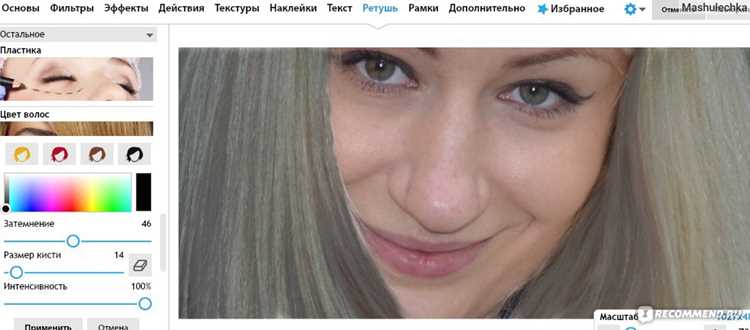
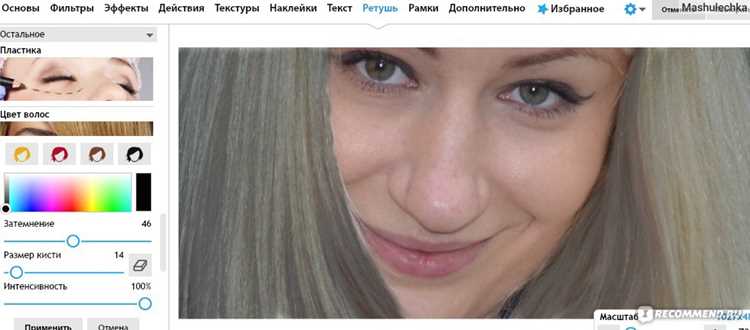
Современные платформы, такие как Instagram и Facebook, становятся аренами для демонстрации визуального контента. Важно, чтобы изображения выглядели привлекательно, так как это напрямую влияет на взаимодействие с аудиторией. Программы, позволяющие манипулировать изображениями, становятся незаменимыми для пользователей, стремящихся повысить качество своих публикаций.
Функции, которые позволяют преобразовывать снимки, востребованы среди блогеров, фотографов и обычных пользователей. Они дают возможность легко удалить элементы, которые отвлекают внимание или ухудшают общее восприятие. Использование таких утилит не требует особых навыков, благодаря интуитивно понятному интерфейсу и удобным инструментам редактирования.
Особое внимание стоит уделить выбору методов. Интеллектуальные алгоритмы, работающие в фоновом режиме, способны определить и изолировать нужные элементы на картинке. Это позволяет избежать нежелательных артефактов и сохранить естественность изображения. Эффективное использование таких функций помогает создать эстетику, которая будет соответствовать имиджу аккаунта.
Некоторые решения предлагают функции анализа изображений, позволяя лучше понять, какие детали стоит скрывать для улучшения восприятия. Это особенно актуально в маркетинговых стратегиях, где каждая деталь имеет значение. С помощью таких инструментов можно увеличить внимание к важным аспектам, выделив нужные элементы на изображении.
Не стоит забывать о правовых аспектах. При использовании систем, которые модифицируют изображения, важно учитывать авторские права на контент. При публикации результатов работы не забудьте отметить создателей оригинальных материалов или использовать свои собственные работы во избежание нарушений.
Сам процесс редактирования может быть не только полезным, но и творческим. Эксперименты с разными техниками позволяют находить уникальные подходы, что в свою очередь способствует развитию личного стиля. В сочетании с качественным контентом такие манипуляции способны существенно повысить привлекательность вашего профиля.
Будущее технологий редактирования изображений и анонсы новинок
Современные инструменты редактирования изображений продолжают развиваться, предлагая пользователям новые возможности. В 2024 году ожидаются интересные нововведения, которые изменят подход к визуальному контенту.
- Искусственный интеллект в обработке изображений: Алгоритмы машинного обучения становятся все более точными. Новые технологии способны не только корректировать недостатки, но и воссоздавать детали, что откроет новые горизонты для творческих людей.
- Интерактивные интерфейсы: Пользователи смогут редактировать изображения в режиме реального времени, используя жесты и голосовые команды. Это значительно упростит процесс и сделает его более интуитивным.
- Адаптивные фильтры: Новые фильтры будут автоматически подстраиваться под стилистику и настроение изображения. Это позволит добиться гармонии и остаться в пределах единого визуального языка.
- Облачные решения: Хранение и редактирование в облаке предоставит доступ к проектам из любого места и на любом устройстве. Это повысит мобильность специалистов и упростит совместную работу.
Каждое из этих направлений открывает возможности для создания уникального контента. Чтобы оставаться на передовой, рекомендуется следить за новыми релизами и обновлениями, а также активно участвовать в обучении и обмене опытом.
- Оцените доступные инструменты: изучите отзывы и рекомендации, прежде чем принять решение о новом ПО.
- Практикуйте серии уроков: участие в мастер-классах позволит погрузиться в новые функции и техники работы.
- Пробуйте различные стили: эксперименты с редактированием могут привести к неожиданным и креативным результатам.
Следите за тенденциями, адаптируйте новые технологии в своей практике, и ваше творчество обретет свежие грани.