
Сохранение историй и воспоминаний, запечатлённых на плёнке, становится актуальным в условиях современности, где изображения хранятся преимущественно в цифровом формате. Преобразование аналоговых снимков в цифру открывает доступ к их более легкому просматриванию, редактированию и архивированию. Этот процесс требует соблюдения ряда обязательных этапов, чтобы избежать потери качества и деталей.
Оптимальными инструментами для таких операций являются сканеры специализированного типа, которые обеспечивают высокое разрешение и полное воспроизведение цветовой гаммы оригинала. Важно выбирать устройства, способные обрабатывать конкретный формат плёнки, и обязательно учитывать дополнительные функции, такие как коррекция цветовых оттенков и удаление пыли и царапин.
После выбора оборудования следует подготовить негативы: чистка от пыли и пятен будет залогом успешного результата. Также стоит рассмотреть использование программного обеспечения, которое поможет с обработкой и организацией полученных снимков, что значительно упростит дальнейшую работу с архивом и позволит легко находить нужные кадры. Следуя вышеперечисленным рекомендациям, можно добиться необходимых результатов без хлопот и ненужных затрат времени.
- Выбор оборудования для сканирования пленки
- Типы сканеров для пленки: что нужно знать
- Подготовка пленки к сканированию
- Настройка программного обеспечения для сканирования
- Процесс сканирования: пошаговая инструкция
- Коррекция изображений после сканирования
- Организация файлов на компьютере
- Создание резервных копий цифровых фотографий
- Поделиться и распечатать ваши снимки
Выбор оборудования для сканирования пленки
Правильный выбор аппаратуры значительно влияет на итоговое качество изображений. Существует несколько типов устройств, предназначенных для сканирования фотоматериалов.
- Плоскопенные сканеры:
- Предназначены для сканирования различных форматов, включая 35 мм. Обладают высокой разрешающей способностью, что позволяет получать детализированные результаты.
- Рекомендуются модели с оптическим разрешением не менее 2400 dpi для достижения хорошей четкости.
- Сканеры пленки:
- Разработаны специально для работы с фотоматериалами. Предлагают возможность сканирования как негативов, так и слайдов.
- Часто комплектуются программным обеспечением для редактирования и сохранения изображений в разных форматах.
- Хорошими примерами являются устройства от производителей Epson и Canon, которые получили положительные отзывы пользователей.
- Цифровые фотоаппараты с высоким разрешением:
- Современные камеры позволяют осуществлять ‘сканирование’ с помощью фотографирования негативов. Для этого потребуется специальный адаптер.
- Метод подходит для тех, кто уже имеет качественный DSLR или беззеркальный фотоаппарат.
Важно учитывать дополнительные функции аппарата:
- Автоматическая загрузка: Упрощает работу с большим количеством материалов.
- Коррекция цвета: Позволяет улучшить исходные изображения прямо на этапе сканирования.
- Комплектация программным обеспечением: Для пост-обработки изображений и создания архивов.
Выбор оборудования зависит от личных потребностей и бюджета. Для домашних пользователей подойдут плоскопенные сканеры, тогда как профессионалы могут рассмотреть специализированные модели. Сравнение характеристик различных устройств, их стоимости и функциональности поможет определиться с выбором, соответствующим вашим требованиям.
Типы сканеров для пленки: что нужно знать
На рынке представлено несколько типов устройств, предназначенных для оцифровки незарегистрированных изображений. Каждый из них имеет свои особенности и функциональные возможности.
| Тип сканера | Описание | Преимущества | Недостатки |
|---|---|---|---|
| Плоские сканеры | Универсальные устройства, подходят для различных типов оригиналов, включая пленку. | Доступность, возможность сканирования разных материалов. | Медленная скорость работы, качество может быть ниже специализированных моделей. |
| Сканеры для пленки | Специально разработанные для работы с негативами и слайд-материалами. | Высокое качество изображения, оптимизированные настройки для пленки. | Как правило, высокая стоимость, необходимость в специальной передаче. |
| Дигитайзеры | Приборы, которые часто используются в профессиональных лабораториях для сканирования пленок в больших объемах. | Использование профессионального оборудования позволяет достичь впечатляющих результатов. | Высокая цена, сложность в настройках, требует профессионального опыта. |
| Сканеры на основе CCD | Используют технологии зарядовой связи для создания качественных изображений, работают с пленкой. | Отличное качество, высокая детальность, высокая скорость сканирования. | Достаточно дорогие, требуют определенного уровня технических знаний. |
| Сканеры на основе CIS | Устройства с использованием контактного изображения, часто менее дорогостоящие и громоздкие. | Низкая цена, компактный размер. | Качество изображения может быть ниже, требует дополнительных настроек. |
Выбор подходящего устройства зависит от целей, бюджета и желаемого качества передаваемого материала. Учитывайте тип оригинала и требования к окончательному результату. Вторичные характеристики, такие как скорость работы и удобство, также могут оказать влияние на решение.
Подготовка пленки к сканированию
Перед началом сканирования необходимо обеспечить правильное состояние негативов и слайдов. Начните с аккуратной очистки. Используйте мягкую кисточку или сжатый воздух для удаления пыли и загрязнений с поверхности. Не применяйте влажные ткани или спреи, так как это может повредить эмульсию.
Проверьте наличия повреждений. Если на пленке видны царапины или трещины, используйте программное обеспечение для редактирования для коррекции возможных артефактов после сканирования. Обратите внимание на места, где пленка сворачивается или имеет складки, их также следует аккуратно расправить.
Хранение отрицательных должно быть организовано. Разложите их в защитные картонные конверты или специальные пластиковые самозакрывающиеся мешки, чтобы избежать контакта с внешней средой. Избегайте хранения в влажной или жаркой среде, так как это может вызвать порчу изображения.
Подготовьте сканер для работы с пленкой. Убедитесь, что все необходимые драйвера установлены, а само устройство чисто. Используйте высокое разрешение для получения максимально качественного результата. Некоторые сканеры имеют функцию цветовой коррекции, которая может быть полезна для восстановления точности цветопередачи.
Перед сканированием проведите тест на одном или нескольких кадрах. Это позволит оценить качество изображения и исключить возможные недочеты в настройках. При необходимости отрегулируйте параметры сканирования
Настройка программного обеспечения для сканирования
Перед сканированием важно правильно настроить софт, чтобы обеспечить высокое качество изображений. Основные параметры, которые следует проверить, включают разрешение, цветовой режим и формат сохранения.
| Параметр | Рекомендации |
|---|---|
| Разрешение | Наилучшее значение — 300 dpi для стандартного использования, 600 dpi для печати больших размеров. |
| Цветовой режим | Используйте RGB для цветных изображений и Grayscale для черно-белых. Это обеспечит лучшую детализацию. |
| Формат сохранения | Рекомендуется TIFF для архивирования и JPEG для общего использования, учитывая компрессию и потерю качества. |
Настройки гистограммы также могут влиять на итоговое изображение. Выбор между автоматической и ручной настройкой позволит контролировать контраст и яркость. После установки всех параметров стоит провести тестовое сканирование одной или двух кадров для проверки качества и корректировки настроек при необходимости.
Обратите внимание на наличие функций редактирования в программе. Это может значительно упростить процесс пост-обработки. Возможности коррекции яркости, контрастности и удаления пыли и царапин позволят улучшить конечный результат, минимизируя время, затрачиваемое на редактирование после сканирования.
Важно периодически обновлять программное обеспечение для получения всех доступных улучшений и исправлений. Оптимальные настройки зависят от используемого оборудования и качества исходных изображений, поэтому тестирование и корректировка – ключевые моменты!
Процесс сканирования: пошаговая инструкция
Процесс оцифровки традиционных изображений требует внимания к деталям. Вот последовательность действий для качественного результата:
-
Подготовка устройства:
- Убедитесь, что сканер чист и не имеет пыли на поверхности, чтобы избежать загрязнения изображений.
- Установите программное обеспечение, которое идет в комплекте с устройством, или обновите его до последней версии.
-
Настройки сканирования:
- Выберите нужный режим работы: фотографии или слайды. Обычно у сканеров есть несколько настроек для различных типов носителей.
- Установите разрешение на уровне 300-400 dpi для получения детализированных файлов.
-
Загрузка материала:
- Поместите оригинал в правильное положение, в зависимости от типа устройства. Слайды и негативы требуют разных подходов.
- Используйте специальные адаптеры, если они предусмотрены; это поможет избежать повреждений.
-
Сканирование:
- Запустите процесс. Программа может предложить предпросмотр для проверки установки.
- Если результат устраивает, продолжайте с оцифровкой. В противном случае внесите корректировки.
-
Сохранение полученных файлов:
- Выберите формат сохранения: JPEG или TIFF – в зависимости от целей. TIFF подходит для архивирования и редактирования.
- Назовите файлы так, чтобы их было легко идентифицировать, и сохраните их в удобное место на устройстве.
-
Редактирование изображений:
- Используйте графические редакторы для улучшения цвета, контрастности и устранения недостатков.
- Сохраняйте изменения в новом файле, чтобы сохранить оригинал нетронутым.
Следуя этой инструкции, вы получите качественные цифровые копии, которые могут быть использованы для печати или онлайн-галерей.
Коррекция изображений после сканирования
Коррекция изображений после сканирования включает в себя несколько ключевых этапов, направленных на улучшение качества полученных снимков. Во-первых, обработка уровней. Используйте графические редакторы для настройки яркости, контрастности и уровня черного. Это поможет восстановить детали в темных и светлых участках.
Следующий шаг – удаление шумов и царапин. Применяйте фильтры шумоподавления и инструменты для удаления царапин, чтобы избавиться от дефектов, которые могли появиться во время сканирования. Эти инструменты позволяют значительно улучшить общее восприятие изображения.
Необходимо также обратить внимание на цветокоррекцию. Делайте выбор между методом автоматической корректировки и ручными настройками для достижения наиболее естественных оттенков. Степень корректировки будет зависеть от оригинальных цветов пленки, поэтому важно опираться на личные предпочтения и визуальное восприятие.
Ретушь изображения – важный аспект работы. Используйте инструменты клонирования и восстановления для устранения мелких дефектов, которые могут отвлекать взгляд. Ретуширование может включать в себя исправление неблагоприятных элементов, которые ухудшают общее качество.
После завершения всех этапов коррекции, сохранение изображения в подходящем формате имеет значение. Форматы TIFF и PNG обеспечивают наилучшее сохранение качества, поэтому выбирайте их для архивирования. JPEG хорошо подходит для обмена, но может терять части информации при многократном сохранении.
Регулярная практика улучшает навыки коррекции. Экспериментируйте с различными методами и настройками, чтобы добиться наилучшего результата и создать превосходные цифровые копии работ, сохранившихся на пленке.
Организация файлов на компьютере
Определение структуры хранения изображений – ключевая задача. Начните с создания главной директории, которая будет служить основным хранилищем для всех сканов. Придумайте понятное название, например, ‘Сканы_фото’. Это облегчит дальнейшую навигацию.
Создание подкаталогов помогает систематизировать материалы. Можно организовать папки по годам, событиям или локализациям. Например, папка ‘2023’ может содержать подпапки ‘Семейные мероприятия’, ‘Поездки’ или ‘Университет’. Такой подход предоставит ясную картину, облегчая доступ к нужным файлам.
Каждый файл стоит называть осмысленно. Помните, что краткие и информативные названия лучше запоминаются. Например, вместо ‘IMG_001’ используйте ‘Свадьба_Анны_и_Дмитрия_2023’. Добавление даты и описания позволит быстро находить искомые снимки.
Разумно использовать форматы сжатия, такие как JPEG для сохранения места, но не забывайте об оригиналах. Их стоит хранить в отдельной папке – возможно, с пометкой ‘Оригиналы_СКАН’ – чтобы избежать утраты качества.
Регулярное резервное копирование данных – еще один аспект, который нельзя игнорировать. Подумайте о внешних накопителях или облачных решениях. Это защитит ваши ценности от случайного удаления или повреждения системы.
Не забывайте о метаданных, которые могут содержать дополнительную информацию о каждой записи. Использование программ для редактирования позволяет добавлять теги, такие как дата съемки или место, что улучшит поиск по библиотеке.
И, наконец, проводите периодическую ревизию. Удаление дублирующихся файлов и ненужных снимков не только освободит место, но и создаст порядок в хранилище. В результате вы сможете сосредоточиться на самых ценных моментах.
Создание резервных копий цифровых фотографий
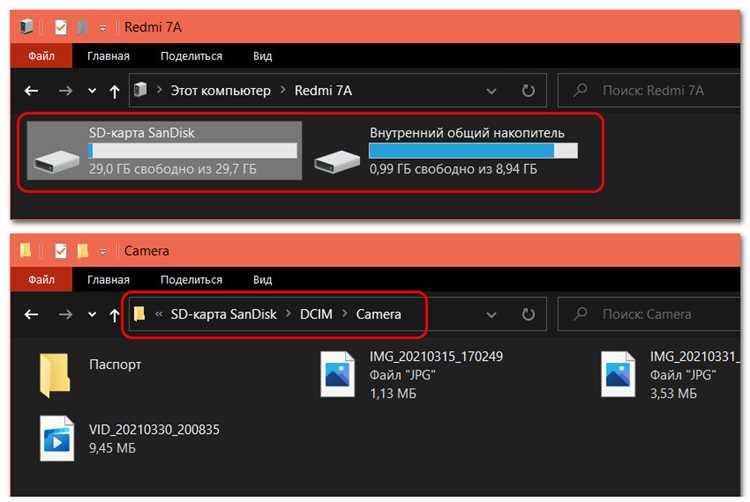
Для долгосрочного хранения ценных изображений рекомендуется создать несколько копий. Один из наиболее простых способов — использование облачных сервисов. Google Диск, Dropbox или Яндекс.Диск позволяют загружать изображения напрямую с мобильных устройств или ПК. Это удобно и обеспечивает доступ к файлам с любого устройства с интернетом.
Для большей безопасности стоит использовать внешние накопители, такие как жесткие диски или флешки. При выборе устройства обратите внимание на объем и скорость работы. Регулярное создание копий данных на этих носителях поможет избежать потери в случае поломки основного устройства.
Автоматизация процесса резервного копирования станет отличным решением. Программное обеспечение для бэкапа, например, EaseUS Todo Backup или Acronis True Image, позволяет установить регулярные расписания для создания копий. Таким образом, не придется забывать об этой важной задаче.
Храните резервные экземпляры в различных местах. Комбинация облачного хранения и физического носителя снизит риск потери данных из-за кражи, пожара или других непредвиденных обстоятельств.
Не забывайте также о качестве файлов. Храните снимки в формате RAW или TIFF для минимизации потерь информации. Если вам нужно сэкономить место, используйте JPEG, но убедитесь, что создаете резервные копии оригиналов.
Периодически проверяйте целостность бэкапов. Это позволит убедиться, что файлы доступны и не повреждены. Более того, если вы знаете о грядущих изменениях в работе оборудования или программного обеспечения, заранее сделайте дополнительные копии, чтобы избежать потерь.
Поделиться и распечатать ваши снимки
Современные методы обмена воспоминаниями предлагают множество удобных способов. Для мгновенного распространения изображений используйте социальные сети. Оптимальное качество изображений лучше всего сохранить с помощью платформ, поддерживающих высокое разрешение, таких как Instagram или Flickr.
Перед загрузкой отредактируйте снимки. Программы, такие как Adobe Lightroom или Snapseed, помогут скорректировать цвет и контрастность, сделав кадры более привлекательными. Не забывайте о настройках конфиденциальности при размещении в интернет-пространстве.
Печать сохраненных изображений может быть интересным занятием. Большинство печатных услуг, включая онлайн, предлагают возможности выбора различных форматов и типов бумаги. Картон, художественная бумага и даже холст могут добавить выразительности вашим работам. Подумайте о том, какой стиль подойдет для вашего конкретного снимка.
Прежде чем отправлять на печать, убедитесь в качестве файлов. Оптимально использовать разрешение не менее 300 dpi для достижения лучшего результата. Это важно, если вы хотите, чтобы произведения выглядели максимально качественно.
При создании альбомов или выставок используйте специализированные сервисы, предлагающие уникальные дизайны и макеты. Это создаст особую атмосферу и придаст вашим воспоминаниям дополнительную ценность.







