
Перед началом процесса убедитесь, что все важные данные с флешки скопированы в безопасное место. В Ubuntu существует несколько способов стереть содержимое USB-носителя, однако наиболее надежным и быстрым считается использование встроенных инструментов системы.
Правильный выбор файловой системы – ключ к успешной форматировке. Обычно рекомендуется выбирать FAT32 для совместимости с различными устройствами или ext4 для использования в Linux. Такой подход обеспечит бесперебойную работу с носителем и убережет от потери данных.
- Подготовка к форматированию и выбор правильных инструментов
- Определение типа файловой системы для флешки
- Использование графического интерфейса Ubuntu для форматирования
- Настройка прав доступа и создание резервных копий данных
- Выбор командной строки: для опытных пользователей
- Процесс форматирования и проверка результата
- Пошаговая инструкция по через GUI
- Команды для форматирования через терминал
- Проверка корректности форматирования и исправление ошибок
- Что делать, если флешка не форматируется
Подготовка к форматированию и выбор правильных инструментов

Перед началом процесса форматирования убедитесь, что все важные данные скопированы на другой носитель или облачное хранилище. Это избавит от потери информации и обеспечит спокойствие во время работы. Определите тип файловой системы, которая подходит для ваших задач: для совместимости с Windows выбирайте NTFS или FAT32, а для использования только в Linux – ext4.
Для выполнения форматирования используйте проверенные инструменты, такие как GParted или встроенные средства системы Ubuntu. GParted предоставляет графический интерфейс, который позволяет легко управлять разделами и форматировать их по нужной файловой системе. В случае с командной строкой подойдет команда mkfs – она дает гибкость и контроль, при этом требует аккуратности.
Перед использованием любых инструментов убедитесь, что выбран правильный диск или раздел, чтобы не случайно стереть данные на другом устройстве. Обратите внимание на размер флешки и текущую файловую систему – правильный выбор поможет избежать ошибок и ускорит работу.
Если планируете форматировать в автоматическом режиме или большую партию устройств, подумайте о скриптах или утилитах командной строки. Они позволяют быстро подготовить сразу несколько флешек, снизив риск ошибок.
Помните, что безопасное форматирование – это не только правильный инструментарий, но и правильная подготовка. Внимание к деталям и тщательное планирование избавят от возможных проблем в процессе и обеспечат отличные результаты.
Определение типа файловой системы для флешки
Перед форматированием флешки важно определить текущий тип файловой системы. Это поможет избежать потери данных и выбрать оптимальный формат для ваших задач.
Подключите флешку к компьютеру и откройте терминал. Введите команду:
lsblk -fЭта команда покажет список подключённых устройств и их разделов с указанием файловых систем. Обратите внимание на строку, соответствующую вашей флешке – там будет указана текущая файловая система, например, vfat, ntfs, ext4 или fat32.
Также можно использовать команду:
sudo blkid /dev/sdXзаменяя /dev/sdX на обозначение вашей флешки. Эта команда предоставит подробные сведения о разделе, включая тип файловой системы.
Если у вас есть доступ к графическому интерфейсу, откройте диск-утилиту (например, GParted). Выберите флешку в списке устройств, и в таблице разделов найдете колонку, отображающую файловую систему. Это наглядный и быстрый способ определить текущий формат.
Обнаружив файловую систему, решите, хотите ли оставить её или изменить. Для совместимости с большинством систем подходит FAT32 или exFAT, для Linux – ext4, для Windows – NTFS. Знание текущего типа помогает выбрать правильные параметры при следующем форматировании, чтобы не возникло проблем с совместимостью или потерей данных.
Использование графического интерфейса Ubuntu для форматирования
Запустите файловый менеджер, обычно он называется ‘Файлы’ и найти его можно через меню приложений или панель запуска.
Подключите флешку к компьютеру и дождитесь её определения системой.
Найдите устройство в списке доступных носителей, оно обычно отображается в боковой панели или в основном окне.
Щёлкните правой кнопкой мыши по иконке флешки и выберите пункт ‘Форматировать’ или ‘Форматировать устройство’.
Откроется окно с настройками форматирования. Внимательно выберите файловую систему: для общего использования предпочтительнее FAT32, для более крупных файлов – exFAT или NTFS.
Можно задать метку тома – название вашего носителя.
Подтвердите действие, нажав кнопку ‘Форматировать’ или аналогичную. Перед этим убедитесь, что все важные файлы скопированы – форматирование уничтожает всю информацию на устройстве.
Процесс завершится через несколько секунд или минут, в зависимости от размера флешки. После этого устройство будет готово к использованию с новой файловой системой.
Настройка прав доступа и создание резервных копий данных

Перед форматированием флешки установите правильные права доступа, чтобы избежать случайной утраты данных. Используйте команду sudo chmod, чтобы дать нужные разрешения на чтение, запись и выполнение файла или папки, например, sudo chmod -R 755 /путь/к/папке. Это обеспечит доступ для себя и ограничит возможность изменения файлов другими пользователями или приложениями.
Создайте резервную копию важных данных, чтобы не потерять важную информацию. Для этого можно применить команду rsync, которая позволяет копировать файлы и папки с сохранением структуры и прав доступа. Например, выполните rsync -avh /путь/к/исходным/файлам /путь/к/репозиторию/резервных/копий. Регулярные бэкапы упрощают восстановление данных после форматирования или непредвиденных ошибок.
Облачные сервисы и внешние жесткие диски – хорошие варианты для хранения резервных копий. Перед копированием убедитесь, что выбранное устройство подключено и достаточно свободного пространства. После завершения копирования проверьте целостность данных, чтобы убедиться, что всё удалось скопировать правильно и файлы не повреждены.
Поддерживайте порядок с правами доступа и копиями, чтобы при необходимости быстро восстановить нужные файлы и обеспечить безопасность данных. Особенно важно обеспечить чистоту и точность копий, чтобы избежать появления дубликатов или устаревших версий файлов.
Выбор командной строки: для опытных пользователей
Для безопасного форматирования флешки через командную строку используйте команду fdisk. Перед началом выполните проверку устройств командой lsblk и идентифицируйте нужный диск по размеру и имени.
Затем запустите fdisk с правами суперпользователя, указав устройство, например: sudo fdisk /dev/sdb. Внутри программы используйте команду o для создания новой таблицы разделов, избегайте потерь данных на других устройствах.
Создайте новый раздел командой n, выберите тип раздела primary и задайте параметры, или оставьте по умолчанию для автоматического выбора. Обеспечьте правильное указание размеров, чтобы избежать ошибок при форматировании.
После создания раздела измените тип файла системы, введя t и указав код типа, например, b для FAT32. Если нужен полностью чистый диск, используйте команду w для сохранения изменений и выхода.
| Шаг | Детали |
|---|---|
| Проверка устройств | lsblk |
| Запуск fdisk | sudo fdisk /dev/sdX |
| Создание таблицы разделов | o |
| Создание нового раздела | n |
| Изменение типа раздела | t |
| Сохранение изменений | w |
После завершения настройки разделов переформатируйте выбранный раздел командой mkfs.fat -F 32 /dev/sdb1 или аналогичной, исходя из выбранного типа файловой системы.
Процесс форматирования и проверка результата
Запустите команду `lsblk` или откройте Графический Обозреватель файлов, чтобы убедиться, что флешка отображается корректно и разделы исчезли или были успешно удалены. После этого выполните команду `sudo fdisk -l`, чтобы просмотреть список устройств и проверить, что новая файловая система присутствует на нужном разделе. Обратите внимание на размер раздела и его тип, они должны соответствовать выбранному формату.
Используйте команду `mkfs` с нужными опциями для создания файловой системы: например, `sudo mkfs.vfat /dev/sdX1` для FAT32 или `sudo mkfs.ext4 /dev/sdX1` для Ext4. Внимательно выберите правильное устройство и раздел, чтобы избежать потери данных на других дисках.
Для проверки успешности форматирования выполните команду `sudo mount /dev/sdX1 /mnt` и убедитесь, что флешка монтируется без ошибок. После этого откройте вкладку `/mnt` через файловый менеджер или командной строкой проверьте наличие и корректность файловой системы.
Чтобы дополнительно удостовериться в исправности, выполните команду `sudo fsck /dev/sdX1`, которая проверяет целостность файловой системы и исправляет возможные ошибки. Эта команда особенно полезна при подозрениях на повреждения или неправильное завершение предыдущих операций.
После завершения всех операций обязательно размонтируйте флешку командой `sudo umount /mnt` или через графический интерфейс. Такой подход позволяет избежать потери данных и обеспечить стабильную работу носителя.
Пошаговая инструкция по через GUI
Подключите флешку к компьютеру и дождитесь, пока система её распознает. Запустите приложение ‘Диск’ или ‘Графическая утилита для управления дисками’ – оно встроено в Ubuntu.
В списке устройств найдите свою флешку по объему или названию. Внимательно убедитесь, что выбираете именно тот диск, который планируете форматировать, чтобы избежать потери данных на других устройствах.
Выделите выбранную флешку и нажмите на кнопку ‘Остановить’ или ‘Монтировать’, если она уже смонтирована. После этого убедитесь, что устройство закрыто для операций записи – это важно для безопасного форматирования.
Кликните по значку с тремя точками рядом с названием устройства или выберите пункт ‘Форматировать’ в контекстном меню. Подтвердите действие, следуя подсказкам системы.
Перед началом процесса выберите файловую систему: FAT32 подходит для большинства устройств, NTFS – для Windows, exFAT – для совместимости между Windows и macOS. Укажите название устройства, если есть желание.
Нажмите кнопку ‘Форматировать’ и дождитесь завершения операции. В процессе не отключайте флешку, чтобы исключить риск повреждения данных и устройства.
По завершении система сообщит о результате. После этого устройство автоматически смонтируется и будет готово к использованию уже с новой файловой системой.
Команды для форматирования через терминал
Для начала определите устройство, подключенное к компьютеру, командой:
| lsblk |
Эта команда показывает список всех подключенных дисков и разделов. Найдите ваш флеш-накопитель по размеру и названию.
Чтобы отформатировать устройство, используйте команду umount для отмонтирования всех разделов на флешке:
| sudo umount /dev/sdX1 |
Замените /dev/sdX1 на имя вашего раздела, полученное из lsblk. Для полного форматирования устройства стоит использовать dd:
| sudo dd if=/dev/zero of=/dev/sdX bs=4M status=progress && sync |
Эта команда перезапишет все данные нулями, делая устройство полностью чистым. Внимание: будьте аккуратны, чтобы не указать неправильное устройство.
После очистки можно создать новую таблицу разделов командой gdisk или parted. Например, для parted:
| sudo parted /dev/sdX mklabel gpt |
Далее создавайте разделы по своему усмотрению, например, командой:
| sudo parted -a optimal /dev/sdX mkpart primary fat32 0% 100% |
После разметки форматируйте раздел в нужной файловой системе – например, FAT32:
| sudo mkfs.vfat /dev/sdX1 |
Итак, основные команды: lsblk для определения устройства, umount для отмонтирования, dd для очистки, parted или gdisk для разметки, mkfs для создания файловой системы. Каждое действие требует аккуратности и знания текущего состояния диска.
Проверка корректности форматирования и исправление ошибок
Запустите команду `lsblk -f`, чтобы убедиться, что устройство отображается с правильной файловой системой и меткой. Проверьте, что тип раздела соответствует выбранному вами формату (например, FAT32, NTFS или ext4).
Используйте команду `sudo fsck /dev/sdX1`, заменяя `/dev/sdX1` на имя вашего раздела. Эта команда полностью проверит раздел и исправит обнаруженные ошибки. Не забудьте размонтировать раздел перед проверкой, чтобы избежать повреждений данных.
Для автоматической проверки после форматирования добавьте флаг `-a` в команду `fsck` или используйте `sudo e2fsck -f /dev/sdX1` для файловых систем ext2/ext3/ext4. Это обеспечит тщательную проверку и устранение ошибок без участия пользователя.
В случае, если возникают сообщения о несоответствии или повреждениях, выполните команду `sudo dd if=/dev/zero of=/dev/sdX bs=512 count=1`, чтобы полностью очистить диск. После этого повторите процесс форматирования и проверяйте состояние устройства.
Убедитесь, что WinUtils или аналогичные инструменты не вызывают конфликтов, если планируете использовать флешку на Windows. В большинстве случаев полноценная проверка Linux елиминирует необходимость дополнительных инструментов.
Если после проверки обнаружены серьезные ошибки, повторите форматирование с помощью `gparted` или другого графического инструмента, выполненного в режиме Live. Это поможет устранить любые битые сектора или несовместимый формат.
Что делать, если флешка не форматируется
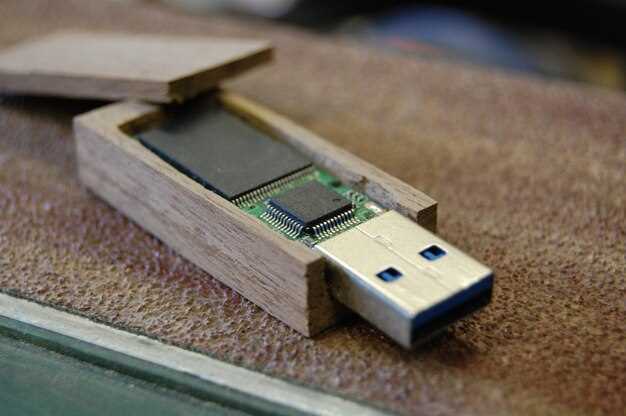
Если флешка отказывается форматироваться через стандартные средства Ubuntu, попробуйте выполнить очистку с помощью утилиты GParted. Запустите её, выберите нужное устройство и удалите все разделы, затем создайте новый форматный раздел.
Используйте команду lsblk, чтобы точно определить имя устройства (например, /dev/sdb). После этого выполните команду sudo wipefs -a /dev/sdb, чтобы стереть все файловые системы и метки, которые могут мешать форматированию.
Если проблема остается, проверьте устройство на наличие физических повреждений или плохих секторов командой sudo badblocks -v /dev/sdb. Не забудьте сделать резервные копии данных перед этим, так как команда неразрушающая, но всё равно лучше сохранить важное.
Можно попробовать выполнить форматирование в другом интерфейсе, подключив флешку через другой порт или компьютер под Windows. Иногда проблемы возникают из-за несовместимых драйверов или конфликта системных служб.
Для более глубокой диагностики используйте команду dmesg | tail сразу после попытки форматирования – так вы увидите сообщения ядра, которые укажут на причину сбоя. Если флешка не реагирует на команды, попробуйте перезагрузить систему или подключить устройство к другому порту USB.
Если ничего из перечисленного не помогло, обратите внимание на состояние разъёма и корпуса флешки. Иногда проблема кроется в физическом повреждении памяти или разъёма, и тогда придётся рассматривать замену устройства.






