Играть на ноутбуке, подключённом к зарядному устройству, вполне безопасно и не ущербно для техники, если соблюдать правильные правила. Многие пользователи задаются вопросом, стоит ли отключать зарядку во время игрового процесса или лучше оставить устройство на подключении. Ответ зависит от нескольких факторов, таких как тип батареи, режим работы ноутбука и продолжительность использования.
Современные аккумуляторы и системы питания разработаны так, чтобы минимизировать негативное влияние постоянного подключения к сети. Например, большинство ноутбуков оснащены встроенными функциями для защиты батареи, которая при достижении определённого уровня заряда перестаёт пополняться, тем самым избегая переизбытка энергии и чрезмерного нагрева.
Однако стоит учитывать, что длительное использование ноутбука на зарядке без нагрузок может привести к деградации батареи со временем. Оптимальный режим – играть на подключении при необходимости, но в моменты долгой сессии стараться отключать питание и работать только на аккумуляторе, чтобы дать батарее отдых. В этом случае вероятность снижения её ёмкости значительно уменьшается.
- Плюсы и минусы использования ноутбука на зарядке в процессе игры
- Преимущества постоянного подключения к сети электропитания
- Риски короткого срока службы батареи
- Влияние температуры и условий эксплуатации
- Обновление программного обеспечения для безопасности
- Обеспечение стабильной работы без разрядки
- Практические советы и настройки для комфортной игры на зарядке
- Настройки энергопитания в Windows и macOS
- Использование режима высокой производительности
- Регулировка яркости и отключение ненужных процессов
- Обеспечение охлаждения ноутбука во время игр
- Проверка совместимости и характеристик аккумулятора
Плюсы и минусы использования ноутбука на зарядке в процессе игры
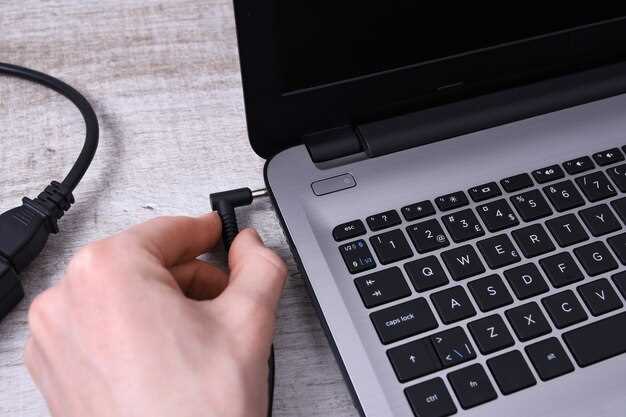
Играть на ноутбуке, подключенном к зарядке, позволяет избежать быстрого разряда аккумулятора и сохраняет стабильную производительность системы. Это особенно важно при длинных игровых сессиях или ресурсоемких проектах, когда отключение питания может привести к сбоям или потере прогресса.
Соединение с электросетью снижает нагрузку на аккумулятор, что уменьшает его износ и помогает поддерживать его состояние дольше. Такой режим также позволяет ноутбуку максимально использовать мощность компонентов, особенно если он оснащен мощными видеокартами и процессорами.
Однако есть и обратная сторона. Постоянное подключение к зарядке создает риск перенапряжения электросистемы внутри ноутбука, что может повлиять на долговечность аккумулятора, особенно если он не оснащен системой автоматического отключения питания аккумулятора при подключении к сети.
Еще один минус – это риск повышения температуры устройства в процессе длительной работы, особенно если система охлаждения не справляется с тепловым режимом при высокой нагрузке. Повышенные температуры могут негативно сказаться на компонентах и снизить срок службы ноутбука в целом.
При использовании ноутбука на зарядке стоит помнить, что некоторые модели автоматически отключают зарядку аккумулятора при определенных условиях, что помогает защитить его от износа. Однако не все производители реализуют эту функцию, поэтому важно следить за температурой и режимом работы устройства.
Итак, играть на ноутбуке на зарядке удобно и позволяет сохранить стабильную работу системы, но требует внимательности к температурному режиму и состоянию аккумулятора. Регулярный контроль параметров и использование режимов энергопитания поможет максимально эффективно использовать возможности ноутбука без ущерба для его долговечности.
Преимущества постоянного подключения к сети электропитания

Поддерживать ноутбук на зарядке во время работы обеспечивает стабильную работу системы без риска снижения производительности из-за разрядки батареи. Это особенно важно для задач, требующих высокой мощности и точной обработки данных, таких как редактирование видео или сложные вычисления.
Постоянное подключение способствует сохранению оптимального уровня энергии для компонентов устройства, что уменьшает риск перегрева и сокращает износ аккумулятора. Такой режим позволяет снизить излишнюю нагрузку на батарею, что продлевает её срок службы.
Когда ноутбук подключен к сети, пользователю не приходится перерабатывать режимы энергопотребления и следить за уровнем заряда – устройство работает в полном режиме, позволяя сосредоточиться на выполнении задач.
Использование ноутбука на зарядке обеспечивает более стабильное электропитание, что особенно актуально при работе с внешними мониторами, периферийным оборудованием или в условиях нестабильной электросети. Это предотвращает отключения и сбои, связанные с падением напряжения.
Также, постоянное подключение облегчает подготовку к долгим сессиям работы или развлечений без необходимости постоянно задумываться о состоянии батареи или искать розетку. В такой ситуации вы можете спокойно заниматься делами длительное время, не отвлекаясь на перерывы для подзарядки.
Риски короткого срока службы батареи
Играть на ноутбуке, подключенном к розетке, без учета особенностей аккумулятора, ускоряет его износ. Постоянное подключение к питанию и одновременное использование батареи вызывает ее быстрое старение, поскольку аккумулятор многократно переходит в режим разряда и заряда, что сокращает его ресурс.
Постоянное нахождение батареи в состоянии частичной зарядки (от 20% до 80%) вызывает постепенное уменьшение емкости. В таком режиме химические реакции внутри аккумулятора происходят быстрее, что снижает его долгосрочную стабильность. Особенно вредно оставлять ноутбук на зарядке при полном заряде, поскольку происходит механическая деградация литий-ионных элементов.
Высокая температура при использовании на зарядке – еще один фактор, сокращающий срок службы батареи. Нагрев ускоряет химические реакции внутри аккумулятора, что приводит к его более быстрому износу. Поэтому для продления ресурса стоит следить, чтобы ноутбук не нагревался до высоких температур, особенно при длительной работе на зарядке.
Постоянные циклы перезаряда, особенно с использованием быстрой зарядки, увеличивают износ батареи. В результате аккумулятор теряет способность держать заряд, что вынуждает его зачастую заменять раньше времени. Чтобы минимизировать этот эффект, рекомендуется перезапускать ноутбук при достижении примерно 80% заряда и избегать полностью разряжать батарею.
Пользователи, которые часто используют ноутбук на зарядке, рискуют столкнуться с уменьшением срока службы батареи уже в первые годы эксплуатации. Постоянная эксплуатация в режиме под зарядкой и без соблюдения правил ухода приводит к снижению общего количества циклов заряд-разряд, а следовательно – к сокращению общего ресурса аккумулятора.
Влияние температуры и условий эксплуатации

Обеспечьте работу ноутбука в диапазоне температур от 10°C до 30°C. В этом диапазоне аккумулятор и компоненты работают стабильнее и быстрее восстанавливаются после нагрузок.
Избегайте эксплуатации устройства на холодных или горячих поверхностях, которые могут создать локальное тепло или охлаждение. Например, не оставляйте ноутбук на солнце или на радиаторе.
Высокие температуры ускоряют износ аккумулятора, сокращая его емкость и срок службы. При температуре выше 35°C стоит остановить работу и дать устройству остыть в тени или в прохладном помещении.
Низкие температуры замедляют химические реакции внутри аккумулятора, вызывая снижение ёмкости и увеличение времени зарядки. Если работаете в холоде, возьмите перерывы для согрева устройства или используйте подогретые поверхности.
Не допускайте попадания влаги и пыли в корпус ноутбука, так как эти факторы ухудшают теплообмен и могут привести к перегреву или короткому замыканию.
Используйте микрофонные и охлаждающие подставки при интенсивной эксплуатации, чтобы поддерживать оптимальную температуру корпуса и внутренних компонентов.
Обновление программного обеспечения для безопасности
Обновляйте операционную систему и драйверы устройства как минимум раз в месяц, чтобы устранить уязвимости и защитить ноутбук от новых угроз. Регулярные проверки обновлений гарантируют, что ваша система получает исправления безопасности без задержек.
Настройте автоматическую установку обновлений, чтобы не пропускать важные патчи, которые закрывают известные дыры в безопасности. Автоматизация избавит от необходимости помнить о ручной проверке, позволяя сосредоточиться на работе или развлечениях.
Используйте встроенные средства защиты, такие как антивирус и брандмауэр, и держите их в актуальном состоянии. Обновления обеспечивают совместимость с последними угрозами и расширяют возможности защиты системы.
При установке обновлений избегайте отключения обновлений безопасности, даже если они требуют перезагрузки системы. Неиспользованные патчи оставляют систему уязвимой для атак и могут стать причиной проблем в будущем.
Обратите внимание на уведомления системы и дополнительно используйте инструменты для проверки наличия новых исправлений. Быстрое реагирование на обновления значительно снижает риски и укрепляет безопасность ноутбука.
Обеспечение стабильной работы без разрядки
Подключайте ноутбук к зарядному устройству с правильной мощностью, чтобы избежать перебоев в питании. Оптимально использовать оригинальный адаптер или сертифицированный аналог, указанный в документации устройства.
Настройте параметры энергопитания так, чтобы режим работы оставался максимально стабильным. В операционной системе отключите автоматическую смену режима энергосбережения, чтобы предотвращать снижение мощности процессора и видеокарты во время работы на зарядке.
Применяйте режим высокой производительности, отключайте фоновые приложения, не связанные с текущими задачами. Это сократит нагрузку на комплектующие и уменьшит потребление энергии.
| Рекомендация | Детали |
|---|---|
| Проверяйте кабель и разъемы | Используйте только исправные соединения, чтобы обеспечить стабильный поток энергии без interruptions |
| Обновляйте драйверы и BIOS | Обновленная прошивка помогает управлять энергопотреблением более эффективно и избегать сбоев питания |
| Следите за температурой | Перегрев вызывает снижение эффективности работы компонентов, что может помешать стабильной работе ноутбука на зарядке |
| Используйте программы для мониторинга системы | Контролируйте показатели процессора, видеокарты и аккумулятора для своевременного реагирования на возможные проблемы |
Практические советы и настройки для комфортной игры на зарядке

Активируйте режим ‘Игровое питание’ в настройках вашего ноутбука, чтобы снизить нагрузку на процессор и графическую карту, что уменьшит нагрев и повысит стабильность работы.
Отключите автоматическую регулировку яркости экрана или установите её на минимальный уровень, чтобы снизить энергопотребление и предотвратить резкие перескоки яркости, которые отвлекают во время игры.
Настройте параметры электропитания так, чтобы при подключении к зарядке не уменьшалась производительность, отключив функции ‘спящий режим’ и ‘замедление процессов’ в меню энергосбережения.
Используйте охлаждающую подставку или внешние вентиляторы для снижения температуры ноутбука, ведь даже стабильная зарядка не убережет от перегрева при интенсивных нагрузках.
Понизьте качество графики и отключите ненужные визуальные эффекты в настройках игры. Это снизит нагрузку на систему и поможет сохранить комфортную стабильность при работе на зарядке.
Периодически делайте перерывы, чтобы дать железу передохнуть и снизить риск перегрева. Продолжительные сессии особенно негативно сказываются на работе ноутбука во время зарядки.
Обратите внимание на качество кабеля и адаптера питания. Используйте оригинальные или сертифицированные устройства, чтобы избежать возможных сбоев в питании и обеспечить стабильную работу во время игры.
Следите за уровнем температуры системы с помощью специализированных программ и при необходимости отключайте ресурсоемкие процессы, чтобы минимизировать нагрузку и поддерживать комфортный уровень рабочих температур.
Настройки энергопитания в Windows и macOS
Для оптимальной работы ноутбука на зарядке отключите режим экономии энергии в настройках Windows или macOS. В Windows откройте «Параметры» > «Система» > «Питание и сон» и выберите профиль с максимальной производительностью. Настройте план электропитания, установив минимальное время выключения дисплея и засыпания, чтобы избежать автоматического снижения мощности компонентов.
В macOS перейдите в «Системные настройки» > «Энергосбережение» и установите параметры так, чтобы ноутбук не отключался при подключенном питании. Отключите режим энергосбережения для процессора, отключите автоматическую приостановку дисков и настройте режим активности дисплея так, чтобы он оставался включенным длительное время.
Обратите внимание на управление яркостью экрана – снижение яркости через автоматические настройки помогает снизить нагрузку на аккумулятор и уменьшить потребление энергии. Для более точной настройки используйте дополнительные программы или встроенные утилиты производителя ноутбука, которые позволяют регулировать параметры энергопотребления и температуры.
Настройки позволяют балансировать между производительностью и энергопотреблением, особенно при использовании ноутбука на зарядке. Включение режима высокой производительности минимизирует ограничение ресурсов, а правильная настройка питания поможет избежать перегрева и продлить срок службы компонентов.
Использование режима высокой производительности
Включите режим высокой производительности через настройки питания Windows для повышения скорости обработки игр. Это позволит системе выделить больше ресурсов процессора и графической карты, что особенно заметно в требовательных к графике приложениях.
Для этого откройте панель управления, выберите раздел ‘Электропитание’ и активируйте режим ‘Высокая производительность’. Такой режим отключает минимизацию работы процессора и блокировки частоты графического ядра, что способствует более стабильной и высокой частоте работы компонентов.
Проверьте температуру компонентов во время длительных игровых сессий. Используйте программы мониторинга, чтобы избегать перегрева, поскольку режим высокой производительности может увеличить тепловы выделения. Регулярно очищайте систему от пыли и проверяйте работу системы охлаждения.
| Параметр | Рекомендуемое значение | Описание |
|---|---|---|
| Цель использования режима | Обеспечить максимальную производительность при подключенном питании | Может ограничиваться при работе на батарее |
| Температура процессора | не выше 85°C | Высокие температуры снижают стабильность и срок службы |
| Частота процессора | максимальная стабильная частота | Обеспечивает высокую производительность во время игры |
| Настройки графического драйвера | использовать с максимальной производительностью | Определяет, насколько эффективно система использует графические ресурсы |
Регулировка яркости и отключение ненужных процессов
Уменьшите яркость экрана. Это снизит нагрузку на аккумулятор и позволит ноутбуку дольше работать без зарядки, особенно при работе на батарее и при подключении к электросети.
Перейдите в настройки дисплея и установите яркость на комфортное минимальное значение. В Windows это делается через раздел ‘Настройки’ > ‘Система’ > ‘Дисплей’. На Mac – через ‘Системные настройки’ > ‘Экран’.
Отключите автоматическую регулировку яркости, чтобы избежать неожиданных изменений, которые могут увеличивать энергопотребление.
Проверьте запущенные процессы и закройте программы, которые не нужны в данный момент. Некоторые фоны-скрипты или ненужные приложения могут потреблять ресурсы, вызывая увеличение нагрузки на систему и аккумулятор.
- Откройте менеджер задач (Windows: Ctrl+Shift+Esc, Mac: поиск через Spotlight) и посмотрите на вкладке ‘Процессы’.
- Отключите или завершите задачи, которые не нужны сейчас.
- Активируйте режим энергосбережения – он автоматически отключает ненужные службы и процессы, чтобы снизить нагрузку.
После завершения неиспользуемых приложений убедитесь, что не работают автоматические обновления или синхронизация, которые могут запускаться в фоновом режиме и потреблять ресурсы.
Настроить автоматический запуск программ можно через автозагрузку. Выключите все лишние программы, которые не важны для текущей работы.
Обеспечение охлаждения ноутбука во время игр

Используйте охлаждающую подставку с вентиляторами – она помогает повысить поток воздуха и снизить температуру компонентов ноутбука. Важно выбирать модели с регулируемым уровнем мощности, чтобы адаптировать охлаждение под интенсивность игр.
Регулярно очищайте вентиляционные отверстия и вентиляторы от пыли. Накапливающаяся пыль уменьшает эффективность охлаждения и значительно повышает нагрев устройства. Для этого выключите ноутбук и аккуратно удалите засорения с помощью мягкой щетки или сжатого воздуха.
Обеспечьте стабильную циркуляцию воздуха вокруг ноутбука. Не ставьте его в ограниченное пространство или на мягкую поверхность – это мешает отведению тепла и увеличивает риск перегрева. Используйте жесткую поверхность или специально предназначенные подставки.
Настраивайте режим работы через программное обеспечение системы. Многие ноутбуки и сторонние программы позволяют вручную регулировать скорость вентиляторов и управление энергопотреблением. Это помогает снизить температуру во время длительных игровых сессий.
Избегайте использования ноутбука на кровати, подушках или мягких тканях – такие поверхности блокируют вентиляцию и способствуют перегреву. Лучше всего размещать устройство на ровной твердой поверхности, которая обеспечивает свободный поток воздуха.
Обратите внимание на температуру элементов через специальное программное обеспечение. Если показатели часто превышают 80-85°C, стоит уменьшить нагрузку или увеличить охлаждение, чтобы предотвратить повреждение компонентов и снизить шум вентилятора.
Проверка совместимости и характеристик аккумулятора
Перед использованием ноутбука на зарядке убедитесь, что аккумулятор соответствует спецификациям устройства. Проверьте модель и серийный номер в настройках системы или инструкциях производителя, чтобы исключить несовместимость.
Обратите внимание на емкость аккумулятора, измеряемую в миллиампер-часах (мАч) или ватт-часах (Втч). Чем выше показатель, тем дольше устройство сможет работать без подзарядки, что важно при использовании на зарядке без перерывов.
Осмотрите состояние аккумулятора: изношенные батареи часто показывают признаки снижения емкости, появления горячих точек или быстрых разрядов. Используйте встроенные инструменты системы или сторонние программы для проверки состояния батареи и наличия ошибок.
Гарантированная совместимость достигается, если аккумулятор оригинальный и подходит под модель ноутбука. Недопустимо устанавливать аккумуляторы, предназначенные для других устройств или вызывающие физические несовместимости, что может привести к повреждению питания или даже коротким замыканиям.
Обратите особое внимание на показатели напряжения (В), которые должны совпадать с характеристиками вашего ноутбука. Несовпадание параметров может негативно сказаться на работе устройства и сроке службы батареи.
При покупке нового аккумулятора оцените его сертификаты и отзывы других пользователей, чтобы снизить риск приобретения неисправной или неподходящей модели. Также рекомендуется проверять наличие обновлений BIOS и драйверов, которые могут повлиять на работу батареи.