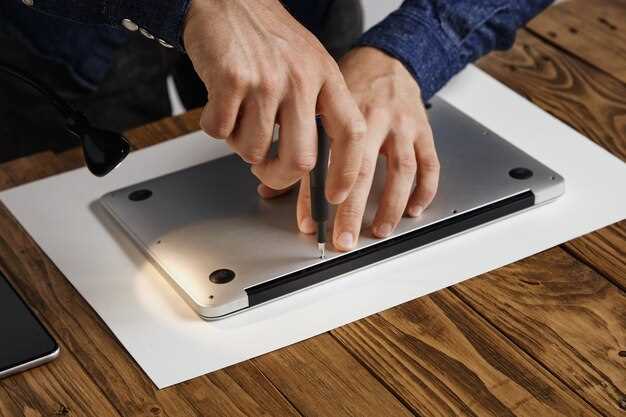
Поменять термопасту в ноутбуке можно самостоятельно, если подойти к процессу систематически и внимательно. Для начала стоит подготовить необходимые инструменты: отвертки с крестовой и плоской головками, изопропиловый спирт, мягкую ткань или ватные палочки для очистки, а также новую термопасту проверенного бренда.
Перед началом убедитесь, что ноутбук выключен и отключен от электросети. Следующий шаг – аккуратно снять крышку, чтобы получить доступ к системному кулеру и процессору. Используйте подходящие отвертки, избегайте чрезмерного давления, чтобы не повредить корпус или внутренние компоненты.
- Подготовка к замене термопасты: инструменты и предстоящие действия
- Выбор подходящей термопасты для ноутбука
- Необходимые инструменты и материалы
- Подготовка рабочего места: безопасность и организация
- Определение времени и условий для проведения процедуры
- Процесс замены термопасты: пошаговая инструкция и советы
- Осторожное снятие крышки и отсоединение системы охлаждения
- Очистка старой термопасты: выбор средств и техника нанесения
- Правильное нанесение новой термопасты: тонкий слой и равномерность
- Сборка и проверка после процедуры: запуск и контроль температур
Подготовка к замене термопасты: инструменты и предстоящие действия
Для замены термопасты потребуется набор основных инструментов: отвертка крестовая с возможностью смены насадок, пластиковая лопатка или изолента для аккуратного снятия радиатора, а также салфетки или изопропиловый спирт для очистки поверхности процессора и радиатора.
Обязательно отключите ноутбук от питания и извлеките аккумулятор, чтобы исключить риск короткого замыкания. Перед разборкой убедитесь, что устройство остыло и внутри нет признаков нагрева или скопления пыли.
Подготовьте рабочее место: zejносите магнитные контейнеры для винтов, положите мягкую ткань или противень, чтобы не потерять мелкие детали и винты. Проверьте наличие всех необходимых материалов: новая термопаста, чистящие средства, перчатки, чтобы избежать попадания жира на кожу и детали.
Перед началом работы внимательно нагляните схему разборки модели ноутбука, чтобы знать порядок снятия крышек и доступа к радиатору. Не стоит торопиться и демонтажировать компоненты по непроверенной схеме, так как это поможет избежать повреждений и сэкономит время на сборке.
Выбор подходящей термопасты для ноутбука
Обратите внимание на состав термопасты: выбирайте материалы на основе керамических компонентов или силиконовых соединений, которые обеспечивают хорошую теплопроводность и не высыхают со временем. Избегайте паст с металлическими частицами, если планируете использовать их в ноутбуках с алюминиевыми радиаторами, чтобы не возникло коррозии.
Фокусируйтесь на температурных характеристиках: определите, для каких условий используетесь ноутбук. Для интенсивных задач лучше взять пасту с высоким показателем теплопроводности – свыше 4 Вт/м·К, при обычных нагрузках подойдет средний показатель около 2-3 Вт/м·К.
Учтите удобство нанесения: жидкие термопасты легче распределяются, чем пасты с более густой структурой. Они создают ровный слой без воздушных пузырей, что повышает эффективность охлаждения.
Обратите внимание на размер упаковки и цену: зачастую небольшие тюбики по 3-5 г подходят для одного ремонта, а более крупные менее выгодны, если меняете пасту регулярно. Инвестиции в проверенные бренды, такие как Arctic MX-4, Thermal Grizzly Kryonaut или Noctua NT-H1, дают гарантию стабильной работы.
| Критерий | Рекомендации |
|---|---|
| Материал | Керамическая или силиконовая, без металлических частиц |
| Теплопроводность | От 2 Вт/м·К (обычные задачи) до 4+ Вт/м·К (интенсивные нагрузки) |
| Тип | Жидкая или гелеобразная для равномерного нанесения |
| Стоимость | От 150 до 400 рублей за небольшую упаковку, зависит от бренда и характеристик |
Необходимые инструменты и материалы
Для замены термопасты в ноутбуке потребуется набор конкретных инструментов. Во-первых, возьмите отвертку с несколькими насадками, подходящей под винты вашего устройства. Обычно это крестовая отвертка типа Phillips и плоская, но лучше подготовить универсальный набор. Также понадобится пластиковая лопатка или специальный инструмент для аккуратного подъема корпуса, чтобы не повредить пластиковые зажимы.
Обязательно подготовьте изопропиловый спирт с концентрацией не ниже 90%. Он понадобится для очистки старой термопасты с процессора и радиатора. Используйте мягкую безворсовую ткань или ватные палочки, чтобы аккуратно обработать поверхности.
Для нанесения новой термопасты лучше выбрать тонкую гладкую пластинку или шпатель, входящий в комплект. Важно иметь запас термопасты – небольшого тюбика объемом около 3-5 грамм будет достаточно. Также пригодятся антистатические браслеты или антистатический коврик для защиты компонентов от статического электричества.
Перед началом работы убедитесь, что ваш рабочий стол чист и хорошо освещен. Для удобства работы можете использовать контейнеры для винтов, чтобы не потерять их детали. Чем более подготовлены инструменты и материалы, тем проще и безопаснее провести процедуру замены термопасты самостоятельно.
Подготовка рабочего места: безопасность и организация
Обеспечьте чистое и хорошо освещённое пространство, удалив все предметы, которые могут помешать работе или стать источником пыли и статического электричества.
Рабочий стол должен быть ровным и устойчивым, чтобы ноутбук не качался во время разборки. Расположите предварительно все необходимые инструменты: отвертки, изоленту, мягкую ткань и антистатический браслет.
Выключите ноутбук, отключите его от сети и выньте аккумулятор, если это возможно. Это защитит устройство и вас самих от случайных коротких замыканий или повреждений.
Рабочее место должно быть свободным от проводов и посторонних предметов, чтобы исключить риск спотыкания или повреждения компонентов. Используйте антистатический коврик или рабочую поверхность с заземлением, чтобы избежать повреждений электроникой от статического электричества.
Обеспечьте хороший вентиляционный поток и избегайте работы в запылённых помещениях. Все меры позволяют безопасно и комфортно выполнить замену термопасты без опасений за здоровье и целостность компонентов.
Определение времени и условий для проведения процедуры
Начинайте замену термопасты, когда ноутбук показывает признаки перегрева: снижение производительности, автоматические отключения или ощутимый рост температуры в процессе работы. Проверяйте показатели температуры через программы мониторинга, такие как HWMonitor или Speccy, чтобы зафиксировать высокий уровень – выше 80°C при средней нагрузке.
Проведение процедуры лучше всего планировать в момент, когда устройство не используют и оно полностью остыло. После интенсивных задач или игр подождите минимум 30 минут, чтобы внутренние компоненты остыли до комнатной температуры.
Выбирайте для работы хорошо освещённое место с чистым столом, чтобы не потерять мелкие детали и инструменты. Важно избегать высокой влажности, пыли и статического электричества: отключайте устройство от сети, вынимаете аккумулятор (если есть) и используйте антистатический браслет или прижмите руку к металлическому предмету для разрядки статической энергии.
Процедуру стоит планировать в спокойное время без спешки, чтобы снизить риск ошибок. Учтите, что в горячих или пыльных условиях увеличивается риск повреждения компонентов или неполадок после ремонта.
Процесс замены термопасты: пошаговая инструкция и советы

Для начала отключите ноутбук от питания, выньте аккумулятор и освободите внутреннюю часть от пыли, чтобы было удобно добраться до процессора и видеочипа.
Открутите фиксирующие винты крышки корпуса, аккуратно снимите ее, избегая повреждений защелок или замков. Используйте пластиковую карту или пластиковый инструмент, чтобы не повредить пластик.
Обнаружьте радиатор и кулер, очистите старую термопасту с поверхности процессора и радиатора с помощью изопропилового спирта и безворсовой ткани или салфетки. Не используйте металлические предметы, чтобы не поцарапать поверхности.
Нанесите новую термопасту небольшим количеством прямо по центру процессора. Распределите ее равномерно тонким слоем, используя пластиковую карту, зубочистку или специальный шпатель, избегая пузырьков и переполнения.
Поставьте радиатор на место, аккуратно зафиксируйте его винтами, следя за равномерным натяжением. Обратите внимание, чтобы ничего не отклеилось и не сместилось при установке.
Верните крышку корпуса, закрепите ее винтами, подключите аккумулятор и подключите ноутбук к питанию. После запуска убедитесь в стабильной работе системы без перегрева или ошибок.
Осторожное снятие крышки и отсоединение системы охлаждения
Начинайте с аккуратного снятия защитной крышки, избегайте чрезмерного давления и резких движений, чтобы не повредить пластик или крепежные элементы. Перед тем как отодвинуть крышку, убедитесь, что все крепежи полностью освободились. Используйте пластиковый шпатель или пластиковую карту, чтобы плавно отделить крышку от корпуса, избегая использования металла, который может оставить царапины. При отделении системы охлаждения действуйте медленно и равномерно по всему периметру, чтобы не повредить кабели или другие компоненты, расположенные рядом. Обратите внимание на наличия закрепляющих винтов или защелок – их нужно аккуратно открутить или открыть, чтобы снять радиатор. Перед отсоединением трубок охлаждающей жидкости или теплоотводов убедитесь, что они свободно отделяются без чрезмерного усилия, и избегайте их выдавливания или изгибания. Все действия проводите в хорошо освещенном месте и на антистатической подставке, чтобы не повредить чувствительные части внутри ноутбука. После отсоединения системы охлаждения проверьте наличие остаточного пыли или загрязнений и подготовьте поверхность для нанесения новой термопасты.
Очистка старой термопасты: выбор средств и техника нанесения
Для удаления старой термопасты используйте изопропиловый спирт концентрацией 90-99%. Он эффективно растворяет пасту и быстро испаряется, не оставляя следов. В качестве альтернативы подойдёт чистая изопропиловая вода или специализированные очистители для радиаторов и электроники, если под рукой нет спирта.
Перед началом очистки отключите ноутбук от питания, снимите крышку и аккуратно снимите радиатор. Используйте мягкую ткань или ватные палочки, смоченные спиртом, чтобы аккуратно протереть поверхности процессора и радиатора. Избегайте царапин и давления, которое может повредить компонент.
Нанесите немного спирта на ткань или ватный диск, не намочите слишком сильно, чтобы не попасть внутрь корпуса. Повторяйте процедуру, пока поверхность не станет полностью чистой и гладкой. После этого дайте поверхности высохнуть в течение нескольких минут, чтобы испарились остатки вредных веществ.
Избегайте использования твёрдых щёток, растворителей с аромата, а также механического скребка, чтобы не повредить тонкие поверхности. Весь процесс занимает примерно 5-10 минут, в зависимости от загрязнения.
При нанесении новой термопасты используйте аккуратный, тонкий слой. Для этого разложите небольшое количество пасты на центр процессора. Распределите её равномерно, мягкими движениями с помощью картонной или пластиковой палочки, аккуратно растирая от центра к краям, чтобы обеспечить плотный контакт. Не перегружайте поверхность, избыток пасты не повысит эффективность охлаждения, а только создаст лишнюю грязь и мешать тепловому обмену.
Правильное нанесение новой термопасты: тонкий слой и равномерность
Нанесите термопасту тонким слоем, ровно по центру процессора. Используйте небольшую каплю диаметром около 3–5 мм, чтобы избежать излишков, которые могут усложнить установку охлаждения и снизить эффективность теплоотдачи.
Размажьте пасту равномерно, используя плоскую пластиковую карточку, шпатель или специальную лопатку. Двигайте инструмент плавными движениями от центра к краям, избегая надавливания и торопливости. Цель – покрыть поверхность максимально тонким слоем без пропусков.
Обратите внимание на равномерность слоя – он должен быть однородным без бугорков, проплешин или излишков. Тонкий слой обеспечивает качественный контакт между процессором и кулером, не мешая теплообмену.
После нанесения проверьте равномерность, аккуратно проведя пальцем или мягкой тканью по центру. Поверхность должна быть гладкой и без пузырьков. Если обнаружите чрезмерный слой или неровности, аккуратно удалите пасту и повторите нанесение заново, следя за тонкостью и равномерностью.
Сборка и проверка после процедуры: запуск и контроль температур
После окончательной сборки ноутбука подключите устройство к электросети и включите его без нагрузки, чтобы проверить работу системы охлаждения.
Запустите программу для мониторинга температуры, например HWMonitor, SpeedFan или аналогичные. Следите за температурами процессора и видеокарты во время начала работы системы, чтобы убедиться, что показатели не превышают 70-80°C при обычной нагрузке.
Проверьте, работает ли кулер и есть ли ощущение интенсивного воздушного потока из вентиляционных отверстий. Если охлаждение кажется недостаточным, отключите устройство, распакуйте крышку и убедитесь в правильности расположения термопасты и сборки радиатора.
Выполните тест на нагрузку с помощью стандартных стресс-тестов, например Prime95 или FurMark, наблюдая за температурами в течение нескольких минут. Термопаста должна обеспечить стабильную работу системы при нагрузках на 15-20 минут, не допуская повышения температур выше допустимых значений.
Если температура заходит за рамки нормы, возможно, требуется повторная очистка поверхности и нанесение термопасты или корректировка положения радиатора. Не забудьте проверить, что все соединения и фиксирующие винты закреплены надежно и правильно.
По окончании всех тестов выключите ноутбук, дайте ему остыть, и снова осмотрите внутренние компоненты на предмет наличия пыли или ослабленных креплений. После этой проверки можно закрывать корпус и возвращаться к обычной эксплуатации.
## Сборка и проверка после процедуры: запуск и контроль температур