Начинайте с перезагрузки устройства и проверки, не отключен ли тачпад. Иногда случается, что случайно активируется режим ‘Только внешний мышь’. Для этого нажмите комбинацию клавиш Fn + F9 (или другую, отвечающую за включение/отключение тачпада на вашем ноутбуке). После этого убедитесь, что индикатор на клавише или на экране показывает правильное состояние.
Займитеc в настройки Windows и проверьте активность драйвера тачпада. Перейдите в раздел ‘Устройства’ > ‘Мышь’ или ‘Параметры тачпада’. Если там видно, что устройство отключено, включите его. Также откройте ‘Диспетчер устройств’ и убедитесь, что драйвер для тачпада работает без ошибок. Попробуйте обновить драйвер или переустановить его, если появляется предупреждение или проблема.
Используйте встроенные средства диагностики Asus или Windows для поиска сбоев. В настройках есть разделы для диагностики чувствительности и работы тачпада. Если параметры сбиты или обнаружена ошибка, настройте их заново или выполните сброс до заводских значений. Иногда помогает обновление BIOS – проверьте наличие свежей версии на сайте Asus и выполните обновление, следуя инструкциям производителя.
Обратите внимание на внешние условия, которые могут мешать работе тачпада. Проверьте, нет ли грязи, пыли или остатков косметики под сенсором. Очистите поверхность мягкой тряпочкой, слегка увлажненной. Также время от времени помогает отключение ноутбука, подключение внешней мыши и повторный запуск при отключенном тачпаде для снятия зависаний.
- Диагностика и предварительные настройки для восстановления работы тачпада
- Проверка активности тачпада в системных настройках
- Проверка включенности через комбинацию клавиш
- Обновление драйверов тачпада и BIOS
- Очистка и проверка поверхности тачпада на наличие загрязнений
- Дополнительные советы по перезагрузке и сбросу настроек
- Решение возможных программных и аппаратных проблем
- Проверка наличия обновлений Windows и драйверов
- Проверка сервисных процессов и конфликтующих программ
- Установка или переустановка драйверов тачпада вручную
- Диагностика и ремонт аппаратных причин неисправности
- Обращение к специалистам или сервисный центр
Диагностика и предварительные настройки для восстановления работы тачпада

Проверьте, отключен ли тачпад в настройках системы. Для этого откройте ‘Параметры’ → ‘Устройства’ → ‘Тачпад’ и убедитесь, что переключатель активен.
Запустите диспетчер устройств, набрав win + X и выбрав ‘Диспетчер устройств’. Ищите раздел ‘Мыши и другие указательные устройства’ и убедитесь, что устройство тачпада включено и не отображает ошибок с помощью иконки в виде желтого треугольника.
Обновите драйвер тачпада. В диспетчере устройств щелкните правой кнопкой мыши по названию устройства, выберите ‘Обновить драйвер’ и следуйте инструкциям. Можно также скачать самую свежую версию драйвера с официального сайта Asus.
Проверьте параметры BIOS. Перезагрузите ноутбук и войдите в BIOS, нажав клавишу F2 или Del при загрузке. В разделе настроек устройств убедитесь, что тачпад включен, и выключите функцию отключения при подключенной мыши, если она активирована.
Очистите системные файлы и кэш. В командной строке с правами администратора выполните команду:
- `sfc /scannow` – проверит системные файлы на целостность и исправит выявленные ошибки.
- `DISM /Online /Cleanup-Image /RestoreHealth` – восстановит образ системы, если обнаружены повреждения.
Проверяйте наличие обновлений Windows. Иногда обновления включают исправления для драйверов и компонентов, влияющих на работу тачпада. Откройте ‘Параметры’ → ‘Обновление и безопасность’ и выполните проверку.
Эти шаги помогают исключить сторонние или программные причины неполадок. После их выполнения перезагрузите устройство и повторите проверку работы тачпада. Если проблема сохраняется, переходите к более глубоким настройкам или обращениям в сервисный центр.
Проверка активности тачпада в системных настройках
Откройте меню «Пуск» и перейдите в раздел «Параметры» или «Настройки».
Выберите пункт «Устройства», затем перейдите в раздел «Тачпад».
Убедитесь, что переключатель «Включить тачпад» активен. Иногда его отключают случайно или в результате обновлений системы.
Проверьте, есть ли внутри настроек дополнительные параметры, такие как чувствительность или отключение при подключении внешней мыши, и убедитесь, что они настроены правильно.
Если настройки выглядят корректно, перейдите в «Диспетчер устройств». Для этого нажмите Win + X и выберите «Диспетчер устройств».
Раскройте раздел «Мыши и другие указывающие устройства». Проверьте наличие вашего тачпада в списке. Если рядом с устройством есть желтый восклицательный знак, кликните правой кнопкой и выберите «Обновить драйвер» или «Отключить устройство», а затем снова включите его.
После этого перезагрузите ноутбук и посмотрите, активен ли тачпад.
Проверка включенности через комбинацию клавиш
Нажмите сочетание клавиш Fn + F9 или Fn + клавиша с изображением дисплея, чтобы включить или отключить тачпад на ноутбуке Asus. Эти комбинации часто отвечают за управление сенсорной панелью и позволяют быстро проверить её работу без использования настроек системы.
Если после нажатия эти клавиши не дают результата, удерживайте их несколько секунд, иногда требуется выбрать именно ту комбинацию, которая активирует тачпад для вашей модели. В некоторых версиях ноутбуков Asus активировать или деактивировать сенсорную панель можно через кнопку с изображением мыши, расположенную рядом или рядом с клавиатурой.
На ноутбуках с клавиатурой есть также комбинация Fn + Num Lock – она может временно отключать тачпад. Проверьте, не активирован ли этот режим. Обычно на клавише есть индикатор, который показывает состояние отключения тачпада.
| Ключевые сочетания для проверки | Описание |
|---|---|
| Fn + F9 | Обычно включает/отключает тачпад, зависит от модели |
| Fn + клавиша с изображением дисплея | Переключение между режимами отображения и сенсорной панели |
| Fn + Num Lock | Временное отключение сенсорной панели |
Обновление драйверов тачпада и BIOS
Начинайте с проверки текущей версии драйвера тачпада через диспетчер устройств. Откройте его, найдите раздел ‘Мыши и другие устройства’ и кликните по вашему тачпаду. Нажмите ‘Обновить драйвер’ и выберите автоматический поиск обновленных версий. Если система не найдет ничего, перейдите на официальный сайт ASUS и скачайте последнюю версию драйвера, совместимую с вашей моделью ноутбука. Установка вручную часто помогает устранить проблему.
Для обновления BIOS откройте сайт поддержки ASUS, найдите свою модель ноутбука и перейдите в раздел ‘Драйверы и утилиты’. Там ищите раздел, связанный с BIOS или прошивками. Следуйте точно указанным инструкциям по подготовке ноутбука, обычно рекомендуется подключить устройство к сети и закрыть все открытые приложения. Скачайте последнюю версию BIOS и запустите обновление через специальную утилиту ASUS – она аккуратно проведет вас по процессу. Ни в коем случае не отключайте питание во время обновления, так как это может вывести устройство из строя и потребовать профессионального ремонта.
Помните, что совместная установка последних версий драйверов и BIOS может значительно повысить стабильность работы тачпада. После завершения процесса рекомендуется перезагрузить устройство и проверить, исчезла ли проблема с неработающим сенсором. Если обновление не решает проблему, переходите к другим методам диагностики или обращайтесь к специалистам.
Очистка и проверка поверхности тачпада на наличие загрязнений

Неглубоко загрязнённая поверхность тачпада снижает его чувствительность. Обязательно протрите его мягкой, неворсистой тканью, слегка смоченной в изопропиловом спирте или специальном средстве для очистки экранов. Не используйте агрессивные химикаты, чтобы не повредить покрытие.
Проверьте поверхность на наличие соли, пыли, жира или остатков от косметики. Для удаления жирных пятен используйте ватную палочку, смоченную в спирте, аккуратно пройдитесь по краям и углам тачпада.
Обратите внимание на трещины или сколы: такие повреждения могут мешать работе датчиков. Если обнаружите поврежденные участки, попробуйте аккуратно устранить их при помощи мягкой ткани и спирта, или обратитесь к специалисту для замены поверхности.
После очистки дайте поверхности полностью высохнуть, чтобы избежание короткого замыкания или неправильной работы сенсоров. Время высыхания – не менее 2-3 минут.
Визуально убедитесь, что на поверхности не осталось пылинок или загрязнений. Только чистая и сухая поверхность гарантирует максимально точное реагирование сенсоров тачпада.
Дополнительные советы по перезагрузке и сбросу настроек

Перед выполнением перезагрузки отключите внешний источник питания и выньте аккумулятор, если это возможно. Это обеспечит полное отключение питания устройства. После этого зажмите кнопку питания на 15–20 секунд, чтобы сбросить внутренние кэши и устранить возможные сбои.
Если ноутбук оснащен командой для сброса настроек BIOS или UEFI, попробуйте выполнить эти шаги:
- Войдите в настройки BIOS/UEFI, нажав клавишу F2, F10 или Del сразу после включения устройства.
- Найдите раздел «Сброс» или «Восстановление настроек».
- Выберите опцию «Восстановить настройки по умолчанию» или «Reset to factory settings».
- Сохраните изменения и перезагрузите ноутбук.
Для Windows часто помогает принудительная перезагрузка через диспетчер задач:
- Нажмите Ctrl + Shift + Esc, чтобы открыть «Диспетчер задач».
- Найдите и выберите «Экранной палитры» или «Проводник».
- Нажмите «Перезапустить» или «Перезагрузить» для соответствующих процессов.
Используйте встроенную утилиту восстановления системы, чтобы вернуть ОС в рабочее состояние без потери данных:
- Откройте меню «Пуск» и введите «Восстановление системы».
- Запустите утилиту и следуйте подсказкам, выбирая дату, когда тачпад ещё работал без проблем.
- Подтвердите выбор и дождитесь завершения процесса.
При необходимости выполните сброс настроек драйверов через «Диспетчер устройств»:
- Нажмите Win + X и выберите «Диспетчер устройств».
- Разверните раздел «Мыши и иные указывающие устройства».
- Щёлкните правой кнопкой мыши по драйверу тачпада и выберите «Удалить устройство».
- Перезагрузите ноутбук, чтобы системы автоматически установили драйвер заново.
Решение возможных программных и аппаратных проблем
Начинайте с перезагрузки ноутбука, иногда именно это помогает восстановить работу тачпада. Если после этого проблема сохраняется, проверьте, активен ли он в настройках Windows:
- Откройте Панель управления или настройки, перейдите в раздел ‘Устройства’ или ‘Мышь и сенсорная панель’.
- Убедитесь, что сенсорная панель включена и отключена она не в ‘режиме самолета’.
Обновите драйвер тачпада через диспетчер устройств:
- Нажмите Win + X и выберите ‘Диспетчер устройств’.
- Разверните раздел ‘Мыши и иные указательные устройства’.
- Кликните по вашему тачпаду правой кнопкой мыши и выберите ‘Обновить драйвер’.
- Выберите автоматический поиск обновленных драйверов и следуйте инструкциям.
Если обновление не решает проблему, попробуйте переустановить драйвер:
- В том же разделе ‘Мыши и иные указательные устройства’ откройте свойства устройства.
- Перейдите во вкладку ‘Драйвер’ и выберите ‘Удалить устройство’.
- Перезагрузите ноутбук – Windows автоматически установит драйвер заново.
Проверьте наличие обновлений BIOS и чипсета. Загрузите их с официального сайта Asus, следите за инструкциями по установке. Не забудьте сохранить важные данные перед обновлением.
Рассмотрите возможность физической чистки тачпада и клавиатуры – пыль и грязь могут мешать сенсору. При этом используйте мягкую ткань и исключите проникновение жидкости.
Если проблема связана с аппаратными дефектами, например, повреждением сенсора или механическими поломками, потребуется обратиться в сервисный центр для диагностики и ремонта. Уточните гарантийные условия, чтобы понять бесплатное обслуживание или возможные расходы.
Проверка наличия обновлений Windows и драйверов
Откройте меню «Пуск» и перейдите в раздел «Настройки» с помощью иконки шестеренки. Там выберите пункт «Обновление и безопасность».
Нажмите кнопку «Проверить обновления», чтобы система сама нашла и предложила установить последние версии Windows. После загрузки и установки обновлений перезагрузите ноутбук.
Чтобы обновить драйверы устройств, откройте «Диспетчер устройств». Найдите раздел «Мыши и другие указывающие устройства». Щелкните правой кнопкой мыши по вашему тачпаду и выберите «Обновить драйвер». В появившемся окне выберите «Автоматический поиск обновленных драйверов».
Если система найдет новую версию драйвера, она установит его автоматически. После завершения процедуры перезагрузите ноутбук, чтобы изменения вступили в силу.
Для уверенности проверьте, что драйвер для тачпада отображается правильно в «Диспетчере устройств» и не содержит знаков окликов или ошибок.
Проверка сервисных процессов и конфликтующих программ
Начинайте с открытия диспетчера задач, нажав комбинацию Ctrl + Shift + Esc. В разделе ‘Процессы’ ищите программы, которые могут мешать работе тачпада – например, сторонние утилиты управления жестами или драйверами. Обратите внимание на процессы с высоким потреблением ресурсов или названия, связанных с периферийными устройствами. Если заметите подозрительные или ненужные программы, завершите их через кнопку ‘Завершить задачу’.
Далее откройте вкладку ‘Автозагрузка’ в диспетчере задач или используйте команду msconfig (в панели ‘Выполнить’ введите msconfig). Проверьте, какие программы запускаются вместе с системой и отключите те, что могут конфликтовать или не нужны. Это поможет избежать автоматической загрузки потенциально мешающих программ.
Чтобы глубже проверить конфликтующие драйверы, используйте встроенный инструмент ‘Просмотр событий’. Откройте меню ‘Пуск’, введите ‘Просмотр событий’ и выберите ‘Журналы Windows’ – вкладка ‘Система’. Отфильтруйте записи по ошибок, связанных с периферией или драйверами. Обратите внимание на сообщения о сбоях или конфликтах устройств, связанных с оборудованием ввода.
| Шаг | Действие | Что искать |
|---|---|---|
| 1 | Запуск диспетчера задач | Процессы с высоким потреблением ресурсов или неизвестные программы |
| 2 | Открытие ‘Автозагрузки’ в msconfig | Отключение ненужных программ, потенциальных конфликтов |
| 3 | Проверка журнала событий | Ошибки или сбои, связанные с драйверами или устройствами |
| 4 | Обновление драйверов | Обновите драйвер тачпада через диспетчер устройств или сайт производителя |
Рассмотрите отключение сторонних программ, влияющих на работу устройств ввода. Иногда антивирусные или менеджеры жестов могут мешать работе драйверов. После завершения или отключения конфликтующих приложений перезагрузите ноутбук и проверьте работу тачпада.
Установка или переустановка драйверов тачпада вручную
Загрузите последние драйверы для вашего ноутбука Asus с официального сайта производителя. Найдите модель устройства и выберите раздел поддержки или драйверов.
Скачайте файл установки драйвера, сохраните его на компьютер и запустите двойным кликом. Следуйте подсказкам мастера установки, выбрав стандартный или пользовательский режим при необходимости.
Если драйвер уже установлен, удалите его перед новой установкой. Для этого откройте «Диспетчер устройств», найдите раздел «Мыши и иные указывающие устройства», кликните правой кнопкой мыши на драйвере тачпада и выберите «Удалить устройство». После этого перезагрузите ноутбук – система предложит автоматическую установку драйвера, или повторите ручную установку из скачанного файла.
Для проверки успешной установки откройте «Диспетчер устройств» и убедитесь, что в списке устройств больше не отображается желтый восклицательный знак. Также проверьте работу тачпада в системе и его функции.
Диагностика и ремонт аппаратных причин неисправности

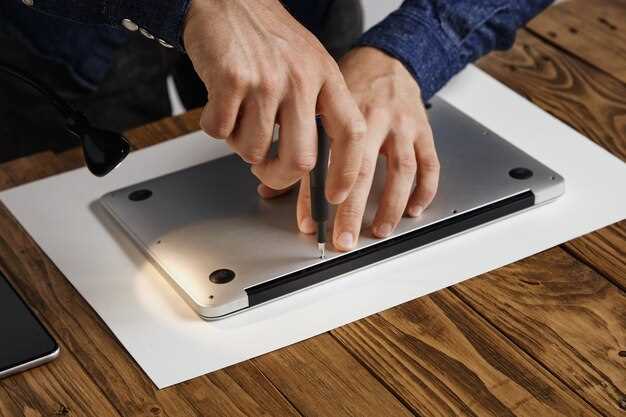
Начните с проверки соединения тачпада с материнской платой. Отключите ноутбук от питания, открутите нижнюю крышку и аккуратно отсоедините кабели, ведущие к тачпаду. Осмотрите контакты на наличие пыли или окисления, очистите их при необходимости мягкой кисточкой или изопропиловым спиртом. Если кабели повреждены или деформированы, замените их на новые аналогичные по характеристикам.
Подключите к материнской плате внешнее устройство или тестер, чтобы проверить наличие подачи питания и работу клавиатуры. Проигнорировать такие признаки невозможно: отсутствие реакции может свидетельствовать о неисправности платы или наличии короткого замыкания. В случае подозрения на повреждение самой платы, воспользуйтесь мультиметром для проверки сопротивления на цепях или обратитесь к специалисту для более глубокого анализа.
Обратите внимание на состояние шлейфов и разъемов. Иногда проблема возникает из-за слабого контакта или окисления, что легко устраняется повторным подключением или очисткой контактных поверхностей. Проведите тестирование с заменой шлейфов на исправные аналоги, особенно если обнаружите изломы или трещины на кабелях. В случаях, когда физические повреждения слишком серьезны, потребуется замена entire блока или платы.
Если тачпад продолжает не реагировать, проверьте компоненты внутри корпуса. Используйте антистатическую отвертку, чтобы снять защитные уголки или крепежи, и аккуратно поднимите плату тачпада. Осмотрите диоды, транзисторы и контроллеры на наличие повреждений, при необходимости замените дефектные элементы. Такой подход поможет устранить возможные аппаратные сбои, вызванные всплеском напряжения или механическими воздействиями.
После выполнения всех указанных действий протестируйте работу тачпада с помощью встроенных инструментов или подключите внешние устройства ввода для диагностики. В случае сохранения неисправности, вероятно, потребуется обратиться к специалисту или заменить блок полностью, поскольку внутренняя поврежденность или ЦПУ-контроллер зачастую требуют профессионального вмешательства.
Обращение к специалистам или сервисный центр

Если самостоятельные попытки устранить проблему не привели к результату, рекомендуется обратиться в авторизованный сервисный центр Asus. Там специалисты проведут диагностику и точно выявят причину неисправности тачпада.
Перед визитом подготовьте модель ноутбука и описание проблемы: укажите, когда именно возникла неисправность, что делали перед этим и какие ошибки показывал системный лог. Это ускорит процесс диагностики и поможет избежать повторных ошибок.
Обратите внимание, что при обращении в сервисный центр лучше снять все периферийные устройства и защитные чехлы, чтобы специалист мог быстро получить доступ к внутренним компонентам. Также важно иметь при себе гарантийный талон, если смартфон еще на гарантии.
При передаче устройства уточните у мастера предполагаемые сроки ремонта и его стоимость. Рекомендуется получить письменную оценку, чтобы исключить недоразумения и знать точную сумму, которая потребуется для восстановления ноутбука.