Современные технологии обеспечивают взаимодействие устройств через сеть, и знание IP-идентификатора является важным элементом этого процесса. Обычно пользователи сталкиваются с необходимостью выявления этого номера, когда требуется настроить соединение, устранить неполадки или организовать сетевую безопасность.
Можно использовать разнообразные инструменты для получения нужной информации. Например, встроенные средства операционных систем предлагают простые команды, которые делают процесс поиска данных интуитивно понятным. Для Windows достаточно открыть командную строку и ввести несколько простых команд. В Linux и macOS аналогично предусмотрены утилиты, через которые можно оперативно получить запрашиваемые сведения.
Важно отметить, что методы зависят от используемой платформы. Каждое устройство может иметь свой уникальный подход, который стоит изучить для повышения уровня цифровой грамотности. В этой статье будут рассмотрены практические шаги, позволяющие быстро определить IP-данные на различных системах, что улучшит вашу квалификацию в области работы с сетевыми технологиями.
- Поиск IP через командную строку Windows
- Узнать IP на Mac OS
- Поиск IP с помощью графического интерфейса Windows
- Использование настроек сети для нахождения IP
- Определение внешнего IP через браузер
- Использование терминала для нахождения IP на Linux
- Поиск IP на мобильных устройствах с Android
- Узнать IP на iPhone или iPad
- Использование команд для проверки сетевых настроек
- Причины, по которым IP может измениться
Поиск IP через командную строку Windows
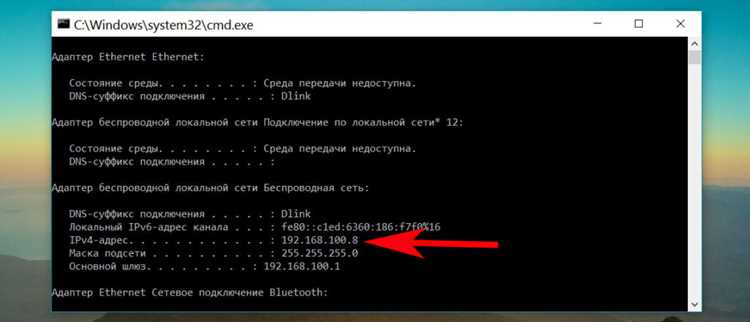
Открыть командную строку можно, нажав комбинацию клавиш Win + R, затем ввести ‘cmd’ и нажать Enter. В появившемся окне введите команду ipconfig. Эта команда выдает информацию о сетевых подключениях, в том числе относится к локальным и внешним прокси-адресам.
Для получения внешнего адреса можно воспользоваться командой nslookup myip.opendns.com resolver1.opendns.com. Результат показан через ваш провайдер, так вы сможете увидеть, какой адрес используется для доступа к интернету.
Если требуется информация о всех сетевых интерфейсах, команда getmac предоставит MAC-адреса устройств, подключенных к сети, что может быть полезно для дальнейшей настройки.
При подключении через VPN или другие прокси-серверы информация будет отличаться. В этом случае стоит внимательно просмотреть все доступные интерфейсы, чтобы узнать, какой именно используется для соединения.
Узнать IP на Mac OS
Для определения своего внешнего или локального IPv4 или IPv6 на Mac OS выполните следующие шаги.
1. Используйте меню ‘Системные настройки’. Перейдите в ‘Сеть’. В левой части окна отображаются активные соединения. Выберите подключение, которое используется: Wi-Fi или Ethernet.
2. После выбора нужного подключения, правее увидите детали. Здесь указаны характеристики соединения, включая ваш локальный IP. Для получения данных о внешнем адресе можно воспользоваться браузером, введя запрос ‘мой IP’.
3. Альтернативный способ включает использование терминала. Запустите ‘Терминал’ и введите команду ifconfig. В результате отобразится информация о сетевых интерфейсах. Сlook for строки, начинающиеся с ‘inet’, чтобы выявить локальный адрес.
4. Для внешнего IP также подойдёт команда curl ifconfig.me. Это предоставит ваш публичный IP без необходимости дополнительных действий.
Эти методы позволяют легко получить необходимую информацию о сетевых параметрах на вашем устройстве.
Поиск IP с помощью графического интерфейса Windows
Чтобы узнать сетевую информацию в Windows, откройте меню ‘Пуск’, затем выберите ‘Параметры’. В разделе настроек перейдите в ‘Сеть и интернет’.
В зависимости от типа подключения, выберите ‘Ethernet’ или ‘Wi-Fi’. Если вы подключены по кабелю, нажмите на ‘Ethernet’, если через беспроводное соединение – выберите ‘Wi-Fi’.
В открывшемся окне найдите активное соединение. Нажмите на название сети или подключение, чтобы открыть дополнительные детали. Здесь вы увидите информацию о сетевом интерфейсе, включая IPv4-адрес.
Кроме того, можно воспользоваться разделом ‘Состояние сети’. Нажмите на ‘Условие сети’ и затем выберите ‘Подробности’. Этот источник предоставит вам не только IPv4, но и другие параметры подключения.
Для более детального анализирования подключения, можно открыть ‘Центр управления сетями и общим доступом’. Для этого в строке поиска введите ‘Центр управления’. Выберите ‘Просмотр состояний и задач сети’, затем нажмите на своё активное соединение.
В открывшемся диалоговом окне нажмите ‘Подробности’. Все ключевые данные о текущем сетевом соединении будут отображены на экране, включая желаемую информацию.
Каждый из этапов интуитивно понятен и может быть выполнен без специальных знаний в области IT. Это упростит осуществление доступа к данным подключения на вашей системе.
Использование настроек сети для нахождения IP
Доступ к сетевым параметрам позволяет получить информацию о внутреннем и внешнем номере устройства. Следуйте приведенным ниже шагам на различных операционных системах.
-
Windows
- Откройте меню ‘Пуск’ и выберите ‘Настройки’.
- Перейдите в раздел ‘Сеть и интернет’.
- Выберите тип подключения (Wi-Fi или Ethernet).
- Нажмите на название вашей сети, чтобы открыть детальную информацию.
- Прокрутите вниз до секции ‘Свойства’ для просмотра IPv4 и IPv6 значений.
-
macOS
- Откройте ‘Системные настройки’ и выберите ‘Сеть’.
- Выберите активное подключение в левой части окна.
- Нажмите на кнопку ‘Дополнительно’ и перейдите на вкладку ‘TCP/IP’.
- Здесь будет представлена информация о текущих IPv4 и IPv6 параметрах.
-
Linux
- Откройте терминал.
- Введите команду
ip addr showилиifconfig. - Найдите строку, относящуюся к вашему соединению, где указаны IPv4 и IPv6 номера.
Эти методы позволяют точно определить значения, необходимые для различных сетевых конфигураций. Убедитесь, что знаете, какое именно подключение используете, так как количество интерфейсов может варьироваться.
Определение внешнего IP через браузер
Существует несколько способов, позволяющих выявить внешний IP через интернет-браузер. Один из наиболее простых методов – использование специализированных веб-ресурсов. Наиболее распространенные сайты предлагают данную информацию в один клик.
Рекомендуется посетить такие сервисы, как What Is My IP Address или IP Location. Эти площадки отображают не только цифровой код, но и дополнительную информацию, такую как местоположение и провайдер.
Процесс включает в себя просто открытие поддержки. Сразу после загрузки страницы вы увидите ваше соединение. Этот способ подходит для большинства пользователей, не требуя установки дополнительного программного обеспечения.
Также можно воспользоваться средствами, которые показывает ваш IP в настройках браузера. Например, в Google Chrome можно ввести команду chrome://settings/ в адресной строке, затем прокрутить страницу до раздела о системе, где будет представлена необходимая информация.
Альтернативным вариантом станет использование расширений для браузеров. Такие утилиты предоставляют данные в реальном времени и могут предупреждать о смене соединения.
Каждый из методов прост в применении и позволяет быстро получать информацию без лишних усилий.
Использование терминала для нахождения IP на Linux
Терминал в Linux предоставляет несколько команд для определения сетевых идентификаторов. Рассмотрим наиболее распространённые.
- ifconfig — классическая команда для отображения информации о сетевых интерфейсах.
- Ввод:
ifconfig
Современные дистрибутивы могут использовать другую утилиту:
- ip — универсальная замена ifconfig.
- Ввод:
ip addr show - Она покажет все доступные интерфейсы со своими сетевыми параметрами.
Для локального подключения также можно воспользоваться следующей командой:
- hostname — предоставляет информацию о хосте.
- Ввод:
hostname -I - Это выведет все IP, связанные с текущим устройством.
Если требуется информация о маршруте, то подойдет:
- netstat — для проверки состояния подключений.
- Ввод:
netstat -r
Для более детальной информации о сетевых устройствах также можно использовать:
- nmcli — интерфейс для работы с NetworkManager.
- Ввод:
nmcli device show - Команда отображает сетевые параметры и состояния интерфейсов.
Эти команды помогут быстро получить необходимую информацию о сетевых подключениях и их идентификаторах на системе Linux.
Поиск IP на мобильных устройствах с Android

Открыть настройки устройства. На главном экране или в меню приложений найти иконку ‘Настройки’.
Перейти в раздел ‘Сеть и интернет’. В этом меню будет информация о подключениях и сетевых параметрах.
Выбрать ‘Wi-Fi’ или ‘Мобильная сеть’ в зависимости от текущего подключения. Если используется Wi-Fi, кликнуть на название сети, к которой подключено устройство.
Просмотр информации о сети. После выбора сети откроется новое окно с деталями подключения, включая информацию о подключении и IP-данные. Для мобильной сети, информация может быть представлена сразу в разделе ‘Мобильная сеть’.
Примечание. Важно понимать, что существует два вида: локальный и внешний. Локальный номер будет доступен в настройках устройства, а внешний можно узнать через интернет-сервисы, используя браузер.
Узнать IP на iPhone или iPad
Для определения сети, к которой подключено устройство, откройте «Настройки». Выберите раздел «Wi-Fi». Здесь отобразится список доступных сетей.
Найдите активное соединение – оно будет отмечено галочкой. Нажмите на информационную кнопку (значок ‘i’ в круге) рядом с названием сети.
В новой вкладке появятся данные о соединении. В разделе «IPv4» отображается локальный номер устройства. Этот идентификатор применяется для общения с другими устройствами в вашей сети.
Чтобы получить внешний номер, воспользуйтесь браузером. Откройте любой поисковик и введите запрос, например, «Какой мой IP». Результат покажет ваш внешний номер, который виден другим пользователям в интернете.
Важно помнить, что при смене сети, подключение может дать новый локальный идентификатор.
Использование команд для проверки сетевых настроек
Доступ к данным о сетевой конфигурации можно получить с помощью встроенных команд в операционных системах. Это позволяет оперативно извлекать информацию о подключениях и параметрах сети.
В Windows используется команда ipconfig. Запуск данной утилиты без дополнительных параметров отображает сведения о всех сетевых адаптерах. С выделением конкретного интерфейса можно использовать ipconfig /all, что дает расширенные данные, включая DHCP, DNS и MAC-адрес.
Для получения информации о маршрутах в системе применяется route print. Эта команда позволяет увидеть таблицу маршрутизации, указав, через какие сети произойдет передача данных.
Для проверки доступности определенного узла подойдет ping. Эта утилита посылает запросы и показывает ответ, что позволяет оценить качество соединения:
| Команда | Описание |
|---|---|
| ipconfig | Отображение базовой информации о сетевых интерфейсах. |
| ipconfig /all | Подробная информация о всех адаптерах сети. |
| route print | Показ таблицы маршрутизации. |
| ping [узел] | Проверка доступности удаленного хоста. |
Для диагностики маршрутов можно использовать traceroute. Эта команда отслеживает путь к конечному устройству и выявляет все промежуточные хосты. Выявление задержек на каждом этапе помогает обнаружить проблемы с соединением.
Причины, по которым IP может измениться
Изменение маршрутизации также способствует вариативности. При масштабировании сетевых структур или модернизации оборудования может потребоваться перераспределение уникальных идентификаторов.
Периодические перезагрузки маршрутизаторов ведут к получению нового кода от провайдера. Часто такие отключения происходят во время обновления прошивки или при техническом обслуживании.
Конфликт с сетевыми устройствами может вызывать необходимость смены уникальной метки. Если несколько машин в локальной сети пытаются использовать один и тот же номер, это приведет к сбоям.
Миграция между различными сетями часто актуальна для мобильных пользователей. При перемещении между зонами покрытия провайдеров происходит автоматическое обновление IP на основании новой точки подключения.
Передача данных по VPN или прокси также может скрыть оригинальный уникальный идентификатор, позволяя пользователю использовать адреса отдельных серверов для доступа к контенту.
Изменение тарифного плана у интернет-поставщика может привести к смене уникального номера. Это происходит при переходе на более высокий или низкий уровень обслуживания.