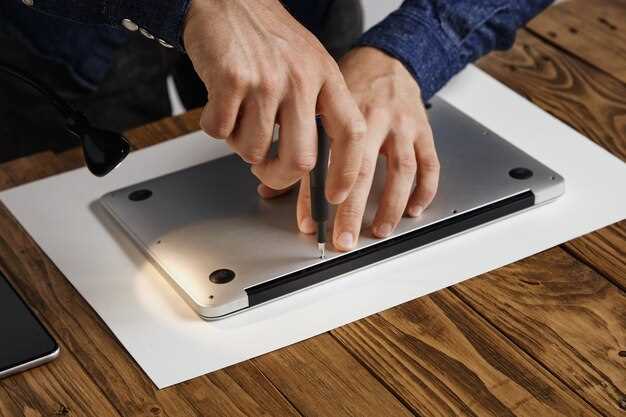
Начните с определения целей использования. Подумайте, для чего вы планируете использовать зону на ноутбуке – для работы, игр или творчества. Это поможет понять, какой тип оборудования и настройка подойдут именно вам.
Обратите внимание на размеры и расположение. Размеры зоны влияют на комфорт работы, особенно если речь идет о графическом или фотообработке. Продумайте, где удобно размещать мышь и клавиатуру, чтобы минимизировать нагрузку на запястья и плечи.
Выбор оборудования. Для точной и стабильной работы потребуется качественная мышь, клавиатура или графический планшет. Учитывайте совместимость с вашим ноутбуком и возможность подключения – проводное или беспроводное устройство.
Настройка под себя. После установки оборудования откройте настройки системы, чтобы подобрать чувствительность устройств, распределить яркость или цветовую схему и настроить горячие клавиши. Это ускорит работу и сделает взаимодействие проще и приятнее.
Постоянное совершенствование. После первых шагов продолжайте тестировать различные конфигурации и ищите оптимальные параметры. Постепенно зона станет вашей рабочей средой, специально подстроенной под индивидуальные потребности.
- Как выбрать и настроить зону на ноутбук: руководство для начинающих
- Выбор подходящей зоны для конкретных задач
- Определение целей использования: игры, работа или творчество
- Критерии выбора размера и разрешения зоны
- Плюсы и минусы стандартных и нестандартных конфигураций
- Обзор популярных моделей и брендов с разными зонами
- Настройка и оптимизация выбранной зоны для максимальной удобств
- Настройка раскладки клавиш и мультимедийных команд
- Создание пользовательских профилей и биндов
- Подключение дополнительных устройств и настройка совместимости
- Меры предосторожности при настройке и сохранении конфигурации
Как выбрать и настроить зону на ноутбук: руководство для начинающих
Определите свои основные задачи и предпочтения. Для профессиональной работы пригодятся большие и точные зоны, например, с высоким разрешением или поддержкой мультитач. Для игр или развлечений лучше выбрать зоны с высокой отзывчивостью и возможностью настройки жестов.
Обратите внимание на совместимость с вашим ноутбуком. Проверьте технические характеристики, чтобы зона поддерживалась вашей системой и драйверами. Обратите внимание на разъемы и интерфейсы – большинство устройств используют USB, Wi-Fi или Bluetooth.
Выберите подходящую площадь и форму зоны. Большие зоны обеспечивают комфорт для длительной работы, а для компактных моделей подойдут небольшие или встроенные решения. Форма должна удобно размещаться на рабочем месте и легко управляться.
Настройте программное обеспечение. Обычно это отдельное приложение или драйвер, позволяющий задать чувствительность, жесты и делегировать действия. Делайте акцент на настройке элемента, который обеспечивает быстрый доступ к наиболее используемым функциям.
Проверьте работу после первичной настройки. Проведите тестирование на различных сценариях использования. Обратите внимание на отзывчивость, точность жестов и удобство управления. При необходимости дополнительно настройте чувствительность или отключите ненужные функции.
Обеспечьте правильное расположение зоны на рабочем месте. Убедитесь, что она не мешает движению рук, находится в пределах легкой досягаемости и не вызывает усталости при долгой работе. Регулярно проверяйте и корректируйте настройки для поддержания комфорта.
Выбор подходящей зоны для конкретных задач
Для работы с графикой или видеомонтажом выбирайте зону с высокой производительностью и хорошей вентиляцией. Это поможет избежать перегрева, особенно при долгосрочной нагрузке. Если вы занимаетесь написанием текстов или просмотром документов, подойдет менее мощная зона с меньшим энергопотреблением, чтобы снизить шум и увеличить время работы от аккумулятора.
При работе с программированием имеет смысл активировать зону, где клавиатура и дисплей адаптированы для долгих сессий. Это снизит усталость и повысит комфорт. Для подачи презентаций или видеозвонков лучше выбрать зону, которая обеспечивает четкий звук и стабильное подключение к сети, чтобы избежать перебоев.
Разделение задач между зонами помогает повысить общую эффективность. Например, можно оставить ресурсоемкие приложения в зоне с высокой производительностью, а повседневную работу – в более экономной. Такой подход позволяет управлять энергопотреблением и поддерживать стабильность системы в разные ситуации.
Определение целей использования: игры, работа или творчество
Если планируете играть, выбирайте ноутбук с мощным процессором и видеокартой, чтобы обеспечить плавный геймплей без задержек. Предпочтения от пяти ядер и более для процессов, связанных с графикой, ускорят работу современных игр.
Для рабочих задач важно наличие быстрого SSD, достаточного объема оперативной памяти (например, 16 ГБ), а также дисплея с высоким разрешением. Это повысит удобство при работе с документами, таблицами или программированием.
Творческое использование требует хорошего цветового охвата экрана и высокой точности цветопередачи. Обратите внимание на наличие калиброванного дисплея, а также на клавиатуру с удобным ходом и подсветкой для работы в темных условиях.
Рассмотрите возможность подключения внешних устройств: хорошая звукоизоляция и наличие нужных портов ускорят работу. Задачи, связанные с монтажом видео или графическим дизайном, требуют мощной видеокарты и большого объема оперативной памяти. Для писательской или учебной деятельности подойдет компактный ноутбук с длительным временем работы от батареи, что удобно для перемещений.
Определите приоритеты по этим аспектам и выберите конфигурацию, которая точно сможет справиться с ключевыми задачами. Такой подход позволит избежать лишних трат и получить технику, идеально соответствующую нуждам.
Критерии выбора размера и разрешения зоны
Обычно выбирайте размер зоны исходя из объема работы и рабочих привычек. Для профессиональных задач, таких как редактирование графики или работа с несколькими приложениями одновременно, предпочтительнее использовать зоны шириной минимум 80 см. Это позволит комфортно управлять инструментами, не ощущая ограниченности пространства.
Если основное использование – просмотр видео или серфинг, достаточно будет зоны шириной около 60–70 см. Такой размер обеспечит хорошую обзорность и удобство без излишней занимаемости места.
Разрешение зоны выбирайте, ориентируясь на разрешение экрана ноутбука и тип задач. Для дизайнерских и графических работ лучше подходит разрешение от 1920×1080 и выше. Такой уровень четкости позволяет точно управлять мелкими деталями и избегать размытости интерфейса.
Если планируете использовать зону для работы с небольшими интерфейсами или программами с высоким числом пикселей, отдавайте предпочтение 2560×1440 или 4K-разрешениям. В большинстве случаев это повышает качество отображения и снимает необходимость часто менять масштаб.
Значение размера и разрешения зоны напрямую зависит от размера экрана и плотности пикселей вашего ноутбука. При выборе старайтесь совмещать эти параметры так, чтобы зона охватывала все необходимые рабочие области, не перегружая зрение и не создавая ощущение тесноты или раздутости. Уделите внимание балансировке – большим зонам с высоким разрешением обязательно нужен мощный видеоконтент и хорошая графическая подсистема. Для простых задач подойдет более скромный, но аккуратный набор параметров, комфортных для глаз и рабочей эффективности.
Плюсы и минусы стандартных и нестандартных конфигураций
Стандартные зоны на ноутбуке быстро настраиваются и подходят для большинства задач. Их преимущество – проверенная функциональность и совместимость с разными программами. Такие зоны легко найти и заказать, что сокращает время ожидания и уменьшает вероятность ошибок в настройке.
Из минусов стандартных конфигураций можно выделить ограничение в индивидуальности. Они созданы универсально и не всегда удовлетворяют специфические требования пользователя. Если используешь ноутбук для редких или профессиональных задач, стандартные зоны могут уступить нестандартным решениям по функциональности и удобству.
| Плюсы стандартных конфигураций | Минусы стандартных конфигураций |
|---|---|
| Быстрая настройка и установка | Менее гибкие под индивидуальные сценарии |
| Высокая совместимость и надежность | Не всегда соответствуют уникальным задачам |
| Доступность и широкий выбор моделей | Ограниченные возможности кастомизации |
| Плюсы нестандартных конфигураций | Минусы нестандартных конфигураций |
| Полностью адаптированы под конкретные задачи | Требуют больше времени и усилий при настройке |
| Обеспечивают высокий уровень комфорта и эффективности | Риск несовместимости с программным обеспечением и аппаратной частью |
| Позволяют реализовать уникальные идеи и проекты | Более высокая стоимость и ограниченные варианты сборки |
Подбирая между двумя типами, стоит учесть, насколько важна для тебя индивидуальность и специфический функционал. Стандартные решения отлично подойдут, если нужно быстро и без лишних хлопот. Нестандартные конфигурации лучше рассматривать при наличии особых требований к работе или желании приобрести уникальный гаджет под конкретные задачи.
Обзор популярных моделей и брендов с разными зонами
Для тех, кто ищет ноутбук с разумным распределением зон подсветки клавиатуры, стоит обратить внимание на модели ASUS ROG Zephyrus G14 и ROG Strix G15. Эти устройства оснащаются подсветкой RGB по всей клавиатуре, что позволяет легко выделить важные клавиши и создать индивидуальный стиль. Внимание к деталям в настройках позволяет пользователям комбинировать зоны под свои нужды.
Если нужен ноутбук с возможностью настройки зон в пределах одной рабочей области, ThinkPad X1 Carbon от Lenovo отлично подходит благодаря мульти-зональной подсветке, которая активно реагирует на освещение окружающей среды. Такой подход помогает сосредоточиться и повысить эффективность работы в условиях слабого освещения.
Для геймеров модель Alienware m16 от Dell предлагает широкие возможности по разделению зон подсветки. Здесь можно управлять каждой зоной отдельно, программируя эффекты под разные игровые сценарии или просто создавая яркие световые сцены для настроения. Такой функционал особенно ценен, если вы любите customize свой стиль.
Потребители, ищущие баланс между производительностью и эстетикой, оценят MSI GE76 Raider с системой RGB Fusion. Несколько зон подсветки с индивидуальной настройкой позволяют оформить клавиатуру по собственному вкусу, создавая гармоничное сочетание с внешним обликом ноутбука.
Для тех, кто предпочитает ноутбуки с простым управлением и надежностью, HP Omen 17 обладает полноцветной подсветкой с возможностью настройки зон. Простая в использовании программа помогает быстро менять эффекты или цветовые схемы, подбирая оптимальное решение для комфортной работы или развлечений.
Настройка и оптимизация выбранной зоны для максимальной удобств
Выберите активное положение зоны на клавиатуре или тачпаде, которое соответствует вашей руке при работе, и закрепите его. Используйте настройку чувствительности и отклика, обычно доступную в системных настройках, чтобы снизить усталость и повысить точность. Для зоны, предназначенной для быстрого доступа к функциям, настройте горячие клавиши или ярлыки, чтобы уменьшить переходы по меню. В случае с сенсорной панелью или тачпадом, откалибруйте его, чтобы пальцы реагировали без задержек и ошибок. Поддерживайте чистоту и сухость поверхности, чтобы избежать скольжения или неправильного срабатывания. Регулярно проверяйте и обновляйте драйверы устройства, чтобы устранить возможные сбои или задержки. В дополнение установите программное обеспечение для управления настройками зоны, которое позволит сохранять индивидуальные профили для разных задач или приложений. Используйте разделение зоны на сегменты для выполнения нескольких команд одновременно, например, для быстрого переключения между режимами работы или мультимедийными функциями. Определите наиболее удобное время для проверки и корректировки настроек, чтобы сохранять комфорт на протяжении долгих сессий. Настройка и систематическая оптимизация зоны позволяют сделать работу максимально быстрой, комфортной и точной, исключая лишние движения и облегчая выполнение задач.
Настройка раскладки клавиш и мультимедийных команд
Чтобы изменить расположение клавиш, откройте параметры системы и перейдите в раздел ‘Клавиатура’ или ‘Язык и ввод’. Там вы найдете опции для добавления новых раскладок или переключения между ними с помощью горячих клавиш. Рекомендуется назначить удобную комбинацию, чтобы быстро переключаться между языками во время работы.
Для настройки мультимедийных кнопок используйте встроенное программное обеспечение производителя ноутбука или сторонние утилиты. Например, в утилитах можно присвоить функции воспроизведения, приостановки, громкости или запуск определенных приложений на определенные кнопки. Это ускорит доступ к часто используемым операциям без необходимости отвлекаться на экран.
Если ваше устройство не поддерживает настройку через стандартные средства, попробуйте установить специальные программы, такие как SharpKeys или KeyTweak. Они позволяют переназначать стандартные клавиши или создавать собственные комбинации, чтобы упростить выполнение команд.
Обратите внимание на возможность создания пользовательских профилей для различных сценариев использования. Например, один профиль для работы с текстом, другой – для мультимедиа. Быстро переключать такие профили можно через горячие клавиши или значки в системном трее.
В процессе настройки важно тестировать каждое изменение, чтобы убедиться, что новые раскладки и команды работают без конфликтов. Постоянное использование собственных схем поможет сделать работу с ноутбуком более комфортной и продуктивной.
Создание пользовательских профилей и биндов

Настройте отдельные профили для разных задач и пользователей, чтобы быстро переключаться между ними. В настройках программы создайте новый профиль и присвойте ему уникальное имя. Это даст возможность сохранять индивидуальные параметры, клавиши и макросы, не мешая другим профилям.
Для каждого профиля уточните нужные бинды, устанавливая комбинации клавиш для часто используемых функций. Например, в одном профиле можно настроить быстрый запуск редактора, а в другом – переключение между окнами или выполнение сложных команд.
Используйте системы группировки для биндов: создайте категории для различных задач или программ. Это упростит управление и позволит быстро находить нужные настройки при необходимости.
Делайте резервные копии профилей и биндов: экспортируйте их в отдельные файлы, чтобы сохранить настройки и при необходимости легко восстановить или перенести на другие устройства.
Автоматически активируйте нужный профиль при запуске программы. Это избавит вас от необходимости выбора вручную и быстро подготовит рабочую зону под текущие задачи.
Регулярно просматривайте и обновляйте профили: добавляйте новые бинды или убирайте устаревшие. Постоянное совершенствование настроек поможет повысить комфорт и скорость работы.
Подключение дополнительных устройств и настройка совместимости

Перед подключением новых устройств убедитесь, что ваш ноутбук соответствует требованиям по интерфейсу. Для USB-гаджетов используйте порты USB 3.0 или 3.1 – они обеспечивают быструю передачу данных и хорошую совместимость с большинством устройств.
При подключении внешних дисплеев используйте HDMI, DisplayPort или USB-C, выбирая наиболее подходящий в зависимости от разъемов на ноутбуке и мониторе. В настройках дисплея Windows откройте раздел ‘Экран’ и выберите желаемый режим отображения: расширение, дублирование или только второй экран.
Для подключения периферии, такой как клавиатуры и мыши, чаще всего достаточно просто вставить кабель или подключить по Bluetooth. В случае беспроводных устройств перейдите в раздел ‘Bluetooth и другие устройства’, активируйте Bluetooth и добавьте новое устройство.
Обратите внимание на драйверы. Иногда для корректной работы дополнительного оборудования нужно обновить драйверы через диспетчер устройств. Проверьте наличие обновлений, особенно после установки новой ОС или крупных обновлений системы.
Обеспечьте совместимость устройств с выбранной ОС и версиями драйверов. В случае возникновения ошибок устройств проверьте их совместимость в базе производителя и наличие прошивок или специальных утилит. Иногда для корректной работы требуется установка вспомогательных программ или утилит.
Для сенсорных панелей или графических планшетов подключайте их через USB, после чего через настройки системы убедитесь, что устройства распознаны как правильные типы. В случае с внешними аудио и видео кабелями убедитесь, что выбран правильный источник входа в настройках звука или изображения.
Меры предосторожности при настройке и сохранении конфигурации

Перед началом настройки зоны создайте резервную копию текущих параметров системы. Это позволит быстро восстановить рабочее состояние в случае ошибок или сбоев. Используйте встроенные инструменты операционной системы или сторонние программы для экспорта настроек.
Проверьте уровень электропитания ноутбука. Подключение к источнику питания при внесении изменений снизит риск отключения питания и потери данных во время процесса. Avoid working on battery power, especially during complex setups.
Перед изменением настроек отключите все внешние устройства, подключенные к ноутбуку. Это поможет избежать случайных конфликтов и сбоев при внесении изменений.
Используйте надежные пароли и учетные данные при доступе к административным настройкам. Защита доступа предотвращает нежелательные изменения и обеспечивает безопасность конфигурации.
| Рекомендуемый шаг | Описание |
|---|---|
| Создание резервной копии | Резервные копии текущих настроек позволяют быстро восстановить работу после ошибок. |
| Проверка питания | Подключите ноутбук к сети, избегайте работы на батарее, чтобы обеспечить стабильность процесса. |
| Отключение внешних устройств | Отсоедините мыши, принтеры и другие устройства, чтобы снизить риск конфликтов. |
| Обеспечение безопасности доступа | Используйте сложные пароли и двухфакторную аутентификацию для административных аккаунтов. |
| Контроль изменений | Ведите журнал внесенных изменений или создавайте резервные копии после каждого важного этапа настройки. |