
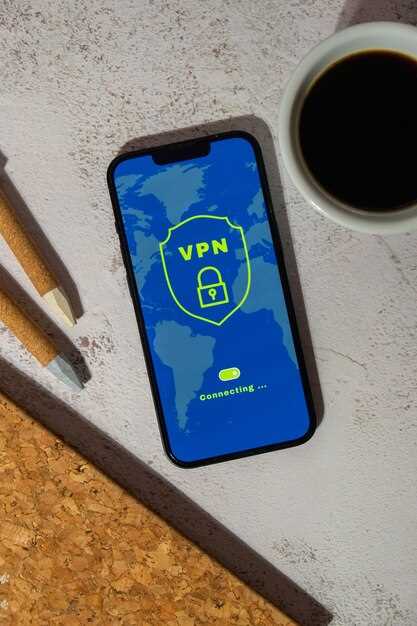
Подключение VPN на iPhone – это самый быстрый способ обеспечить безопасность данных при использовании сети. Начинайте с выбора надежного провайдера, который поддерживает протоколы OpenVPN или IKEv2, чтобы обеспечить стабильную работу и хорошую защиту. Далее перейдите в настройки устройства и найдите раздел Основные, затем – VPN.
В этом разделе автоматически появится кнопка Добавить конфигурацию. Именно здесь вводите параметры, предоставленные VPN-провайдером: тип протокола, адрес сервера, учетные данные или сертификаты. После заполнения информации активируйте VPN с помощью переключателя – и вы будете защищены в течение секунды.
Обратите внимание, что для повышения уровня защиты можно настроить автоматическое подключение при запуске Wi-Fi или мобильной сети. Это позволит избежать случайных открытий данных без шифрования и повысит вашу безопасность без дополнительного вмешательства. Настройка занимает несколько минут и сразу даст уверенность в безопасности интернет-соединения.
- Подключение VPN через настройки iPhone
- Пошаговая настройка VPN в разделе «Настройки»
- Выбор типа VPN: IPSec, L2TP или IKEv2
- Добавление данных учетной записи и сертификатов
- Включение автоматического подключения к VPN при запуске
- Настройка переключателей для быстрого включения/выключения VPN
- Использование сторонних приложений VPN на iPhone
- Обзор популярных VPN-приложений для iOS
- Как скачать и установить VPN-приложение
- Настройка приложения: ввод логина, пароля и серверных адресов
- Настройка определенных протоколов внутри приложения
- Дополнительные функции: автоматическое подключение, выбор серверов
Подключение VPN через настройки iPhone
Откройте приложение Настройки на устройстве и прокрутите вниз к разделу Основные. Там выберите пункт VPN.
Нажмите кнопку Добавить VPN-конфигурацию. Перед вами откроется форма для настройки соединения. Выберите тип VPN: IKEv2, IPSec или L2TP, в зависимости от требований сервиса.
Введите название конфигурации в поле Описание. Внесите параметры сервера в соответствующие строки: адрес сервера и Маска удаленной сети, если требуется. Эти данные предоставляю провайдеры VPN или инструкции для конкретных сервисов.
Заполните учетные данные: укажите имя пользователя и пароль. Если используется авторизация через сертификаты, прикрепите их в разделе, предусмотренном настройками.
Для большинства конфигураций потребуется ключ или сертификация. Введите информацию в разделы Дополнительные настройки или оставьте их пустыми, если они не предусмотрены.
После заполнения всех полей нажмите Готово в правом верхнем углу. Теперь подключите VPN, активировав переключатель рядом с названием конфигурации.
Проверьте статус соединения – появится значок VPN в строке состояния, что подтверждает подключение. Для отключения достаточно перевести переключатель в положение «Выкл» или выбрать другой профиль.
Пошаговая настройка VPN в разделе «Настройки»
Откройте приложение «Настройки» на своем iPhone и прокрутите вниз до раздела «Основные», затем выберите пункт «VPN».
Нажмите на кнопку «Добавить конфигурацию VPN», чтобы начать настройку нового соединения. В появившейся форме выберите тип VPN: IKEv2, IPSec или L2TP, в зависимости от требований выбранного провайдера.
Введите название конфигурации – оно поможет вам быстро ориентироваться, например, «Работа VPN» или «Дом VPN». После этого укажите серверный адрес, который предоставил ваш VPN-провайдер, а также при необходимости введите ваш логин и пароль.
Заполните поля «Описание», если хотите добавить дополнительные заметки, а также настройте параметры авторизации, например, ключи или сертификаты, если это требуется для выбранного типа VPN.
Активируйте опцию «Передача всех данных через VPN», чтобы весь трафик шёл через зашифрованное соединение. После этого нажмите «Готово», чтобы сохранить конфигурацию.
Перейдите к списку конфигураций и убедитесь, что выбран созданный профиль. Чтобы подключиться, просто активируйте переключатель рядом с его названием – появится индикатор соединения.
Проверьте соединение, открыть браузер и перейти на любой сайт. Если все настроено правильно, трафик будет идти через VPN, и доступ к заблокированным ресурсам откроется.
Выбор типа VPN: IPSec, L2TP или IKEv2
Для максимальной совместимости и надежной защиты чаще всего выбирают протокол IKEv2. Он обеспечивает стабильное соединение даже при переключении между сетями, что особенно полезно на мобильных устройствах. Кроме того, IKEv2 быстрее устанавливается и лучше справляется с восстановлением после сбоев связи.
Если приоритет – высокая безопасность, ориентируйтесь на IPSec. Этот протокол широко используется в корпоративных сетях благодаря сильному шифрованию и подтверждению подлинности. Он может быть совместим с различными системами, но зачастую требует более сложной настройки.
L2TP в связке с IPSec представляет собой хороший баланс между совместимостью и безопасностью. Он легко настраивается на большинстве устройств и хорошо работает на iPhone, но при этом обладает меньшей скоростью по сравнению с IKEv2. Он подходит для тех случаев, когда важна универсальность без особых требований к скорости.
Выбор протокола зависит от условий использования: если нужен быстрый и надежный VPN со стабильной работой на мобильных, отдавайте предпочтение IKEv2. Для более строгих требований к безопасности и совместимости можно остановиться на IPSec или L2TP с IPSec. Перед настройкой убедитесь, что выбранный протокол поддерживается вашим VPN-сервером, чтобы избежать проблем с подключением.
Добавление данных учетной записи и сертификатов

Для начала в настройках VPN выберите раздел добавления нового профиля или конфигурации. Введите уникальное имя для соединения, например, ‘Рабочий VPN’.
Затем введите параметры учетных данных: адрес сервера VPN, протокол типа L2TP, IKEv2 или IPSec, а также имя пользователя и пароль. Эти данные предоставит ваш VPN-провайдер или системный администратор.
Перейдите к разделу ‘Сертификаты’ и загрузите файлы сертификатов, если они необходимы. Обычно это файлы с расширением .cer, .crt или .p12. Укажите путь к файлам, чтобы устройство могло проверить подлинность соединения.
| Параметр | Детали |
|---|---|
| Имя профиля | Уникальное название для идентификации VPN-соединения |
| Адрес сервера | IP-адрес или доменное имя VPN-сервера |
| Тип протокола | L2TP, IKEv2 или IPSec в зависимости от настроек провайдера |
| Имя пользователя | Логин, предоставленный VPN-провайдером или администратором |
| Пароль | Пароль пользователя для авторизации |
| Сертификаты | Файлы .cer, .crt или .p12, удостоверяющие подлинность соединения |
Поддерживайте актуальность сертификатов и учетных данных, чтобы обеспечить стабильное подключение. После загрузки всех данных активируйте профиль и проверьте соединение, чтобы удостовериться в правильности настроек.
Включение автоматического подключения к VPN при запуске
Чтобы устройство автоматически подключалось к VPN при каждом запуске, откройте настройки на iPhone и перейдите в раздел «Основные».
Выберите пункт «VPN» и найдите свою активную конфигурацию. В большинстве случаев, рядом с названием VPN есть переключатель, который нужно включить.
Активируйте опцию «Автоматическое подключение», если она есть. Если такого варианта нет, установите стороннее приложение VPN, которое позволяет настроить автоматическое подключение в настройках или через его интерфейс.
Обратите внимание, что в некоторых случаях нужно включить опцию «Подключить при запуске» или аналогичную в настройках выбранной VPN-конфигурации.
Завершите настройку, выйдите из настроек и перезагрузите iPhone, чтобы проверить автоматическое подключение. После этого устройство будет подключаться к VPN сразу после включения, обеспечивая постоянную защиту без дополнительных действий.
Настройка переключателей для быстрого включения/выключения VPN
Добавьте переключатель VPN прямо в Центр управления iPhone. Для этого откройте ‘Настройки’ и выберите ‘Пункт управления’. Нажмите ‘Настроить элементы управления’.
В списке найдите ‘VPN’ и нажмите на зеленый значок ‘+’ слева. После этого виртуальный переключатель появится в разделе ‘Включенные элементы’.
Теперь свайпните вниз (или вверх, в зависимости от модели) экрана для вызова Центра управления и найдите иконку VPN. Она отображается в виде сильной точки или цепи. Несколько раз нажмите на нее, чтобы быстро подключить или отключить VPN.
Кастомизируйте название и порядок переключателей в той же секции ‘Настроить элементы управления’, чтобы быстро находить нужные функции. Используйте ярлыки для наиболее часто используемых VPN-профилей, чтобы мгновенно их активировать через Центр управления.
Настроить быстрый доступ к VPN через виджеты можно, добавив соответствующий виджет в ‘Сегодня’. Проведите вправо на главном экране или в Центре уведомлений, нажмите ‘Редактировать’ и добавьте нужный виджет VPN.
Проверяйте, чтобы обновленные настройки активировали возможность быстрого переключения, так как некоторые сторонние VPN-приложения требуют предварительной настройки в качестве системных профилей.
Использование сторонних приложений VPN на iPhone
Выбор стороннего VPN-приложения требует внимания к безопасности и функциональности. Перед загрузкой убедитесь, что выбранное приложение получило положительные отзывы и имеет хорошую репутацию.
Загружайте приложения только из официального App Store, чтобы избежать мошеннических версий и вредоносного ПО. После установки откройте приложение и выполните регистрацию, следуя инструкциям на экране.
- Выберите подходящий сервер для конкретных задач, например, для обхода географических ограничений или повышения приватности.
- Настройте параметры подключения, такие как протокол VPN (OpenVPN, IKEv2, WireGuard) – некоторые приложения позволяют выбрать наиболее подходящий для скорости и безопасности вариант.
- Активируйте VPN, чтобы проверить его работу. Обычно в приложениях есть индикатор, который показывает активность соединения.
Обратите внимание, что некоторые сторонние VPN-приложения требуют дополнительных настроек вручную, такие как ввод серверных данных или учетных данных. В таких случаях важно использовать официальные инструкции или рекомендации службы поддержки.
Периодически обновляйте приложение и следите за отзывами – это помогает избежать проблем с безопасностью и исправлять возможные баги.
При использовании сторонних VPN важно помнить о потенциальных ограничениях бесплатных версий – они могут уступать платным по скорости, объему данных и качеству сервиса. Для устойчивой защиты рекомендуется выбрать проверенного провайдера с платной подпиской.
Обзор популярных VPN-приложений для iOS
NordVPN занимает лидирующие позиции благодаря строгой политике отсутствия логов и огромному серверному парку. Это обеспечивает быстрые соединения и надежную защиту даже при интенсивном использовании. Встроенные функции автоматического отключения и устойчивость к блокировкам делают его одним из лучших вариантов для iPhone.
ExpressVPN выделяется универсальностью и широким выбором серверов в разных странах. Простота интерфейса способствует быстрому подключению, а расширенные протоколы шифрования позволяют обеспечить высокий уровень безопасности. Также приложение умеет обходить географические ограничения практически мгновенно.
CyberGhost предлагает разнообразные режимы работы, включая специальные профили для стриминга и анонимности. Смарт-автоматизация помогает управлять подключениями без лишних усилий, а наличие функции Kill Switch обеспечивает безопасность данных при перебоях соединения.
Surfshark выгодно отличается поддержкой неограниченного количества устройств, что делает его хорошим выбором для семьи или небольшого офиса. Интеграция таких функций, как MultiHop и CleanWeb, помогает усиливать приватность и блокировать рекламу.
Proton VPN славится акцентом на конфиденциальности и справедливыми правилами хранения данных. Совместимость с iOS осуществляется через удобное приложение, а служба поддержки быстро помогает решать возникающие проблемы. Этот сервис подойдет тем, кто ищет баланс между безопасностью и простотой использования.
Как скачать и установить VPN-приложение

Откройте App Store на iPhone и введите название выбранного VPN-сервиса в поиск. Обратите внимание на рейтинг и отзывы, чтобы выбрать надежное приложение.
Нажмите кнопку «Получить» или значок облака с стрелкой и подтвердите загрузку через Face ID, Touch ID или пароль Apple ID. После завершения загрузки и установки иконка приложения появится на главном экране.
Запустите скачанное приложение и зарегистрируйтесь или войдите в свой аккаунт, следуя подсказкам внутри программы. Многие VPN предлагают бесплатный пробный период или ограниченные по времени бесплатные тарифы, что помогает проверить работу сервиса.
При первом запуске обычно требуется дать приложению разрешения на настройку VPN на устройстве. Подтвердите эти запросы, следуя инструкциям на экране. После этого ваше VPN-приложение готово к подключению и обеспечит необходимый уровень защиты.
Настройка приложения: ввод логина, пароля и серверных адресов
Затем введите пароль, который вы создали при регистрации или предоставили вам при настройке. Убедитесь, что пароль введен аккуратно, без лишних пробелов или ошибок. Для избежания сбоев используйте функцию отображения пароля, если она есть, чтобы проверить правильность набора.
Перейдите к полю для ввода серверных адресов или точек подключения. Обычно это адреса вида: vpn.example.com или ip-адреса типа 192.168.1.1. Если у вас есть несколько серверов, выберите основной из списка или укажите конкретный, предназначенный для вашего региона или задач.
Проверьте правильность всех введенных данных и убедитесь, что серверный адрес соответствует рекомендованному поставщиком VPN. Неправильный адрес или опечатка приведут к невозможности установить соединение.
После заполнения всех полей нажмите кнопку «Сохранить» или «Подключиться». Если потребуется, внесите дополнительные параметры, такие как протокол (например, IPSec, L2TP, IKEv2) или настройка безопасности, чтобы максимально оптимизировать работу VPN.
Настройка определенных протоколов внутри приложения
Выберите протокол, который соответствует вашим требованиям к безопасности и скорости. Для быстрых соединений используйте WireGuard, он обеспечивает отличное соотношение скорости и защиты. Если важна высокая степень шифрования, перейдите на OpenVPN или IKEv2, которые предлагают проверенные и надежные алгоритмы.
В настройках VPN-приложения найдите раздел с протоколами или memilih соответствующий. Обычно он обозначен пунктом ‘Протокол’ или ‘Тип соединения’. Там можно выбрать между несколькими вариантами, например, WireGuard, IKEv2, OpenVPN, или L2TP/IPsec.
Если приложение позволяет, включите только те протоколы, которые полностью удовлетворяют вашим задачам. Например, для мобильных устройств с низким энергопотреблением лучше выбрать протоколы с меньшей нагрузкой на устройство, такие как WireGuard или IKEv2.
Обратите внимание на наличие дополнительных настроек внутри выбранного протокола, например, использование конкретных портов или шифровальных алгоритмов, чтобы обеспечить максимально стабильное соединение и соответствие требованиям безопасности.
Переключаясь между протоколами, тестируйте стабильность и скорость соединения. Некоторые протоколы могут работать лучше на конкретных сетях или в определенных регионах, поэтому важно выбирать наиболее подходящий вариант для ваших условий использования.
Дополнительные функции: автоматическое подключение, выбор серверов
Настраивайте автоматическое подключение VPN на iPhone, чтобы не тратить время при каждом запуске устройства. После установки откройте настройки VPN и активируйте опцию «Автоматическое подключение», чтобы устройство автоматически подключалось к выбранному серверу при обнаружении сети. Это особенно удобно, когда вы часто используете публичные точки Wi-Fi или перемещаетесь между зонами.
Для выбора оптимального сервера используйте список серверов внутри приложения VPN или настроек iPhone. Выберите сервер, расположенный ближе к вашему текущему местоположению или находящийся в стране, где вам нужен доступ. Обратите внимание на загруженность серверов – зачастую в приложениях отображается статус или количество подключенных пользователей. Чем меньше их число, тем быстрее и стабильнее соединение.
Если хотите максимально автоматизировать процесс, настройте приложение так, чтобы оно определяло лучше всего подходящий сервер в зависимости от скорости или текущих требований. Многие VPN-сервисы предлагают функцию автоматического выбора сервера на основе текущих условий – попробуйте ее включить для еще большей удобства.
| Шаги по настройке автоматического подключения |
|---|
| 1. Откройте настройки VPN на iPhone и выберите нужную конфигурацию. |
| 2. Включите опцию «Автоматическое подключение» или аналогичную, если такая есть. |
| 3. Настройте список серверов, выбрав предпочтительные в настройках приложения или вручную. |
| 4. Активируйте функцию автоматического выбора сервера, если она поддерживается вашим приложением. |
| 5. Проверьте работу, отключив Wi-Fi и подключившись к новой сети – VPN Should активироваться автоматически. |


