
Чтобы быстро объединить два изображения без сложных программ и длительных настроек, воспользуйтесь одним из доступных приложений для редактирования фото на Android. В большинстве случаев достаточно запустить выбранное приложение, выбрать нужные картинки и воспользоваться функцией наложения. Такой подход позволяет добиться аккуратных результатов за считанные минуты, даже если вы новичок в редактировании.
Шаг за шагом – это самый прозрачный способ добиться профессионального результата. Ниже мы расскажем, как выбрать подходящее приложение и правильно выполнить каждый этап процесса, чтобы добиться максимально качественного и аккуратного совмещения изображений.
- Выбор подходящего приложения для наложения изображений
- Обзор популярных приложений (PicsArt, Snapseed, Photo Editor)
- Критерии выбора приложения (простота, функциональность, бесплатность)
- Где скачать и установить выбранное приложение
- Обзор интерфейса и основных функций приложения
- Пошаговая обработка изображений: наложение картинки на картинку
- Подготовка исходных изображений (выбор и подготовка файлов)
- Импорт изображений в редактор
- Использование слоя или функции наложения
- Настройка размера, положения и прозрачности накладываемого изображения
- Сохранение и экспорт итогового результата
Выбор подходящего приложения для наложения изображений
Для качественного и удобного наложения изображений на Android можно выбрать из нескольких популярных приложений, каждое из которых предлагает уникальные функции и интерфейс.
Snapseed предоставляет широкий набор инструментов для редактирования, включая возможность накладывать изображения и корректировать их параметры. Оно отлично подходит для тех, кто ищет профессиональное качество без сложных настроек.
PicsArt выделяется своей интуитивной панелью инструментов и возможностью работы со слоями. В нем легко создавать композиции, добавлять эффекты и менять прозрачность изображений, что делает его универсальным решением для простого наложения.
PhotoLayers – легкое и быстрое приложение, специально предназначенное для наложения изображений без лишних функций. Оно позволяет быстро объединять фото, изменять размеры и сохранять результат с минимальными усилиями.
Adobe Photoshop Express сочетает классические инструменты фоторедактора с возможностью наложения изображений, что особенно удобно для тех, кто привык к профессиональному программному обеспечению, но требует мобильного варианта.
При выборе стоит учитывать особенности интерфейса, набор доступных инструментов и наличие функции слоев. Важно, чтобы приложение предлагало возможность сохранить результат без потери качества и поддерживало нужные форматы изображений.
Пробуйте разные варианты, чтобы определить, какое приложение лучше соответствует вашему стилю работы и уровню навыков. Удобство использования и скорость выполнения задач сделают весь процесс приятным и продуктивным.
Обзор популярных приложений (PicsArt, Snapseed, Photo Editor)
Если ищете инструменты для накладывания изображений без лишней сложности, попробуйте каждое из этих приложений. Начнем с PicsArt: оно предлагает богатый набор функций для работы с слоями и прозрачностью. В нем легко выбрать изображение, добавить его на другой фон и настроить размеры и положение, используя встроенные инструменты.
Snapseed отлично подходит для детальной работы с изображениями и обеспечивает многоуровневое редактирование, включая функцию «Добавить изображение». Его простое и понятное меню ускоряет процесс нанесения картинок друг на друга, а благодаря популярным фильтрам можно сразу придать изображению профессиональный вид.
Photo Editor объединяет основные инструменты для накладывания картинок и редактирования. Здесь можно использовать опцию «Объединить изображения» или «Мультислой», что позволяет нанести одну картинку на другую с возможностью точной настройки прозрачности и масштаба. Также в приложении есть разнообразные инструменты для ретуши и фильтры, что помогает создать более выразительный финальный результат.
| Название приложения | Ключевые особенности | Применение |
|---|---|---|
| PicsArt | Многоуровневое редактирование, слои, множество инструментов для творчества | Подходит для сложных коллажей и творческих проектов с изображениями |
| Snapseed | Инструменты точечной коррекции, режим наложения изображений, продвинутые фильтры | Быстрый и качественный монтаж изображений с возможностью тонкой настройки |
| Photo Editor | Инструменты для объединения и прозрачности слоев, ретушь, фильтры | Легкое создание накладываний и коллажей без лишних сложностей |
Критерии выбора приложения (простота, функциональность, бесплатность)
Лучшее приложение для наложения картинок – то, которое легко освоить и использовать без дополнительных знаний. Обратите внимание на интерфейс: он должен быть понятным, минималистичным и удобным для быстрого выполнения задач.
При выборе по функциональности исследуйте наличие нескольких инструментов редактирования: возможность масштабировать, перемещать, прозрачность и добавлять текст, а также встроенные шаблоны и эффекты. Чем больше опций, тем больше вариантов для творчества.
Бесплатные версии должны предоставлять основные функции без ограничения по времени и с минимальным количеством рекламных баннеров. Оцените наличие платных расширений или платных функций, если планируете использовать расширенные возможности.
Настоятельно советую прочитать отзывы и проверить рейтинг в магазине приложений. Они подскажут реальный опыт других пользователей и помогут выбрать достойный вариант без скрытых ограничений или нежелательных функций.
Объединяйте эти критерии – ищите приложение, которое будет простым в использовании, насыщенным необходимой функциональностью и при этом доступным бесплатно для большинства задач. Тогда создание качественного изображения не потребует много времени и усилий.
Где скачать и установить выбранное приложение
Откройте Google Play Market на вашем устройстве и введите название нужного приложения в строку поиска. Перейдите на страницу приложения и нажмите кнопку ‘Установить’.
Если приложения нет в магазине или вы хотите скачать APK-файл, посетите проверенные сайты, такие как APKMirror или APKPure. Найдите приложение по имени, скачайте файл на устройство, затем откройте его для установки. Не забудьте заранее разрешить установку из неизвестных источников в настройках вашего телефона.
Перед скачиванием убедитесь, что выбран файл от надежного источника, чтобы избежать вирусов или мошенничества. После завершения загрузки и установки приложение появится в списке ваших программ. Запустите его и следуйте инструкциям для настройки.
Установка из сторонних источников может отличаться в зависимости от версии Android и настроек безопасности, поэтому, если возникнут трудности, проверьте наличие обновлений системы или попробуйте скачать из другого надежного источника.
Обзор интерфейса и основных функций приложения
Запускайте приложение и сразу обращайте внимание на расположение основных элементов. Вверху расположена панель инструментов, которая содержит кнопки для загрузки изображений, отмены действий, сохранения и настройки слоя с картинкой.
Под панелью находится рабочая зона, где отображается выбранное изображение. Здесь можно видеть текущие изменения в реальном времени и панель предварительного просмотра. В правом меню расположены дополнительные функции: настройка прозрачности, выбор режима наложения и инструмент для перемещения изображения.
Для добавления картинки нажимайте на кнопку ‘Добавить изображение’ или перетаскивайте файл прямо в рабочую область. После этого выбранное изображение появляется как отдельный слой, его можно перемещать, изменять размер с помощью стандартных жестов или точек растяжения.
Панель инструментов предлагает основные операции: обрезка, изменение яркости и контраста, применение фильтров. В разделе ‘Настройки слоя’ регулируется прозрачность, режим смешивания и порядок слоёв. Каждый инструмент снабжён небольшим описанием и подсказками для быстрой адаптации.
В нижней части расположена панель состояния, которая показывает текущие параметры выбранного слоя и позволяет быстро возвращаться к предыдущим шагам с помощью кнопок отмены и повтора. В целом, интерфейс устроен так, чтобы управление было максимально понятным и быстрым, минимизируя количество кликов для достижения результата.
Пошаговая обработка изображений: наложение картинки на картинку
Выберите подходящий редактор, например, Adobe Photoshop Express или Snapseed, и откройте исходное изображение.
Импортируйте оба изображения – основное и накладываемое – в выбранное приложение. Обычно это делается через кнопку «Импорт» или «Добавить изображение».
Перейдите к редактированию свойства основного изображения и найдите функцию для добавления слоёв или наложений; в большинстве приложений она называется «Добавить слой» или «Добавить изображение».
Выберите файл с картинкой, которую хотите наложить, и расположите её на основном изображении. Используйте инструменты позиционирования и трансформирования, чтобы разместить накладываемый слой точно там, где нужно.
Настройте прозрачность слоя, чтобы создать эффект слияния, или примените режимы смешения (например, «Умножение» или «Экран») для достижения желаемого визуального результата.
Если доступна функция обрезки или маски, точно сформируйте границы наложения, исключая нежелательные участки. Это делается через инструмент «Маска» или «Обводка» в редакторе.
Проверьте итоговый вариант, при необходимости подкрутите яркость, контраст или цветовую насыщенность для гармонии изображений. Проверьте, чтобы изображение выглядело органично и лаконично.
Когда результат устраивает, сохраните обработанное изображение в нужном формате (JPEG, PNG) и отдельно экспортируйте его для дальнейшего использования или публикации.
Подготовка исходных изображений (выбор и подготовка файлов)
Для начала выберите фотографии, которые подходят по стилю и содержанию, избегая изображений с низким разрешением или с сильным шумом. Постарайтесь, чтобы файлы имели хорошую четкость, яркость и насыщенность цветов.
Оптимально использовать изображения формата PNG или JPEG. PNG лучше подходит для графики с прозрачным фоном или плоских изображений с четкими линиями, тогда как JPEG – для фотографий с плавными градиентами и большим количеством деталей.
Подготовьте изображения в нужных размерах, ориентируясь на предполагаемый результат. Например, если планируете многослойное наложение, избегайте слишком больших файлов – это ускорит работу приложения и уменьшит риск потери качества.
Если исходные изображения требуют дополнительных изменений, сначала откройте их в графическом редакторе и подкорректируйте яркость, контрастность или удалите лишние элементы. Не забудьте сохранить файлы с максимально возможным качеством, чтобы избежать размытости при наложении.
Для удобства рекомендуется переименовать файлы так, чтобы их было легко найти и понять содержание. Используйте понятные имена, соответствующие их роли в проекте: например, background, overlay, photo1 и так далее.
Также стоит подготовить копии изображений, чтобы сохранить оригиналы без изменений. Это позволит экспериментировать с размерами и настройками без опасений потерять исходные файлы.
Импорт изображений в редактор
Откройте выбранное приложение для редактирования изображений и найдите кнопку «Импорт» или «Добавить изображение». Обычно она расположена на главной панели инструментов или в меню «Файл».
Тапните по ней, чтобы открыть диалог выбора файла. На устройстве выберите папку, содержащую нужное изображение, и нажмите на файл, чтобы загрузить его в редактор.
Обратите внимание на форматы файлов: большинство редакторов поддерживают JPEG, PNG и BMP. Проверяйте совместимость перед выбором файла, чтобы избежать ошибок загрузки.
Если приложение позволяет импортировать из облачных хранилищ, авторизуйтесь в нужном сервисе и выберите изображение там. В некоторых случаях можно быстро перетащить файл через меню «Обзор» или «Импорт из галереи».
После выбора изображение появится в рабочей области редактора. Возможно, потребуется подождать несколько секунд, если файл большой или загрузка происходит через сеть.
Теперь изображение готово к дальнейшей обработке или наложению. Используйте встроенные инструменты для коррекции, изменения размера или применения эффектов, чтобы подготовить его к финальному комплекту слоёв.
Использование слоя или функции наложения
Добавляйте картинку на фотографию через функцию «слой» или «режим наложения», которая есть во многих редакторах изображений для Android. Начинайте с выбора основной картинки, затем примените команду «добавить слой». Это позволяет разместить второе изображение поверх первого без их объединения, сохраняя возможность редактировать оба отдельно.
После добавления слоя займитесь настройками режима смешивания. Классические режимы – «умножение», «экран», «наложение», создают разные эффекты, позволяя добиться нужного стиля наложения. Экспериментируйте с их комбинациями, чтобы получить естественный или художественный эффект, который подчеркивает важные детали или создает акцент на нужных участках.
Обратите внимание на прозрачность слоя. Уменьшая непрозрачность, вы снизите яркость накладываемого изображения и сделаете переход более мягким. Это особенно полезно для добавления водяных знаков или световых эффектов, которые не должны отвлекать от основной картины.
Если ваш редактор поддерживает маски или альфовую прозрачность, используйте их для точечной коррекции наложения. Это помогает убрать лишние детали, оставляя только нужные фрагменты картинки на поверхности.
Комбинируйте эти инструменты, чтобы добиться наиболее гармоничного результата. Важен баланс между яркостью, режимами смешивания и прозрачностью, которые позволяют создать органичное изображение без сложных техник. Такой подход даст визуально приятное и аккуратное наложение, не требующее дополнительных программ или экспертиз.
Настройка размера, положения и прозрачности накладываемого изображения
Чтобы точно управлять размером накладываемого изображения, используйте параметры масштабирования. В большинстве приложений для редактирования изображений на Android найдите функцию изменения размеров и установите нужную величину, сохраняя пропорции или искажая изображение по своему усмотрению.
Для регулировки положения используйте инструменты перемещения. Обычно можно перетаскивать изображение пальцем или вводить координаты с точностью до пикселя. Попробуйте поиграть с размещением, чтобы добиться гармоничного сочетания с исходным изображением.
Если необходимо настроить прозрачность, ищите ползунок или настройку «непрозрачность» (или «opacity»). Установите уровень прозрачности так, чтобы накладываемое изображение мягко сочеталось с фоном. В большинстве случаев, значения от 0% (полностью прозрачное) до 100% (полностью непрозрачное) позволяют добиться желаемого эффекта.
| Параметр | Настройка | Рекомендуемое значение |
|---|---|---|
| Размер | Масштабировать изображение, сохраняя/искажа пропорции | От 50% до 150% |
| Положение | Перетащить или задать координаты X и Y | Зависит от композиции |
| Прозрачность | Использовать ползунок для регулировки уровня: | 20%-80% для мягких эффектов |
Сохранение и экспорт итогового результата
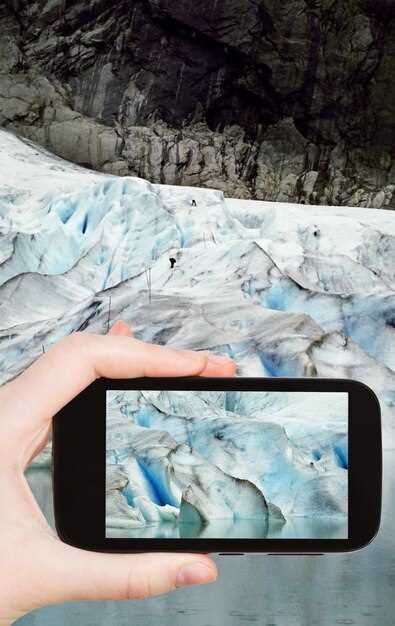
После завершения наложения картинки нажмите на кнопку сохранения. Обычно в приложениях для редактирования изображений она обозначена значком дискеты или словом «Сохранить». Проверьте параметры сохранения, чтобы выбрать оптимальное качество и формат файла, например, PNG или JPEG, в зависимости от целей использования.
Дополнительно, если приложение позволяет устанавливать разрешение или качество изображения, установите их на максимум для сохранения деталей. Это обеспечит максимально четкое отображение итогового изображения при дальнейшем использовании или публикации.
Перед экспортом убедитесь, что итоговое изображение выглядит так, как вы ожидаете. Просмотрите его на экране, чтобы обнаружить возможные незначительные ошибки или лишние элементы. В некоторых приложениях есть функция предпросмотра перед сохранением.
Для удобства хранения созданного файла выбирайте подходящее место – внутренняя память, SD-карта или облачное хранилище. Назовите файл так, чтобы его было легко отличить через некоторое время, например, добавьте дату или описание.
Если предусмотрена возможность экспорта, используйте ее для отправки изображения по электронной почте, загрузки в соцсети или обмена через мессенджеры. Большинство приложений имеют функцию быстрого экспорта сразу в нужную платформу или через стандартное меню «Поделиться».
Перед завершением проверьте наличие сохраненного файла на устройстве, чтобы не произошло случайных потерь. Откройте его через галерею или файловый менеджер и убедитесь в качестве и целостности изображения.





