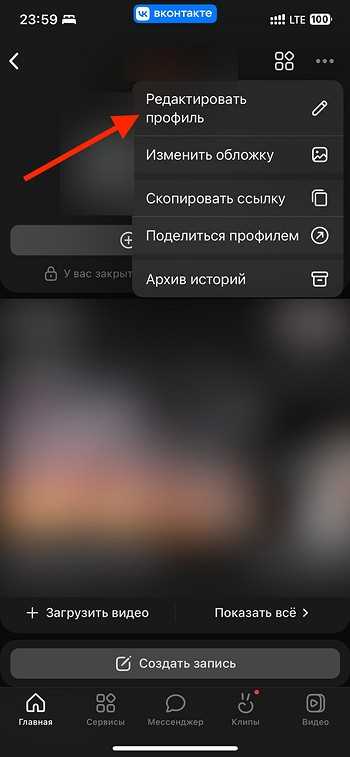
Перейдите к своему профилю, нажав на иконку профиля в верхней части окна Skype. Это откроет меню с вариантами редактирования вашей учетной записи. Важно выбрать именно этот раздел, чтобы продолжить настройку.
Кликните по изображению текущего аватара или по значку камеры, расположенным рядом с вашим именем. Это откроет окно для загрузки нового изображения. Используйте кнопку ‘Загрузить’ или ‘Выбрать файл’, чтобы выбрать нужное изображение на компьютере или мобильном устройстве.
Обратите внимание на требования к изображению: предпочтительно использовать фото размером не менее 300×300 пикселей, с четким фокусом, без лишних элементов. После выбора файла появится предварительный просмотр, и вы сможете при необходимости отрегулировать расположение.
Нажмите кнопку ‘Сохранить’ или ‘Применить’, чтобы закрепить новый аватар. В большинстве случаев изображение поменяется практически мгновенно, и ваш профиль станет ярче и узнаваемее для собеседников. Эта процедура не занимает много времени, но существенно влияет на впечатление о вас в сети.
- Подготовка к смене аватара и выбор изображения
- Требования к размеру и формату файла аватара
- Где искать подходящие картинки для аватара
- Как подготовить изображение для загрузки (обработка, сжатие)
- Советы по выбору выразительного изображения
- Практическая установка и настройка аватара в Skype
- Пошаговая инструкция по загрузке нового аватара через компьютер
- Обновление аватара на мобильных устройствах
- Особенности смены аватара в веб-версии Skype
- Что делать, если аватар не меняется: возможные ошибки и пути их устранения
Подготовка к смене аватара и выбор изображения

Перед загрузкой нового аватара убедитесь, что выбранное изображение соответствует размеру 192×192 пикселей, чтобы оно отображалось четко и не искажалось. Проверьте файл на наличие нежелательных объектов или текста, чтобы изображение выглядело аккуратно и профессионально. Оптимально использовать форматы JPEG или PNG, поскольку они хорошо сохраняют качество и быстро загружаются. Размер файла не должен превышать 1 МБ, чтобы избежать задержек при загрузке. Подготовьте изображение в отдельной папке для быстрой вставки в интерфейс Skype, что ускорит весь процесс.
Требования к размеру и формату файла аватара

Минимальный размер изображения для аватара в Skype – 192 на 192 пикселя. Такой размер обеспечивает хорошую четкость изображения на большинстве устройств и экранов.
Оптимальный размер файла не превышает 1 МБ, чтобы быстро загружать и не занимать слишком много места. Для сохранения высокого качества при небольшом размере файла рекомендуется использовать сжатие без потери данных.
Форматы файла, которые поддерживаются для аватара, – PNG, JPEG и BMP. Среди них PNG лучше всего подходит для графики с прозрачным фоном и четкими границами, в то время как JPEG – для фотографий или изображений с множеством цветов.
Избегайте использования анимационных изображений или файлов с нестандартными расширениями, так как это может привести к ошибкам загрузки или неправильному отображению аватара.
Где искать подходящие картинки для аватара
Чтобы найти качественные изображения для аватара, используйте популярные сайты стоковых фотографий, например, Unsplash, Pexels и Pixabay. Эти платформы предлагают бесплатные изображения высокого разрешения, которые легко адаптировать под личный стиль.
Обратите внимание на ресурсы с бесплатными визуальными мемами и иконками, такие как Flaticon и Freepik. Там можно найти яркие и запоминающиеся изображения, подходящие для более креативных аватаров.
Для поиска уникальных портретов попробуйте использовать социальные сети, например, Instagram и DeviantArt. Там размещают работы художники и фотографы, которые нередко дают разрешение на использование своих работ в личных целях.
Кроме того, используйте поисковые системы с фильтрами по лицензии. В Google Images выберите опцию «Инструменты» — «Право использования», чтобы найти изображения с разрешениями на использование и изменение.
| Ресурс | Описание | Плюсы |
|---|---|---|
| Unsplash | Бесплатные фотографии высокого качества | Нет ограничений по использованию |
| Pexels | Широкий выбор изображений в разных стилях | Простая навигация и поиск |
| Pixabay | Фотографии, графика и видео | Постоянные обновления и разнообразие |
| Flaticon | Иконки и векторная графика | Множество стилей и форматов |
| DeviantArt | Работы художников и фотографов | Уникальные и оригинальные изображения |
| Google Images | Поиск по лицензиям | Широкий спектр изображений |
## Где искать подходящие картинки для аватара
Как подготовить изображение для загрузки (обработка, сжатие)
Выбери изображение с разрешением 192×192 пикселей или 240×240 пикселей, чтобы оно хорошо смотрелось как аватар. Используй графический редактор, например, Photoshop, GIMP или онлайн-сервисы, чтобы изменить размер и кадрировать фотографию.
Удаляй лишние детали по краям и выбирай яркое, четкое изображение, где лицо занимает основную часть кадра. Определи, что фон не отвлекает и не мешает восприятию лица.
Для уменьшения веса файла подготовь изображение с помощью сжатия. Используй форматы JPEG или PNG. В большинстве случаев JPEG обеспечивает меньший размер без заметной потери качества, если правильно настроить уровень сжатия. Обычно достаточно установить качество 70−80%, чтобы добиться оптимального баланса между качеством и размером файла.
Если есть возможность, используй онлайн-инструменты для сжатия изображений, например, TinyPNG или Compressor.io, которые уменьшат вес файла без потери качества. Перед загрузкой убедись, что итоговый размер файла не превышает 200 КБ, чтобы быстро загружать его в профиль.
Проверь, что изображение не содержит водяных знаков, логотипов или других элементов, мешающих узнаваемости. После обработки открой файл и убедись, что лицо хорошо видно и изображение выглядит четко на разных экранах. Только после этого приступай к загрузке в Skype.
Советы по выбору выразительного изображения

Выбирайте фотографию с хорошим освещением, чтобы лицо было отчетливо видно и не было теней. Используйте крупный план, чтобы детали лица были видны ясно и свежо. Избегайте размытых или слишком темных снимков, чтобы сохранить четкость и выразительность.
Обратите внимание на фон: он должен быть нейтральным или мягким, без отвлекающих элементов, чтобы фокус оставался на вашем лице. Простая и аккуратная обстановка подчеркнет вашу индивидуальность и профессионализм.
Выбирайте позу, которая передает вашу открытость и дружелюбие: легкая улыбка, прямой взгляд в камеру, расслабленная поза демонстрируют искренность и уверенность. Не стоит задирать или опускать подбородок – это может выглядеть неестественно или жестко.
Подберите цвета одежды так, чтобы они гармонировали с оттенком вашей кожи и глаз. Избегайте ярких и вызывающих сочетаний, которые могут отвлекать от лица, сосредоточьтесь на теплых и приглушенных тонах.
Обратите внимание на выражение лица: оно должно отображать ваш характер и настроение, соответствующие目的 использования аватара. Для деловой платформы подойдет сдержанный и уверенный вид, а для личных контактов – немного игривости или дружелюбия.
Регулярно обновляйте изображение, чтобы оно оставалось актуальным и отражало ваше настоящее состояние. Чем свежее фото, тем прозрачнее передается ваша энергия и настроение.
Практическая установка и настройка аватара в Skype
Нажимаете на свой профиль или фотографию в верхнем левом углу окна Skype, чтобы открыть меню профиля. В появившемся окне выбираете кнопку ‘Редактировать аватар’ или значок камеры рядом с текущим изображением. Откроется диалоговое окно с выбором файла.
Кликаете по кнопке ‘Выбрать файл’ и выбираете изображение с компьютера. Для лучшего результата используйте изображение размером не менее 512×512 пикселей, избегайте размытых или низкокачественных фотографий. После выбора файла устройство автоматически предложит предварительный просмотр.
Обратите внимание, что Skype позволяет регулировать положение изображения. Перетаскивайте его или используйте инструменты масштабирования для настройки кадра. Удостоверьтесь, что лицо или объект, который хотите выделить, расположен по центру.
После завершения настройки нажимаете кнопку ‘Сохранить’ или ‘Обновить’. Ваша фотография появится в профиле через несколько секунд. Проверьте отображение на различных устройствах, чтобы убедиться, что изображение выглядит хорошо на всех платформах.
Пошаговая инструкция по загрузке нового аватара через компьютер
Откройте Skype и войдите в свою учетную запись. В нижней части окна найдите и кликните на свой текущий аватар или аватарное изображение. Откроется меню управления профилем.
В появившемся меню выберите пункт ‘Изменить профиль’. После этого откроется страница с настройками данных о вас. Найдите раздел с изображением и кликните по нему. Справа появится значок камеры или надпись ‘Изменить аватар’.
Нажмите на этот значок или надпись, после чего откроется окно выбора файла. В появившемся диалоге перейдите в папку на компьютере, где находится нужное изображение. Обычно рекомендуется использовать файлы форматов JPEG или PNG размером не более 4 МБ для быстрой загрузки.
Выберите изображение и подтвердите выбор, нажав кнопку ‘Открыть’ или ‘Выбрать’. Увидите превью нового аватара в окне настройки. При необходимости подкорректируйте изображение с помощью доступных инструментов.
Чтобы подтвердить изменение, нажмите кнопку ‘Сохранить’ или ‘Обновить’. После этого ваш новый аватар появится в профиле и будет отображаться в списке контактов.
Обновление аватара на мобильных устройствах
Чтобы изменить аватар в Skype с мобильного устройства, откройте приложение и перейдите в раздел ‘Профиль’. Там нажмите на текущий аватар или значок камеры, расположенный рядом с именем профиля.
На следующем шаге появится меню с вариантами: выбрать изображение из галереи, сделать новую фотографию или удалить существующий аватар. Выберите нужный вариант и предоставьте приложению доступ к фотогалерее или камере.
Если выбираете изображение из галереи, найдите подходящий файл и подтвердите его выбор. Можно также при необходимости обрезать изображение, чтобы оно отлично вписывалось в рамки аватара.
После завершения этой процедуры нажмите кнопку ‘Сохранить’ или ‘Готово’, чтобы обновление вступило в силу. Новая фотография отобразится сразу же, и ваши контакты увидят изменённый аватар в их списках.
| Этап | Действие |
|---|---|
| 1 | Открыть приложение Skype |
| 2 | Перейти в раздел ‘Профиль’ |
| 3 | Кликнуть на текущий аватар или значок камеры |
| 4 | Выбрать источник изображения – галерея или камера |
| 5 | Обрезать и подтвердить выбор |
| 6 | Нажать ‘Сохранить’ или ‘Готово’ |
Особенности смены аватара в веб-версии Skype
Чтобы изменить аватар в веб-версии Skype, сначала откройте свой профиль, кликнув по своему изображению или иконке в верхней части окна. В отличие от десктопных приложений, здесь нет возможности загружать изображение напрямую с компьютера через кнопку «Загрузить», поэтому необходимо использовать связанные с аккаунтом Microsoft или Skype фото.
Обратите внимание, что в веб-версии Skype актуальное изображение загружается через настройки аккаунта Microsoft. Для этого перейдите на страницу профиля на сайте Microsoft, войдя в свой аккаунт. Далее выберите раздел «Мое изображение» или «Изменить профиль», чтобы загрузить новое фото.
- При загрузке рекомендуется использовать изображение формата JPEG или PNG с размером не более 4 МБ.
- Изображение должно хорошо отображаться в маленьком формате, так как оно отображается в виде круглого аватара.
- Не все изменения сразу отображаются в Skype: иногда нужно перезагрузить страницу, чтобы увидеть обновления.
Также имейте в виду, что при смене аватара через аккаунт Microsoft обновление происходит не только в Skype, но и во всех связных службах и приложениях, использующих тот же профиль. Это делает процесс единым для всего профиля, а не только для приложения Skype.
Периодически проверяйте настройки приватности. Существуют ограничения на использование некоторых изображений, например, с авторскими правами или содержащие неуместный контент, что может привести к отказу в загрузке.
Что делать, если аватар не меняется: возможные ошибки и пути их устранения
Проверьте, что изображение сохранено в формате JPG или PNG и не превышает 2 МБ. Используйте кнопку ‘Обзор’ или ‘Выбрать файл’ в настройках профиля, чтобы выбрать правильный файл и подтвердить изменения. После загрузки убедитесь, что вы нажали кнопку ‘Сохранить’ или ‘Обновить’.
Если аватар всё равно не меняется, попробуйте перезапустить Skype. Закройте приложение полностью и запустите его заново. Время от времени это помогает обновить кэш и применить новые данные.
Отключите и снова включите интернет-соединение. Иногда сеть препятствует загрузке новых изображений или обновлению профиля. Также стоит проверить, правильно ли выбрано аккаунт и вошли ли вы в нужную учетную запись.
Очистите кеш приложения или браузера, если используете веб-версию. В некоторых случаях временные файлы мешают корректной загрузке обновлений. После очистки попробуйте обновить аватар снова.
Обратите внимание, что изменить аватар можно только на основном аккаунте. В случае использования корпоративной или ограниченной учетной записи настройка может быть заблокирована администратором.
Если проблема сохраняется, попробуйте изменить аватар через другой девайс или браузер. Иногда помогает смена метода для выявления причины сбоя.