Обратите внимание: скачать Майнкрафт 2.0 бесплатно можно прямо сейчас, воспользовавшись проверенными источниками. Новая версия включает улучшенную графику, расширенные возможности для креативной постройки и дополнительные игровые режимы, которые порадуют как новичков, так и опытных игроков.
Для начала убедитесь, что выбранный сайт или платформа надежные, чтобы избежать нежелательного программного обеспечения. В большинстве случаев, скачать файл можно всего за пару минут, а установка занимает чуть больше времени. После завершения процедуры вы получите доступ к последним функциям и обновленным графическим эффектам.
Загружайте и начинайте играть без лишних затрат и ограничений. Не забудьте проверить системные требования, чтобы игра работала плавно. В случае необходимости можно воспользоваться дополнительными настройками или модификациями, что сделает игровой процесс еще более захватывающим и уникальным.
- Как найти проверенные источники для загрузки Майнкрафт 2.0 без оплаты
- Официальные сайты и платформы
- Выбор надежных сторонних ресурсов
- Как распознать поддельные версии и избегать мошенничества
- Что делать при выявлении вирусов и вредоносных файлов
- Пошаговая инструкция по установке Майнкрафт 2.0 на разные устройства
- Установка на ПК и ноутбук: что понадобится и как пройти весь процесс
- Инструкция для мобильных устройств: Android и iOS
- Настройка параметров и запуск новой версии после установки
- Обновление существующих версий и перенос сохранений
Как найти проверенные источники для загрузки Майнкрафт 2.0 без оплаты

Начинайте поиск с официальных сайтов и платформ, известных хорошей репутацией в сфере игр. Именно там можно найти оригинальные версии, которые проходят проверку на безопасность и отсутствие вредоносных файлов.
Обратите внимание на популярные игровые форумы и сообщества, такие как Reddit или специализированные группы в соцсетях. Пользователи часто делятся своими источниками и отзывами о надежности скачиваний.
Используйте проверенные торрент-трекеры с высокой репутацией, где ценится качество контента и соблюдение правил безопасной загрузки. Сортируйте файлы по рейтингу и отзывам, избегая подозрительных ссылок.
Обязательно читайте комментарии и обзоры других пользователей перед скачиванием. Это поможет избежать проблем с вирусами или устаревшими версиями, а также убедиться, что источник надежен.
Также можно воспользоваться специальными сайтами, которые собирают списки проверенных ресурсов для загрузки игр. Такие порталы регулярно обновляют список, исключая подозрительные и ненадежные источники.
Загружайте файлы только с HTTPS-сайтов, что обеспечивает шифрование соединения и более высокий уровень безопасности. Избегайте22 сомнительных появляющихся в поиске ссылок, которые могут вести на вредоносные программы.
Наконец, после скачивания обязательно проверьте файл с помощью антивируса, даже если источник кажется надежным. Это обезопасит устройство и позволит наслаждаться игрой без лишних забот.
Официальные сайты и платформы
Загружайте обновления игры только с проверенных ресурсов, таких как официальный сайт Mojang – mojang.com. Там вы найдете актуальные версии, без вредоносных файлов и вирусов, что гарантирует стабильную работу вашего клиента.
Steam предлагает приобрести легальные копии Minecraft и получать обновления через платформу, избегая рисков с неофициальными источниками. Регистрация на платформе обеспечивает безопасную загрузку и поддержку разработчиков.
Для мобильных устройств используйте официальные магазины приложений: Google Play и App Store. Скачивание через них исключает риск заражения и гарантирует, что версия игры соответствует требованиям безопасности.
Обратите внимание на наличие специфических предложений во время распродаж и акций на официальных площадках, что дает возможность получить игру бесплатно или со скидкой при соблюдении условий акции.
Перед загрузкой всегда проверьте ссылку на сайт и убедитесь, что она ведет на доверенный ресурс. Использование легальных источников гарантирует не только безопасность, но и своевременное получение обновлений, новых функций и исправлений ошибок.
Выбор надежных сторонних ресурсов
Проверяйте отзывы и рейтинги сайтов перед скачиванием файлов. Обратите внимание на комментарии пользователей, чтобы убедиться в отсутствии проблем с вредоносным ПО или неправильной работой версии игры. Используйте проверенные платформы, которые давно присутствуют на рынке и имеют положительную репутацию среди геймеров. Следите за тем, чтобы ресурсы предлагали актуальные файлы, соответствующие последним обновлениям игры. Избегайте сайтов с агрессивной разметкой или навязчивой рекламой, которая может скрывать нежелательный софт. Настоятельно рекомендуем пользоваться антивирусными программами и дополнительно сканировать скачиваемые архивы перед установкой. Не доверяйте ссылкам, размещенным на сторонних форумах или в комментариях, если они вызывают сомнения. Лучше выбрать авторитетные платформы, специализирующиеся на модификациях и обновлениях Minecraft. Это значительно снизит риск появления вирусов или нарушения работы игры. Оценивайте совместимость файлов с вашей версией игры, чтобы избежать ошибок при запуске. И, наконец, соблюдайте аккуратность, скачивая файлы только с ресурсов, проверенных и находящихся долгое время в сети.
Как распознать поддельные версии и избегать мошенничества
Обратите внимание на источник загрузки: скачивайте игры только с официальных сайтов или проверенных платформ, таких как Minecraft Store или авторизованные магазины приложений.
Проверяйте адрес веб-страницы: поддельные сайты часто используют схожие, но отличающиеся домены и добавочные символы, чтобы ввести в заблуждение. Например, замена символов или дописывание лишних слов.
Обратите внимание на дизайн и оформление страницы: у подделок обычно низкое качество графики, неправильные орфографические ошибки, отсутствует официальный стиль Minecraft.
Изучите размеры файла и описание: поддельные версии часто сопровождаются файлами меньшего размера и неясным описанием, которое не соответствует стандартам оригинала.
Проверьте подписи и сертификаты: официальные версии имеют цифровые подписи или сертификаты, подтверждающие их подлинность. Отсутствие таких элементов является сигналом опасности.
Опасайтесь предложений о бесплатной раздаче ‘самых новых’ версий или ссылкам на сторонние ресурсы. Настоящие обновления или новые версии Minecraft публикуются только через официальные каналы.
Используйте антивирусное программное обеспечение и регулярно проверяйте скачанные файлы на наличие вредоносных компонентов перед запуском.
Обратите внимание на отзывы и комментарии других пользователей: множество отрицательных или подозрительных сообщений может указывать на мошенническую версию.
Не доверяйте объявлениям, которые обещают полностью бесплатные скачивания без проверки или регистрации – это часто ловушка для получения ваших данных или установки вредоносных программ.
Следите за обновлениями и новостями от официальных источников: так вы всегда будете знать о последних версиях и избегаете рискованных ссылок.
Что делать при выявлении вирусов и вредоносных файлов
Запустите антивирусное программное обеспечение и выполните полное сканирование системы, чтобы обнаружить все подозрительные файлы. Убедитесь, что ваш антивирус обновлен до последней версии для максимальной эффективности.
Если антивирус обнаружит вредоносные файлы, следуйте рекомендациям программы – обычно это удаление или карантин. Не открывайте подозрительные файлы вручную, чтобы не инициировать запуск вредоносного кода.
Обратите внимание на признаки заражения, такие как медленная работа компьютера, всплывающие окна, неожидшие сообщения или увеличение трафика. Эти сигналы указывают на необходимость дополнительных мер безопасности.
Для более глубокого анализа используйте специализированные утилиты для проверки и удаления вредоносных программ, такие как Malwarebytes или AdwCleaner. Эти инструменты способны устранить скрытые потоки вредоносных файлов.
После удаления вредоносных файлов выполните проверку автозагрузки и отключите все сомнительные модули или программы, запускающиеся при старте системы. Это поможет предотвратить повторное заражение.
Создайте резервную копию важных данных до проведения очистки, чтобы избежать их потери из-за ошибок или непредвиденных ситуаций. Обновите операционную систему и все драйверы, чтобы закрыть потенциальные уязвимости.
| Шаг | Действие | Результат |
|---|---|---|
| 1 | Запустить антивирусное сканирование | Обнаружить вредоносные файлы |
| 2 | Следовать рекомендациям антивируса (удаление/карантин) | Очистить систему |
| 3 | Использовать утилиты вроде Malwarebytes | Обнаружить скрытые угрозы |
| 4 | Отключить автозапуск сомнительных программ | Предотвратить повторное заражение |
| 5 | Обновить систему и программы | Закрыть уязвимости |
Пошаговая инструкция по установке Майнкрафт 2.0 на разные устройства

Для установки Майнкрафт 2.0 на ПК скачайте файл с официального сайта или проверенного источника и запустите его. Следуйте инструкциям мастера установки, выбрав желаемую папку для сохранения файла. После завершения установки откройте меню приложений и запустите игру.
На смартфонах и планшетах с Android перейдите в настройки устройства, откройте раздел «Безопасность» и активируйте разрешение на установку приложений из неизвестных источников. Скачайте APK-версию Майнкрафт 2.0 со страницы разработчика или другого надежного ресурса. Откройте скачанный файл и подтвердите установку, следуя подсказкам. После завершения установка появится в списке приложений, просто откройте игру и начните играть.
Для устройств на iOS скачайте игру через App Store, проверив наличие обновлений. Если новая версия недоступна, воспользуйтесь тестированным альтернативным методом, например, через сторонние магазины приложений или тестовые сборки, если они есть. Убедитесь, что ваше устройство подключено к аккаунту, позволяющему устанавливать бета-версии, и следуйте инструкциям для завершения установки.
При использовании игровых консолей, как PlayStation или Xbox, загрузите обновление через соответствующий онлайн-магазин или сеть, подключенную к консоли. Обычно это требует входа в магазин и скачивания последней версии игры, которая автоматически заменит старую. Перезапустите устройство и запустите игру для подтверждения обновления.
Для настройки модификаций или плагинов убедитесь, что они совместимы с версией 2.0. Скопируйте файлы в нужные папки игры, соблюдая инструкции разработчика модов. После этого запустите игру с выбранными дополнениями, чтобы убедиться, что установка прошла успешно и все работает без ошибок.
Установка на ПК и ноутбук: что понадобится и как пройти весь процесс
Для начала скачайте установочный файл с официального сайта или проверенного источника, избегая подозрительных ссылок. Проверьте размер файла и цифровую подпись, чтобы убедиться в его подлинности. После загрузки запускайте установочный мастер, соглашаясь с лицензионным соглашением и выбирая папку для установки.
При выборе папки рекомендуется использовать стандартный каталог ‘Program Files’, чтобы избежать проблем с правами доступа. В процессе инсталляции отключите дополнительные программы или рекламные модули, если они предложены, или выберите пользовательские настройки, чтобы их отключить.
Обратите внимание на параметры установки: отключите автоматический запуск игры при запуске системы, если это не требуется. Также проверьте, чтобы путь установки не содержал кириллические символы или пробелы, что может вызвать проблемы при запуске или обновлении.
После завершения установки откройте ярлык на рабочем столе или найдите игру в меню ‘Пуск’. Запустите игру, и при необходимости укажите папку с файлами или логин, если потребуется авторизация. Перед первым запуском рекомендуется обновить драйверы видеокарты и проверить наличие последних обновлений системы, чтобы избежать ошибок и повысить производительность.
Инструкция для мобильных устройств: Android и iOS
Загружайте Minecraft 2.0 напрямую через официальные магазины приложений: Google Play для устройств на Android и App Store для iOS. Введите в поиск ‘Minecraft 2.0’ и выбирайте проверенный вариант с положительными отзывами.
Нажмите на кнопку ‘Установить’ или ‘Получить’, чтобы начать загрузку. Убедитесь, что у вас достаточно свободного места на устройстве и активное подключение к сети Wi-Fi для ускорения процесса.
После установки откройте приложение и выполните авторизацию через официальный аккаунт Mojang или Microsoft, если потребуется. Проверьте обновления внутри игры, чтобы работать с самой новой версией без ошибок и багов.
Если загрузка через магазины вызывает сложности, можно воспользоваться официальным APK-файлом для Android или тестовой версией для iOS с сайта разработчика. В этом случае активируйте параметры ‘Неизвестные источники’ в настройках Android или доверяйте приложению через профиль в iOS после установки.
Для обновления версии в будущем используйте те же источники. Не скачивайте файлы с сомнительных ресурсов, чтобы избежать заражения устройства. Регулярные обновления обеспечат стабильную работу Minecraft 2.0 и новые функции.
Настройка параметров и запуск новой версии после установки
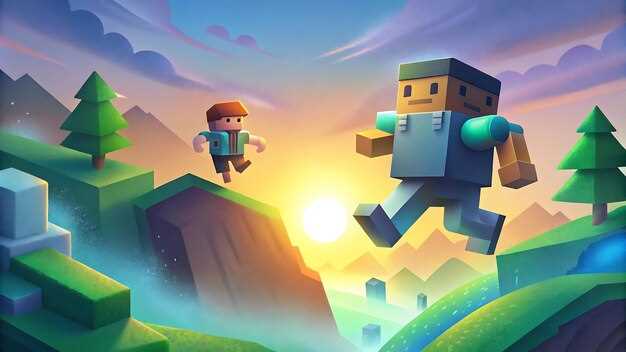
После завершения установки новой версии Майнкрафт 2.0 первым делом откройте лаунчер и перейдите в настройки. Там можно изменить параметры графики, чтобы лучше учитывать характеристики вашего устройства. Например, регулировка уровня детализации и включение/отключение теней позволят повысить производительность или улучшить визуальное качество.
Для оптимальной работы рекомендуется установить соединение с интернетом. В настройках найдите раздел обновлений и убедитесь, что автоматическая проверка включена. Это обеспечит получение последних исправлений и новых модификаций без необходимости вручную искать обновления.
Перед запуском проверьте расположение сохраненных миров и убедитесь, что путь к папке с ними правильно указан в настройках. Можно создать резервную копию, чтобы избежать потери прогресса при обновлении версии.
Запуск новой версии происходит через кнопку «Запуск» в основном меню лаунчера. В течение первых нескольких минут игра загрузится с актуальными настройками. Для более комфортной игры рекомендуется сразу перейти в раздел «Настройки» внутри самой игры и дополнительно настроить управление и графику под свои предпочтения.
Если возникают проблемы с запуском или медленная работа, попробуйте уменьшить графические настройки и отключить ненужные эффекты. Также рекомендуется проверить наличие обновленных драйверов видеокарты и закрыть лишние программы, использующие ресурсы системы. Такой подход поможет обеспечить плавную работу новой версии без задержек и сбоев.
Обновление существующих версий и перенос сохранений

Перед началом обновления убедитесь, что у вас есть актуальная резервная копия папки с сохранениями. Это убережет от потери прогресса в случае непредвиденных сбоев. Для этого скопируйте содержимое папки с сохранениями на внешний носитель или в отдельную папку.
Установите новую версию Minecraft 2.0, следя за тем, чтобы она была совместима с вашей существующей версией игры. После установки откройте игру и проверьте, что папка с сохранениями находится в правильном месте – обычно это папка ‘saves’ внутри директории игры.
Для переноса данных скопируйте файлы из старой папки с сохранениями в новую, удостоверившись, что названия файлов не конфликтуют. Во избежание ошибок рекомендуется делать это пошагово и проверять работу каждого файла.
Если игра не распознает сохранения, попробуйте запустить их в новой версии через меню загрузки. В случае проблем попробуйте переименовать файлы или использовать дополнительные инструменты восстановления совместимости, которые доступны на форумах и в сообществах, посвященных Minecraft.
Обновление версий может повлечь за собой некоторые несовместимости с модами или ресурс-паками. Проверьте их актуальность и обновите до последних версий, совместимых с Minecraft 2.0, чтобы избежать ошибок и сбоев во время игры.
После успешного переноса сохранений рекомендуется запустить игру и внимательно проверить все ключевые элементы: местоположения, инвентарь и прогресс. Это поможет убедиться в сохранности данных и выявить возможные неполадки на раннем этапе.