Выберите режим RAID для NVMe SSD и получите заметное увеличение пропускной способности системы. Этот вариант позволяет объединить несколько накопителей в единый массив, что дает возможность многопоточному доступу и ускоряет обработку данных. Идеально для тех, кто занимается тяжелыми вычислениями, видеомонтажом или работает с большими базами данных.
Понимание основ работы NVMe RAID поможет выбрать оптимальную стратегию использования накопителей. В этом режиме контроллер системы объединяет несколько NVMe SSD, которая в результате функционирует как один громоздкий диск, что существенно сокращает время доступа и повышает скорость обмена данными. Перед началом стоит проверить поддержку вашей материнской платой, наличие современных контроллеров и корректную настройку BIOS или UEFI.
Настройка RAID режима не только увеличивает скорость, но и повышает надежность хранения за счет возможности использовать режимы резервного копирования или зеркалирования данных. Для достижения максимальных результатов рекомендуется использовать однородные NVMe диски и правильно определить стратегию RAID: 0 для скорости без избыточности или 1 для защиты данных при росте отказоустойчивости. Следуйте этим принципам, чтобы достигнуть баланса между скоростью и надежностью.
- Понимание NVMe RAID Mode: технические основы и типы конфигураций
- Что такое NVMe RAID и в чем его отличие от обычных RAID
- Типы RAID, поддерживаемые для NVMe-накопителей: уровни и характеристики
- Реальные сценарии использования NVMe RAID в домашних и корпоративных системах
- Общие требования для настройки NVMe RAID на различных материнских платах
- Практическая настройка и оптимизация NVMe RAID для повышения скорости и надежности
- Инструкция по созданию RAID-массива из NVMe-SSD в BIOS/UEFI
- Настройка драйверов и программного обеспечения для управления RAID
- Оптимизация параметров и мониторинг состояния RAID-массива
- Советы по замене дисков и расширению массива без потери данных
Понимание NVMe RAID Mode: технические основы и типы конфигураций
Настройка NVMe RAID Mode позволяет объединить несколько NVMe-накопителей в логическую структуру для повышения скорости передачи данных и надежности. В этом режиме системы используют специальный контроллер или программный уровень для объединения дисков, что позволяет увеличить пропускную способность и обеспечить резервирование данных.
Технически, NVMe RAID работает за счёт хранения данных в распределённой или зеркальной форме, в зависимости от выбранной конфигурации. В режиме аппаратного RAID контроллер управляет созданием RAID-массивов, что минимизирует нагрузку на CPU и обеспечивает высокие скорости. В программном режиме – управление осуществляется через драйвер операционной системы, что даёт гибкость в настройке и поддержку различных уровней RAID.
Типы конфигураций RAID для NVMe включают:
- RAID 0: Распределение данных между дисками без избыточности. Увеличивает скорость, но не защищает от потери данных при отказе одного из дисков.
- RAID 1: Зеркалирование данных. Обеспечивает отказоустойчивость за счёт дублирования информации, что подходит для тех, кому важна сохранность данных.
- RAID 5: Чередование данных и паритирования с использованием одного диска для хранения контрольных данных. Обеспечивает баланс между скоростью, вместимостью и защитой.
- RAID 10: Комбинация RAID 1 и RAID 0, объединяет зеркалирование и разделение. Предлагает отличное сочетание производительности и надежности, подходит для серверных решений.
Важно учитывать, что реализация NVMe RAID demanding требует высокой совместимости оборудования и правильной настройки BIOS или UEFI. Также, важно провести тестирование после создания массива для оценки прироста скорости и устойчивости системы.
Что такое NVMe RAID и в чем его отличие от обычных RAID
NVMe RAID объединяет несколько NVMe-накопителей в единую систему для повышения скорости доступа к данным и увеличения устойчивости к сбоям. В отличие от традиционных RAID, который работает через порт SATA или SAS, NVMe RAID использует преимущества протокола NVMe, обеспечивающего быстрый передачу данных через интерфейс PCIe.
Стандартный RAID организует совместную работу нескольких HDD или SSD через контроллер, зачастую ограниченный пропускной способностью интерфейса SATA или SAS, что накладывает ограничения на скорости. NVMe RAID же использует полностью пропускную способность PCIe-слота, позволяя достигать скорости в несколько гигабит в секунду при последовательной передаче данных.
Одним из главных отличий является уровень взаимодействия с аппаратным обеспечением. В случае с NVMe RAID, контролй работает напрямую с NVMe-дисками через системный BIOS или программное обеспечение, минимизируя задержки. Обычный RAID чаще требует использования специальных контроллеров или программных решений, что может стать узким местом при работе с высокоскоростными накопителями.
| Критерий | NVMe RAID | Обычный RAID |
|---|---|---|
| Интерфейс | PСIe, быстрый обмен данными | SATA или SAS, ограниченная скорость |
| Производительность | Максимальная пропускная способность, минимальные задержки | Меньше из-за ограничений интерфейса |
| Задержки | Минимальные, работают на уровне NVMe | Могут быть выше, в зависимости от контроллера |
| Настройка | Чаще программная, через BIOS или ОС | Может требовать аппаратных контроллеров |
| Надежность | Высокая, зависит от конфигурации | Зависит от используемых дисков и контроллеров |
Использование NVMe RAID позволяет добиться максимальной скорости передачи данных, минимальных задержек и лучших условий для обработки больших объемов информации, что особенно важно в высокопроизводительных системах, серверах или рабочих станциях. В то время как обычные RAID чаще всего нацелены на баланс затрат и надежности для повседневных задач, NVMe RAID – более продвинутая технология для решений, требующих предельной скорости и эффективности.
Типы RAID, поддерживаемые для NVMe-накопителей: уровни и характеристики
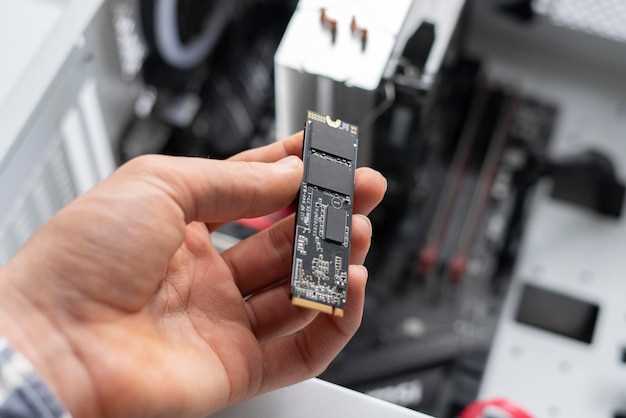
RAID 0: использует объединение нескольких дисков без избыточности, что в результате дает значительно повышенную скорость чтения и записи. Однако, при отказе одного из дисков вся коллекция данных становится недоступной. Обычно используется в задачах, где важна максимальная скорость и допускается потеря данных.
RAID 1: создает зеркальные копии данных на двух дисках или более. В результате достигается высокая надежность, поскольку при отказе одного диска остальные продолжают работу без потери информации. Скорость чтения увеличивается за счет одновременного обращения к разным дискам, а запись остается такой же, как и на отдельном накопителе.
RAID 10: сочетает преимущества RAID 0 и RAID 1. Требует минимум четыре диска, объединяет зеркалирование и полосование, что дает и высокую скорость, и устойчивость к сбоям. Если один диск выходит из строя, массив продолжает работу, а при отказе двух дисков в одном зеркале массив также защищен. Подходит для рабочих станций и серверов высокого уровня.
Кроме этих уровней, иногда реализуемы такие режимы как RAID 5 или RAID 5E, где используется паритет для защиты данных, однако их поддержка для NVMe-накопителей встречается редко из-за специфики управления и требований к скорости.
Выбор уровня RAID для NVMe зависит от конкретных задач и условий эксплуатации. RAID 0 подходит для ускорения обработки больших объемов данных, RAID 1 – для сохранности информации, а RAID 10 – оптимальный баланс двух подходов при необходимости высокой скорости и надежности.
Реальные сценарии использования NVMe RAID в домашних и корпоративных системах

Настройка RAID-массива из NVMe-накопителей особенно выгодна для систем, где важна высокая скорость передачи данных и минимальная задержка. В домашних системах это подходит для установки сборок с несколькими NVMe-дисками, которые работают в режиме RAID 0 или RAID 10 для ускорения обработки больших файлов, таких как видеомонтаж или 3D-моделирование. Такой подход заметно сокращает время экспорта проектов и ускоряет рендеринг.
Вышеприведенные сценарии также подходят для игровых систем. Использование RAID 0 из NVMe-накопителей позволяет снизить время загрузки игр и ускоряет работу кэша при использовании игровых движков, что особенно полезно при запуске игр с крупными файлами и мокапами.
Для профессиональных рабочих станций и серверных решений в офисных условиях RAID-конфигурации обеспечивают надежное хранение данных и быстрый доступ к базе данных или виртуальным машинам. В этом случае RAID 5 или RAID 6 позволяют объединить высокую скорость с защитой данных, что снижает риск потери информации при отказе одного или двух дисков. В условиях, где доступны несколько NVMe-накопителей, такая схема обеспечивает баланс между производительностью и безопасностью данных.
При использовании NVMe RAID в дата-центрах или кластерных системах важно обеспечить резервное копирование на случай сбоев оборудования. В таких случаях RAID реализует не только ускорение работы, но и создает отказоустойчивую среду, где данные остаются доступны даже при отказе отдельных элементов массива.
Для медиасерверов и систем видеонаблюдения RAID из NVMe-дисков позволяет быстро загружать и обрабатывать большие массивы видеоданных, что сокращает задержки при просмотре и повышает оперативность обработки информации. В таких сценариях предпочтительнее выбирать RAID 5 или RAID 50, совмещая скорость с уровнем защиты.
Использование NVMe RAID в домашних условиях подходит для тех, кто собирает системы для хранения личных коллекций фото, видео и документов. Многие используют RAID 0 для повышения скорости доступа к файлам или RAID 10 для получения компромисса между скоростью и надежностью, что важно при работе с ценными данными.
Выбирая конкретную конфигурацию RAID для NVMe, важно учитывать характер нагрузки, объем данных и требования к отказоустойчивости. Так, RAID 0 даст максимальную скорость, а RAID 5 – сбалансированное решение для хранения и быстрого доступа, где риск потери данных минимизирован, а производительность остается высокой. Учитывайте эти особенности при планировании системы, чтобы обеспечить оптимальное сочетание скорости и надежности в конкретных условиях использования.
Общие требования для настройки NVMe RAID на различных материнских платах
Перед началом настройки убедитесь, что ваша материнская плата поддерживает режим RAID для NVMe-накопителей. Это можно проверить в документации или в BIOS/UEFI, где потребуется активировать соответствующий режим в настройках SATA или PCIe.
Обратите внимание, что для использования NVMe RAID зачастую необходимы последняя версия BIOS или прошивки материнской платы. Обновите их, если есть доступные версии, чтобы обеспечить совместимость и стабильность работы.
Для корректной работы рекомендуется подключать NVMe-устройства в отдельные слоты или разделы слотов, указанные в руководстве по эксплуатации, чтобы избежать возможных конфликтов с другими компонентами или слотомами.
Проверьте наличие поддержки NVMe RAID в BIOS, иногда эта функция скрыта по умолчанию и требует специальной активации или перехода в режим Advanced. В некоторых моделях для начала нужно включить режим ‘RAID Mode’ вместо ‘AHCI’.
При использовании нескольких NVMe-дисков важно убедиться, что выбранные устройства совместимы с конкретной материнской платой и поддерживают режим RAID, что обычно указано в технической документации или на сайте производителя.
Настоятельно рекомендуется подготовить резервные копии важных данных перед созданием RAID-массивов, поскольку процесс формирования массива может потребовать форматирования накопителей и привести к потере информации.
Практическая настройка и оптимизация NVMe RAID для повышения скорости и надежности

Используйте двойной или тройной уровень RAID, например RAID 0 для максимальной скорости или RAID 10 для баланса между производительностью и надежностью. В случае RAID 0 не добавляйте важные данные – риск потери увеличивается, зато задержка минимальна. RAID 10 требует минимум четырех дисков, но обеспечивает отказоустойчивость.
Настройте параметры хранения в BIOS или в программном обеспечении RAID-контроллера:
- Увеличьте размер кэша записи для снижения задержек, если это предусмотрено
- Активируйте функции TRIM или аналогичные механизмы для контроля износа SSD
- Включите режим Write-back для ускорения записи данных, но внимательно следите за питанием и резервным копированием
Обеспечьте достаточное питание и охлаждение NVMe-накопителей, чтобы снизить вероятность тепловых троттлингов и восстановления скорости работы. Разместите диски так, чтобы обеспечить хороший поток воздуха, избегайте чрезмерных бытовых вибраций и пыли.
Для контроля состояния массива используйте специальные утилиты или мониторинг системы – следите за уровнем износа, температурой и статусом работы накопителей. Регулярные проверки помогут своевременно выявить предстоящие сбои и подготовить резервные копии.
Настраивая параметры операционной системы, отключите автоматическую дефрагментацию SSD, чтобы минимизировать ненужные операции записи. Используйте файловую систему, оптимизированную под SSD, например exFAT или NTFS с включенной опцией быстрого доступа.
Настройте резервное копирование и стратегии восстановления данных так, чтобы быстро восстанавливать важную информацию при сбоях RAID-массива. Работайте с RAID только в рамках проверенных и обновленных драйверов, избегая неизвестных или экспериментальных решений, чтобы сохранить стабильность системы и предсказуемую работу.
Инструкция по созданию RAID-массива из NVMe-SSD в BIOS/UEFI
Перезагрузите компьютер и войдите в настройки BIOS/UEFI, обычно для этого нужно нажать клавишу Del, F2 или другую, указанную при старте системы.
Перейдите в раздел, связанный с хранением данных, часто он называется Storage, Storage Configuration или Advanced.
Найдите опцию RAID Mode или NVMe RAID и активируйте ее. Обычно для этого нужно переключить значение с «Disabled» на «Enabled».
Сохраните изменения и перезагрузитесь. В большинстве случаев, после этого в BIOS появится раздел Intel RAID или аналогичный.
Во время следующей загрузки нажмите комбинацию клавиш, указанную для входа в настройку RAID массива, обычно это Ctrl+I для Intel или другой для других контроллеров.
В интерфейсе RAID-конфигуратора выберите опцию для создания нового массива, обычно обозначенную как Create RAID Volume.
Выберите оба или несколько NVMe-SSD, которые хотите включить в массив, и назначьте тип RAID: 0, 1, 5 или другой поддерживаемый режим.
Укажите имя массива, задайте его параметры, такие как размер блока или полосы, в зависимости от режима RAID и целей использования.
Подтвердите создание, после чего система возобновится, и новый RAID-массив станет доступен в операционной системе как один логический диск.
Дополнительно, убедитесь, что в операционной системе установлены драйверы для RAID контроллера, чтобы корректно обнаружить массив и использовать его преимущества.
Настройка драйверов и программного обеспечения для управления RAID
Начинайте с загрузки последних драйверов для контроллера NVMe RAID с сайта производителя материнской платы или контроллера. Устаревшие драйверы могут вызвать несовместимость или сниженную производительность, поэтому регулярно проверяйте обновления.
После установки драйверов используйте предоставленное производителем программное обеспечение для управления RAID-массивами. Обычно это интегрированные в BIOS утилиты или отдельные приложения, такие как Intel Rapid Storage Technology или AMD RAIDXpert2. Оперативная настройка возможна через BIOS или UEFI, где можно выбрать режим RAID и создать массив.
Настраивайте параметры RAID-массива через программное обеспечение, указав уровень RAID, тип дисков и желаемую конфигурацию. В случае с NVMe контроллерами чаще всего применимы уровни RAID 0 и RAID 1, отдельные расширенные разновидности могут требовать специальных настроек.
Перед созданием массива обязательно делайте резервные копии важных данных. После формирования RAID проверьте его состояние через программное обеспечение, убедившись в отсутствии ошибок и корректной работе массива.
| Шаг | Рекомендуемый инструмент | |
|---|---|---|
| 1 | Обновить драйверы контроллера | Сайт производителя |
| 2 | Установить программное обеспечение для управления RAID | Производитель материнской платы или контроллера |
| 3 | Настроить режим RAID в BIOS/UEFI | BIOS/UEFI-м Useful utility |
| 4 | Создать и настроить RAID-массив | Программа управления RAID |
| 5 | Проверить состояние массива | Интерфейс программного обеспечения |
Оптимизация параметров и мониторинг состояния RAID-массива
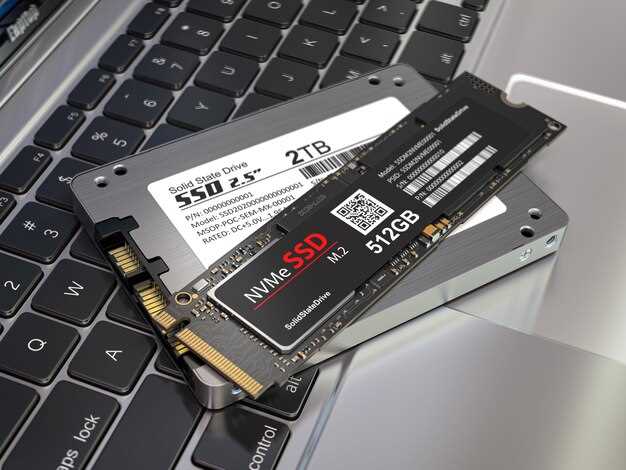
Настройте параметры RAID через BIOS или специальное программное обеспечение, чтобы обеспечить оптимальный баланс между производительностью и надежностью. Отключите автостарт проверок и дефрагментацию, если системы не требуют постоянной актуализации данных, чтобы снизить нагрузку на контроллер.
Регулярно проверяйте состояние каждого диска с помощью инструментов мониторинга, таких как SMART или встроенных функций RAID-контроллера. Настройте автоматические уведомления о сбоях или снижении производительности, чтобы вовремя устранять неполадки.
Используйте встроенные отчеты и логи для анализа активности массива. Обращайте особое внимание на показатели уровня исправленных ошибок, времени отклика дисков и температуры. Этим можно обнаружить потенциальные проблемы до возникновения потери данных.
Настройте режимы работы контроллера: активируйте функции кэширования или отключите их, чтобы снизить риск потери данных при сбое питания. Также проверьте оптимальные параметры блокировки ошибок и политик пересоздания массива для обеспечения стабильной работы.
Следите за уровнем использования ресурсов CPU и памяти системы, чтобы избежать узких мест при больших нагрузках. Процесс мониторинга позволит определить, когда необходимо расширение ресурсов или обновление массива для повышения устойчивости и скорости обработки данных.
Советы по замене дисков и расширению массива без потери данных
Перед началом процедуры отключите систему от питания и убедитесь, что у вас есть свежая резервная копия важных данных. Это минимизирует риск потери информации при возникновении непредвиденных сбоев.
Используйте качественные и совместимые диски с такими же характеристиками (скорость, объем, интерфейс), чтобы обеспечить стабильную работу RAID-массива после расширения или замены. Не стоит экспериментировать с дисками разных производителей или моделей без предварительной проверки совместимости.
Если ваш контроллер RAID поддерживает горячую замену дисков, извлекайте и вставляйте новые накопители без выключения системы. В противном случае, полностью выключите устройство перед заменой, чтобы избежать повреждения массива.
Обновите прошивку RAID-контроллера до последней версии. Это повысит стабильность работы и добавит новые возможности по управлению массивом и его расширению.
Перед началом расширения массива оптимально выполнить его дефрагментацию и очистку, чтобы обеспечить равномерное распределение данных и повысить скорость переноса информации.
При добавлении новых дисков в существующий массив используйте встроенные инструменты конфигурации в BIOS или специальное программное обеспечение RAID. Следуйте пошаговой инструкции, избегая спешки и ошибок, чтобы не повредить текущие данные.
Во время расширения массива контролируйте процесс через мониторинг системы или программное обеспечение, чтобы своевременно заметить и устранить возможные ошибки или задержки. Не прерывайте процесс, чтобы избежать повреждения данных.
После завершения расширения проведите проверку целостности массива и выполните тестирование скорости работы дисковой подсистемы. Это поможет убедиться, что новые диски функционируют исправно и поддерживают ожидаемый уровень производительности.