Оптимизация настроек SSD позволяет значительно увеличить скорость чтения и записи без покупки нового оборудования. Настройка через Mini Tweaker дает возможность активировать режимы, снижающие задержки и повышающие стабильность работы диска.
Использование правильных параметров помогает минимизировать излишние процессы, которые замедляют работу SSD. Например, отключение функции индексирования и автоматического дефрагментирования освободит ресурсы и ускорит доступ к файлам.
Обновление прошивки через Mini Tweaker существенно влияет на работу диска. Новые версии прошивки исправляют ошибки и повышают совместимость с системными компонентами, что обеспечивает плавность и предсказуемость работы.
- Настройки и оптимизация с помощью Mini Tweaker SSD
- Настройка таймингов TRIM и Garbage Collection
- Изменение параметров сброса кеша для повышения скорости записи
- Оптимизация режима работы SATA и NVMe
- Обновление прошивки SSD через мини-тюнер
- Настройка приоритетов чтения и записи для приложений
- Дополнительные инструменты и советы для увеличения возможностей SSD
- Использование командных строк для управления SSD
- Оценка текущего состояния диска и мониторинг скорости
- Работа с файлами и настройки системы для снижения износа SSD
- Настройка интервалов автоматической оптимизации
- Советы по резервному копированию и восстановлению перед изменениями
Настройки и оптимизация с помощью Mini Tweaker SSD
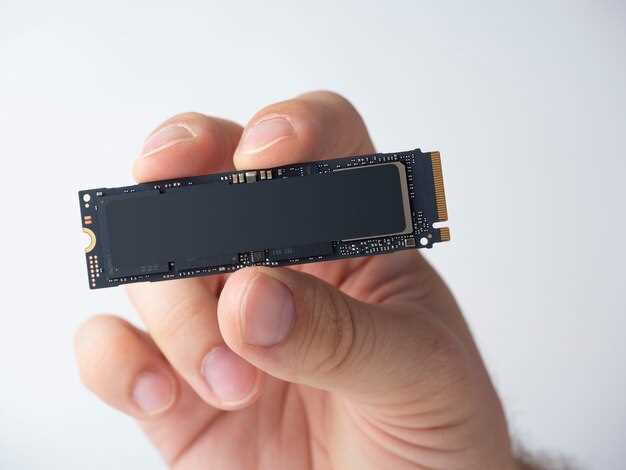
Активируйте режим AHCI в BIOS перед началом настройки для увеличения скорости передачи данных. Этот режим минимизирует задержки и повышает эффективность работы SSD.
Обновите прошивку SSD до последней версии через встроенную функцию или официальный сайт производителя. Новые прошивки зачастую содержат исправления ошибок и улучшения производительности.
Используйте встроенные инструменты Mini Tweaker SSD для отключения функции TRIM, если ваш системный диск поддерживает автоматическую очистку. Это снизит нагрузку на диск и повысит его стабильность при длительной эксплуатации.
Настройте размер кэша и буфера через параметры программы, чтобы обеспечить быстрый доступ к наиболее часто используемым файлам. Для этого создайте отдельную раздел или выделите память под кэш-режим.
Дефрагментация SSD не требуется, поэтому отключите автоматические процессы дефрагментации в настройках Windows или других системных утилит. Это сведет к минимуму износ накопителя и сохраняет его скорость.
| Настройка | Результат |
|---|---|
| Режим AHCI в BIOS | Увеличение скорости передачи данных |
| Обновление прошивки | Исправление ошибок и увеличение стабильности |
| Отключение TRIM (при необходимости) | Снижение нагрузки на диск |
| Настройка кэша и буфера | Повышение скорости доступа к файлам |
| Отключение дефрагментации | Минимальный износ SSD и сохранение производительности |
Настройка таймингов TRIM и Garbage Collection
Установите еженедельное выполнение TRIM через утилиты SSD-управления или системные настройки, чтобы обеспечить своевременное освобождение блоков данных и сохранить скорость. Регулярное выполнение помогает предотвратить заторы и снижает износ памяти.
Настройте параметры автоматической garbage collection в вашем контроллере SSD или через утилиты, поддерживающие управление состоянием ячеек. Активная сборка мусора позволяет контроллеру поддерживать оптимальный уровень свободных блоков, что минимизирует задержки при записи.
Для ручного управления можно использовать команды терминала или специализированные программы, позволяющие запускать garbage collection в моменты низкой нагрузки. Это особенно полезно для систем с высокой интенсивностью записи, когда автоматические процессы работают неэффективно.
Следите за состоянием таймингов через мониторинг SMART и параметры внутренней диагностики SSD. Регулярный контроль позволяет вовремя выявлять снижение эффективности и корректировать настройки.
Обратите внимание, что правильная настройка таймингов TRIM и сборки мусора уменьшит износ памяти и повысит стабильность работы диска. Используйте встроенные средства или утилиты производителя, чтобы подобрать оптимальные параметры под конкретную модель SSD и пользовательский сценарий.
Изменение параметров сброса кеша для повышения скорости записи

Настройка параметров сброса кеша помогает снизить задержки при записи данных на SSD, ускоряя работу диска. Для этого рекомендуется изменить параметры драйвера или утилит менеджмента, чтобы оптимизировать процессы кеширования.
Первым делом проверьте текущие настройки кеша с помощью командных утилит или программ, например, «CrystalDiskInfo» или встроенных инструментов Windows. Проанализируйте параметры, связанные с кешированием записи, и при необходимости внесите корректировки.
В операционной системе Windows откройте редактор реестра или управляйте настройками через командную строку. Для ускорения записи рекомендуется отключить кеш в некоторых случаях, но это снизит надежность хранения данных, поэтому делайте резервные копии настроек и тщательно тестируйте изменения.
- Для отключения кеша через командную строку в Windows используйте команды, связанные с управляющими утилитами дисков, например,
fsutil behavior set disabledeletenotify 1– это отключает уведомления о флеш-устройствах, что влияет на кеширование. - Для устройств с поддержкой NVMe и SSD стоит проверить параметры «Write Caching» в свойствах устройства через «Диспетчер устройств» или команды типа
powercfg.
Если хотите повысить скорость, настройте включение кеша записи при сохранении стабильности системы. В противоположность отключению, это ускорит последовательные операции и многозадачность. В большинстве случаев полезно оставить кеш активным, при этом учитывайте риск потери данных в случае сбоя питания.
Обратите внимание, что правильная настройка зависит от конкретного SSD и системы. Не забудьте протестировать скорость записи после изменений с помощью встроенных тестов или программ типа AS SSD Benchmark. В случае ухудшения показателей или неожиданных ошибок всегда возвращайтесь к исходным настройкам.
Оптимизация режима работы SATA и NVMe
Настройте параметры режима AHCI в BIOS, чтобы обеспечить максимальную скорость передачи данных для SATA-накопителей. Это обеспечивает поддержку функций NCQ (наличие очереди команд) и повышает эффективность работы SSD.
Включите режим PCIe для NVMe-устройств, выбрав соответствующую опцию в BIOS. Используйте последние версии прошивок для вашего NVMe SSD, чтобы устранить узкие места и повысить стабильность при работе на максимальной скорости.
Проверьте настройки режима AHCI и PCIe в драйверах системы. Убедитесь, что драйверы SSD включены и работают на оптимальных версиях, чтобы снизить задержки и увеличить пропускную способность.
Активируйте опцию исправления ошибок (Error-Correcting Code, ECC), если она доступна, чтобы обеспечить исправление ошибок и стабильно повысить долговечность SSD при интенсивных нагрузках.
Оптимизируйте параметры энергосбережения в Windows и BIOS, отключив режимы пониженного энергопотребления для хранения данных, чтобы исключить замедление скорости передачи данных во время работы SSD.
Проводите регулярные проверки на наличие обновлений микрокода и драйверов для устройств хранения, что позволяет устранить программные узкие места и обеспечить поддержку новых функций.
Используйте утилиты для тестирования скорости чтения и записи после каждой настройки, чтобы убедиться, что параметры работают на максимальной скорости без потери стабильности. Это поможет подобрать оптимальные настройки индивидуально для вашего оборудования.
Обновление прошивки SSD через мини-тюнер
Выберите актуционную версию прошивки на официальном сайте производителя SSD и скачайте её на компьютер. Обычно файлы прошивки поставляются в виде образа или исполняемого файла, который нужно подготовить для загрузки через мини-тюнер.
Подключите SSD к компьютеру через USB-адаптер или внутрь ноутбука, убедившись, что устройство правильно распознано системой. Запустите мини-тюнер и выберите этот диск из списка подключённых устройств.
Перед началом обновления обязательно сделайте резервную копию важных данных. В процессе прошивки любые ошибки могут привести к потере информации или повреждению SSD. Следуйте инструкциям программы – она предложит проверить совместимость версии прошивки и подготовить диск к обновлению.
Аккуратно запустите процедуру обновления, избегая отключения питания или прерывания соединения. В большинстве случаев процесс занимает несколько минут, по завершении появится уведомление о успешной установке.
После завершения обновления перезагрузите компьютер и проверьте версию прошивки через утилиту производителя или стандартные средства Windows. Если новая прошивка установилась корректно, вы заметите улучшение в скорости и стабильности работы диска.
Настройка приоритетов чтения и записи для приложений
При использовании командной строки или конфигурационных файлов в Linux активируйте команды типа ionice или настроить их параметры на уровне службы, чтобы определить, какие процессы получают базовые или высокие приоритеты. Это помогает избежать задержек в критичных задачах, таких как обработка данных, базы данных или игровые приложения.
Для более тонкой настройки отключите фоновый кэш и буферы в случае, если важна минимальная задержка. В некоторых случаях помогает установка приоритета через BIOS или UEFI, что позволяет перераспределить ресурсы устройства на более важные операции. Регулярное мониторинг и корректировка приоритетов обеспечит стабильную работу системы и повысит отзывчивость приложений, особенно при интенсивной работе с большими файлами или базами данных.
Обратите внимание: увеличивая приоритет выбранных приложений, следите за общим балансом работы диска, чтобы не создать узкое место для менее приоритетных процессов. Соблюдение этого баланса позволяет снизить риск деградации общего уровня производительности системы и обеспечить комфортный рабочий режим для всех программ.
Дополнительные инструменты и советы для увеличения возможностей SSD
Используйте программы для контроля состояния SSD, такие как CrystalDiskInfo или Samsung Magician. Они позволяют отслеживать температуру, уровень износа и наличие ошибок, что помогает своевременно выявлять потенциальные проблемы.
Настройте автоматическую оптимизацию через встроенные средства Windows, например TRIM. Введите команду «fsutil behavior set DisableDeleteNotify 0» в командной строке с правами администратора, чтобы активировать TRIM и обеспечить эффективное управление свободным пространством.
Используйте утилиты для проверки скорости чтения и записи, такие как AS SSD Benchmark или CrystalDiskMark. Это поможет мониторить реальные показатели после внесения изменений или апгрейда.
Применяйте RAID для объединения нескольких SSD в массив, увеличивая скорость передачи данных и повышая устойчивость к сбоям. Для этого потребуется BIOS с поддержкой RAID и соответствующие драйверы.
Обновляйте драйверы контроллера SSD через официальный сайт производителя. Свежие драйверы зачастую оптимизируют взаимодействие с системой и повышают стабильность.
Используйте SSD-оптимизированные настройки BIOS, отключая функции, снижающие производительность, такие как Intel Rapid Storage или гипертрейдинг, если это задерживает работу SSD.
| Инструмент или совет | Описание |
|---|---|
| CrystalDiskInfo | Контроль температуры, ошибок и состояния SSD |
| TRIM-активация | Обеспечивает эффективное удаление данных и поддержание скорости |
| Benchmark программы | Измерение скорости чтения/записи |
| RAID-массив | Объединение нескольких SSD для увеличения пропускной способности |
| Обновление драйверов | Обеспечивает стабильность и улучшения совместимости |
| Настройки BIOS | Оптимизация для работы SSD, отключение излишних функций |
Использование командных строк для управления SSD
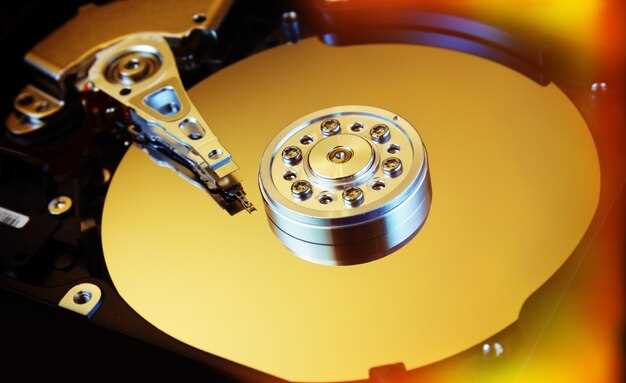
Для повышения скорости и надежности SSD используйте встроенные инструменты командной строки, такие как CrystalDiskInfo или smartctl. Они позволяют проверить состояние диска, мониторить показатели SMART и диагностировать потенциальные проблемы. Например, команда smartctl -a /dev/sdX выведет полную информацию о статусе SSD, где /dev/sdX – обозначение вашего диска.
Поддержка команд TRIM напрямую через командную строку обеспечивает оптимизацию работы SSD. В Windows используйте командуатор: fsutil behavior set DisableDeleteNotify 0 – она активирует TRIM. В Linux команда fstrim -v / монтирует раздел, позволяя системе освободить неиспользуемые блоки.
Программные утилиты типа Parted Magic или SSD Toolbox предоставляют расширенные функции – очистку, клонирование и настройку из командной строки. Используйте их для быстрого выполнения операций без графического интерфейса, что особенно полезно на серверах или в автоматизированных сценариях.
Обновляйте прошивки SSD через командную строку, загрузившись в специальном режиме или используя утилиты производителя. Это помогает устранить ошибки и повысить производительность. Перед этим убедитесь в наличии актуальной версии и внимательно прочтите инструкции, чтобы избежать потери данных.
Автоматизация управления дисками – создавайте скрипты для регулярного мониторинга состояния, автоматической очистки ненужных данных или настройки профилей энергопотребления. Такой подход ускорит обслуживание SSD и позволит быстро реагировать на возможные сбои или ухудшение производительности.
Оценка текущего состояния диска и мониторинг скорости
Для оценки состояния SSD используйте встроенные инструменты, такие как SMART-данные. Запустите команду smartctl или аналогичный софт и проверьте параметры здоровье диска, такие как количество ошибок чтения/записи и количество перераспределенных секторов. Уделите особое внимание показателям ‘Reallocated Sector Count’ и ‘Wear Leveling Count’, они указывают на наличие изношенности или ухудшения состояния диска.
Для быстрого мониторинга скорости последовательных чтений и записей используйте специальные программы, например, CrystalDiskMark или AS SSD Benchmark. Проведите тесты с разными объёмами данных – это позволит понять, насколько диск соответствует заявленным характеристикам. Обратите внимание на средний показатель скорости, метрические значения и возможные просадки при больших объёмах файлов.
Регулярно сохраняйте результаты проверки и создавайте отчёты для отслеживания тенденций. Это поможет выявлять возможные ухудшения и своевременно принимать меры. Запланируйте ежемесячные тесты, чтобы видеть реальное состояние диска и понять, когда его стоит оптимизировать или заменить.
Используйте систему уведомлений или автоматизированные скрипты для оповещения при ухудшении параметров SMART или падении скорости передачи данных. Такой подход гарантирует, что любые проблемы не останутся незамеченными, и вы сможете увеличить срок службы SSD, своевременно устраняя слабые места.
Работа с файлами и настройки системы для снижения износа SSD
Настройте автоматическое отключение файла подкачки, чтобы избежать излишнегоWrites, которые изнашивают NAND-чипы. Для этого задайте фиксированный размер файла подкачки или полностью отключите его на SSD, если у вас достаточно оперативной памяти.
Перенесите папки временных файлов и кеша – такие как папки браузеров и Windows TEMP – на HDD или другую менее нагруженную область хранения. Это снизит нагрузку на SSD и продлит его срок службы.
Отключите функцию индексирования поиска по файлам, так как она вызывает постоянный доступ к файлам и их перераспределение, что увеличивает износ. Используйте команду ‘Свойства диска’ и снимите галочку с пункта ‘Разрешить индексировать содержимое…’ на диске SSD.
Выключите автоматические задачи дефрагментации для SSD. В последних версиях Windows функция автоматически распознает SSD и избегает дефрагментации, но рекомендуется проверить настройки и отключить ее вручную, чтобы избежать лишних операций записи.
Настройте параметры питания так, чтобы в режиме ожидания или пониженного потребления устройство отключало электропитание контроллера SSD. Это помогает снизить количество ненужных операций записи в периоды неактивности.
Убедитесь, что TRIM включен для вашего SSD. Для этого выполните команду ‘fsutil behavior query DisableDeleteNotify’ в командной строке. Если результат равен 0, TRIM активирован. TRIM помогает поддерживать скорость SSD и снижать количество ненужных данных, сохраняющих ресурс носителя.
Используйте специализированные программы для мониторинга состояния SSD, чтобы отслеживать объем износа и своевременно выполнять профилактику. Это позволяет заранее реагировать на рост уровня износа и принимать меры для его снижения.
Планированно обновляйте прошивки SSD, поскольку производители часто выпускают исправления, повышающие надежность и уменьшающие износ. Перед обновлением создайте резервные копии важных данных, чтобы избежать потери информации.
Настройка интервалов автоматической оптимизации
Для повышения скорости и надежности SSD рекомендуется установить оптимальные интервалы автоматической оптимизации. Настройте задачу TRIM так, чтобы она запускалась не реже одного раза в неделю. Это поможет своевременно очищать удаленные файлы и предотвращать замедление диска.
Если хотите добиться более частого обновления информации о состоянии диска, установите интервал на каждые 3-4 дня. Это особенно полезно, если активно используете SSD для работы с большими файлами или программами, требующими высокой скорости обмена данными.
Используйте специализированные утилиты, такие как Windows Optimizer или сторонние инструменты, чтобы персонализировать расписание. Выберите подходящее время для запуска оптимизации, например, в ночные часы, чтобы минимизировать влияние на работу системы.
Обратите внимание на статус автоматической оптимизации через командную строку или встроенные инструменты системы. В Windows команда defrag /O включает автоматическую оптимизацию SSD, а интервал можно контролировать через планировщик задач, установив задачи на запуск в нужное время.
Регулярная проверка и корректировка интервалов обеспечит постоянную поддержку высокой производительности SSD, избежит накопления мусора и снизит издержки на обслуживание. Не забывайте пересматривать настройки после значительных обновлений системы или изменений в нагрузке на диск.
Советы по резервному копированию и восстановлению перед изменениями
Перед началом настройки Mini Tweaker SSD создавайте полную образ системы с помощью надежных программ, таких как Macrium Reflect или Acronis True Image. Это позволит быстро вернуть все к исходному состоянию без потери данных.
Обязательно сохраняйте копии важных файлов на внешние носители: USB-накопители, внешние жесткие диски или облачные сервисы. Так вы сможете быстро восстановить нужные данные, если что-то пойдет не так.
Создавайте отдельную папку для хранения резервных копий специальных настроек SSD и конфигурационных файлов системы. Это облегчит их восстановление сразу после завершения изменений.
Перед внесением изменений отключите все автоматические синхронизации и сторонние программы, которые могут мешать процессу. Так вы избежите конфликта данных при восстановлении.
Проверьте работоспособность резервных копий, подключившись к ним и убедившись, что файлы доступны и целы. Это снизит риск потери данных в случае непредвиденных ошибок.
Запланируйте восстановление, чтобы знать, как быстро возвратить систему к рабочему состоянию. Запишите последовательность действий или подготовьте инструкции для быстрого реагирования.
После завершения изменений обязательно повторно создайте резервную копию системы. Это поможет зафиксировать текущий стабильный режим работы SSD и минимизировать риски при будущих настройках.