Обеспечьте себе быстрый старт системы и мгновенный отклик приложений, установив M.2 SSD объемом 1ТБ. Благодаря высокой скорости чтения и записи – до 3,5 ГБ/с и 2,7 ГБ/с соответственно – такие накопители сокращают время загрузки даже самых требовательных программ и игр.
Надежность и долговечность за счет использования современного NAND-куча и встроенных механизмов коррекции ошибок делают этот SSD отличным выбором для хранения важных данных. Вы можете рассчитывать на стабильную работу без потери скорости со временем, что особенно важно при выполнении повседневных задач и серьезных проектов.
- Преимущества работы с 1ТБ SSD формата M.2
- Ускорение загрузки операционной системы и программ
- Обеспечение стабильной работы в игровых и профессиональных приложениях
- Оптимальное использование мощности для редактирования видео и графики
- Экономия пространства внутри корпуса ПК или ноутбука
- Совместимость с современными материнскими платами и системами
- Выбор и монтаж M.2 SSD 1ТБ – практичные советы
- Как определить совместимость с вашей материнской платой
- Параметры скорости чтения и записи: зачем они нужны
- Инструменты и шаги при установке SSD в корпус
- Тонкости подключения к системе и настройка BIOS
- Тестирование скорости и стабильности после установки
Преимущества работы с 1ТБ SSD формата M.2

Объем хранилища в 1ТБ предоставляет возможность устанавливать большое количество приложений и файлов без необходимости постоянной очистки данных. Это ускоряет рабочие процессы, снижая задержки, связанные с поиском нужной информации на внешних носителях.
Использование SSD формата M.2 обеспечивает минимальные время отклика и высокую скорость передачи данных, что особенно важно при работе с большими файлами, видеомонтажем или 3D-моделированием.
Благодаря компактным размерам и простоте установки в современные ноутбуки и компьютеры, 1ТБ SSD M.2 легко интегрировать в существующую систему без дополнительных перебросов кабелей или сложных монтажных работ.
Параллельная работа с несколькими задачами становится более стабильной и быстрой, так как SSD обеспечивает устойчивую передачу данных даже при высокой нагрузке.
Плата с объемом 1ТБ позволяет снизить необходимость использования внешних накопителей, что делает рабочие места более аккуратными и избавляет от скопления лишних устройств.
Благодаря низкому потреблению энергии и меньшему нагреву, эти SSD увеличивают срок службы системы и позволяют работать долго без перегрева или снижения производительности.
Ускорение загрузки операционной системы и программ
Используйте SSD с объемом не менее 1 ТБ для установки операционной системы и часто используемых программ. Такой диск обеспечивает значительно меньшие время загрузки по сравнению с HDD, сокращая старт системы до нескольких секунд.
Регулярно отключайте автозагрузку неиспользуемых приложений через диспетчер задач или настройки системы. Это уменьшит нагрузку на загрузочный процесс и ускорит старт системы.
Проверьте и оптимизируйте настройки файла подкачки, установив его на SSD. Это поможет ускорить работу виртуальной памяти и снизить время отклика при работе с несколькими приложениями.
Обновите драйверы и BIOS материнской платы, чтобы обеспечить максимально эффективное взаимодействие SSD с системой. Современные версии драйверов часто включают улучшения для работы с высокоскоростными накопителями.
Следите за состоянием SSD: удаляйте ненужные файлы, используйте встроенные инструменты для оптимизации и поддерживайте достаточный свободный объем. Это гарантирует стабильную скорость и предотвращает замедление работы диска.
Используйте быстрые программы для удаления временных файлов и дефрагментации SSD, несмотря на особенность SSD не нуждаться в классической дефрагментации. Оптимизация операций записи и чтения помогает поддерживать максимальную производительность.
Настройте параметры электропитания на максимальную производительность, чтобы исключить снижение скорости работы диска в режиме экономии энергии. Это особенно актуально для ноутбуков, подключенных к сети.
Обеспечение стабильной работы в игровых и профессиональных приложениях
Используйте SSD с поддержкой технологии TRIM, чтобы активно управлять удалением ненужных данных и поддерживать высокую скорость работы. Эта функция помогает избежать тормозов и задержек в работе даже при длительной эксплуатации.
Обеспечьте правильное расположение данных, создавая отдельные разделы для системных файлов, игр и рабочих проектов. Разделение помогает минимизировать фрагментацию и ускорить доступ к важной информации.
Включите режим высокой производительности в настройках операционной системы и BIOS, чтобы SSD работал на полную мощность без снижения скорости из-за энергосбережения или других ограничений.
Регулярно следите за состоянием диска через специализированные программы и обновляйте прошивки. Оперативное обнаружение потенциальных сбоев позволяет предотвратить потерю данных и снижение скорости работы.
Используйте качественный кабель и порт USB или SATA, чтобы минимизировать потери сигнала и обеспечить максимально быстрый обмен данными. Это особенно важно при подключении внешних устройств или при работе с крупными файлами.
Оптимизируйте настройки кэширования и отключите ненужные службы, которые могут нагружать систему и замедлять обмен данными с SSD.
Выбирайте NVMe SSD с интерфейсом PCIe 3.0 или 4.0 для максимальной скорости передачи данных, особенно в требовательных к скорости приложениях. Такой диск ускоряет обработку больших объемов информации и уменьшает время загрузки.
Оптимальное использование мощности для редактирования видео и графики
Настройте использование многопоточности в редакторе видео и графических программах, чтобы полностью задействовать потенциал M.2 SSD и процессора. Это ускорит рендеринг и обработку файлов, снизит время ожидания.
Используйте быстрые профили дисковой работы, такие как NVMe или PCIe, чтобы избежать узких мест при работе с крупными файлами. Настройте временные каталоги, чтобы они находились на вашем SSD, что повысит скорость доступа к активным проектам.
Регулярно обновляйте драйверы и программное обеспечение, чтобы обеспечить совместимость с новыми технологиями. Оптимизированные версии программ используют все преимущества быстрого SSD и многоядерных процессоров.
Освободите ресурсы системы, отключая ненужные фоновые приложения. Это позволит выделить больше мощности для работы с видео и графикой, сокращая задержки и повышая стабильность при обработке.
Настраивайте параметры кодирования и рендеринга, чтобы максимально использовать возможности многопоточности и быстрого SSD. Уровни качества и компрессии выбирайте, исходя из задач, чтобы добиться оптимального баланса между скоростью и качеством.
Экономия пространства внутри корпуса ПК или ноутбука

Используйте SSD формата M.2 вместо традиционных жестких дисков и SATA-накопителей. Они занимают минимальный объем, зачастую устанавливаются прямо на материнскую плату без использования кабелей или дополнительных отсеков.
Компактные корпуса и ноутбуки предусматривают специальные слоты для M.2 SSD, что освобождает внутреннее пространство для других компонентов, таких как более крупные видеокарты или улучшенные системы охлаждения.
Выбирайте модели SSD с укороченными корпусами или в форме плоских плат. Они позволяют умещать больше устройств внутри корпуса без увеличения его габаритов.
Обратите внимание на архитектуру системы охлаждения и расположение радиаторов. Компактные модели SSD часто оснащаются минималистичным охлаждением или работают без него, что позволяет избегать дополнительных элементов внутри корпуса.
Устанавливайте SSD в специально предназначенные для этого слоты, избегая необходимости в дополнительных рамках или креплениях. Это помогает рационально использовать внутреннее пространство, создавая более аккуратную и организованную конфигурацию.
Планируйте расположение компонентов заранее, чтобы правильно распределить воздушные потоки и избежать перегрева. Миниатюризированные SSD помогают оставить место для вентиляции и дополнительной периферии.
Совместимость с современными материнскими платами и системами

Перед покупкой 1ТБ M.2 SSD убедитесь, что ваша материнская плата оснащена слотом типа M.2 с поддержкой NVMe или SATA, в зависимости от модели. Для высокоскоростных SSD предпочтительно наличие интерфейса PCIe Gen 3.0 или выше, что даст возможность реализовать максимальную скорость передачи данных.
Проверьте техническую документацию к плате или используйте онлайн-списки совместимости производителей, чтобы удостовериться, что выбранная модель SSD совместима с вашей системой. Черные списки и списки совместимых устройств могут значительно ускорить выбор и снизить риск несовместимости.
Обратите внимание на длину слота M.2, которая стандартизирована в виде ключа M и длины 2280 мм – такие модели совместимы с большинством современных материнских плат. Некоторые платы допускают установку и более коротких или длинных SSD, что важно учитывать при покупке адаптеров или в случае ограниченного пространства внутри корпуса.
| Параметр | Что проверить |
|---|---|
| Тип интерфейса | PCIe (NVMe) или SATA |
| Версия PCIe | Gen 3.0 или выше для максимальной скорости |
| Форм-фактор | 2280 (22 мм шириной и 80 мм длиной) |
| Поддержка BIOS/UEFI | Обновите прошивку BIOS, если обнаружите проблему с определением SSD |
| Совместимость с RAID | Проверьте, поддерживает ли материнская плата режим RAID для использования нескольких устройств |
Обновление BIOS на плате зачастую помогает устранить возможные несовместимости с новыми NVMe-устройствами. Современные системы позволяют легко интегрировать SSD благодаря широкому диапазону поддерживаемых стандартов, что обеспечивает стабильную работу и максимальную производительность.
Выбор и монтаж M.2 SSD 1ТБ – практичные советы
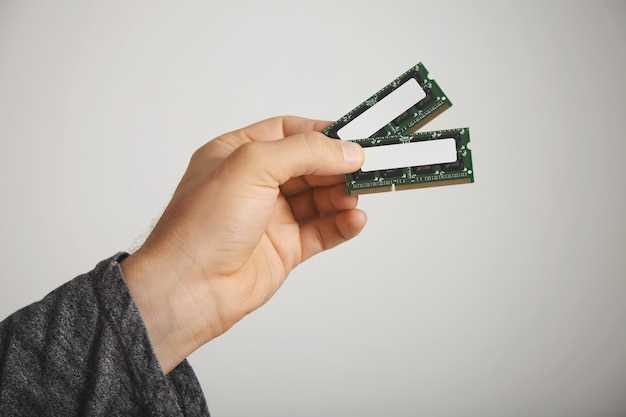
Перед покупкой убедитесь, что ваша материнская плата поддерживает тип интерфейса M.2 (SATA или NVMe) и размер SSD. Для большинства современных систем выбирайте NVMe-версию, она даст заметное увеличение скорости чтения и записи по сравнению с SATA. Проверьте максимальную ёмкость, которую поддерживает ваш разъем – 1ТБ подходит большинству моделей, но лучше уточнить в технической документации.
При выборе конкретной модели обратите внимание на толщину и конструкцию корпуса–она должна идеально входить в слоты и не мешать установке других компонентов. Оцените показатели скорости: хорошие модели обеспечивают чтение до 3500 МБ/с и запись около 3000 МБ/с для NVMe-версий.
Чтобы избежать повреждений при монтаже, отключите питание и заземлитесь. Осторожно вставьте SSD в M.2-слот под небольшим углом, затем аккуратно прижмите к материнской плате и закрепите винтом. Не перетягивайте винты – иначе можно повредить плату или корпус SSD.
Перед первым включением системы запустите проверку через BIOS или утилиту для диагностики, чтобы удостовериться в правильной установке. В большинстве случаев операционная система самостоятельно обнаружит новое устройство, но рекомендуется выполнить форматирование и подготовку через менеджер дисков для полноценной работы.
Как определить совместимость с вашей материнской платой
Проверьте тип разъема M.2 на вашей материнской плате. Обычно он обозначается как M.2 или NGFF и может поддерживать различные интерфейсы – NVMe или SATA. Для быстрого доступа к информации откройте документацию к плате или найдите модель вашей материнской платы на сайте производителя.
Удостоверьтесь, что размер SSD соответствует поддерживаемым габаритам. Стандартные размеры M.2 – 2280, 2260, 2242 и 2230. Доступная длина указывается в характеристиках материнской платы или в руководстве.
Рассмотрите поддержку интерфейса. Если ваша плата поддерживает только SATA-накопители, M.2 SSD с NVMe вам не подойдет. Для быстрой работы нужен именно M.2 NVMe, который использует быстрый протокол PCIe.
Проверьте максимальное количество поддерживаемых устройств. На некоторых платах есть ограничение по числу закрепленных слотов M.2 или по суммарной пропускной способности портов.
Важно убедиться, что у вас есть достаточный запас питания и пространства в корпусе. Некоторые SSD требуют дополнительных радиаторов или имеют размеры, которые могут мешать монтажу в ограниченные корпуса.
Перед покупкой рекомендуется посетить сайт производителя материнской платы, скачать спецификацию и сравнить ваши параметры с требованиями выбранного SSD. Это исключит неподходящий вариант и обеспечит правильную совместимость для стабильной работы системы.
Параметры скорости чтения и записи: зачем они нужны
Выбирая SSD, обратите особое внимание на показатели скорости чтения и записи – они напрямую влияют на производительность системы и удобство работы. Высокие показатели ускоряют запуск приложений, копирование больших файлов и работу с тяжелыми задачами.
При скорости чтения 2000 МБ/с и более система загружается быстрее, файлы копируются за считанные секунды, а работу с мультимедийными проектами или базами данных можно вести без тормозов. Для профессионалов, занимающихся видеомонтажем или 3D-моделированием, это особенно важно, ведь такие задачи требуют высокой пропускной способности.
Запись данных тоже играет ключевую роль: показатели 1500 МБ/с и более позволяют быстро сохранять результаты работы, устанавливать крупные программы и обновления без задержек. Это сокращает время загрузки работы и повышает общую отзывчивость системы.
Обратите внимание, что реальные показатели могут отличаться от заявленных, поэтому перед покупкой стоит посмотреть тесты в независимых источниках. Также важно учитывать, что высокая скорость чтения и записи полезна не только для профессиональной деятельности, но и для комфортного использования компьютера в повседневных задачах.
При выборе SSD для бизнеса или интенсивных задач выбирайте модели с более высокими показателями скорости. Для обычных домашних пользователей часто бывает достаточно скорости порядка 1500 МБ/с, которая обеспечивает комфортную работу при умеренных нагрузках.
Инструменты и шаги при установке SSD в корпус

Перед началом убедитесь, что у вас есть отвертка с крестовой головкой и антирезисторные прокладки, если они требуются для вашего корпуса. Также подготовьте чистое место для работы, чтобы не повредить компоненты.
Первый шаг – отключите питание компьютера и отсоедините кабели от корпуса. Ответьте заземлитесь, при необходимости касаясь металлической части корпуса, чтобы избежать статического разряда.
Откройте корпус, удалив боковую панель, обычно фиксируемую винтами. Для этого понадобится отвертка. После снятия панели подготовьте внутреннее пространство для установки SSD.
Если в корпусе есть специальный отсек или крепление под SSD, освободите его. Обычно используют специальный слот или монтажные болты. В случае отсутствия, используйте универсальные крепежи или рамы.
| Инструменты | Описание |
|---|---|
| Отвертка крестовая | Для откручивания и закрепления винтов |
| Антирезисторные прокладки | Обеспечивают изоляцию и снижение вибрации |
| Крепежные винты | Для фиксации SSD в слотах или крепежных площадках |
| Чистая салфетка или антистатический браслет | Для защиты компонентов от пыли и статического разряда |
Закрепите SSD на выбранной площадке, используя винты или монтажные зажимы. Удостоверьтесь, что устройство надежно закреплено и не будет смещаться при движении корпуса.
Подсоедините кабели питания и данных, следя за правильной ориентацией разъемов. Обычно кабель питания подключается к разъему SATA-питания, а кабель данных – к разъему SATA-слота на материнской плате.
После проверки правильности подключения аккуратно закройте корпус, закрепите панель и подключите питание. Включите компьютер, чтобы убедиться в обнаружении SSD системой.
Тонкости подключения к системе и настройка BIOS
Перед установкой M.2 SSD убедитесь, что ваш материнский плате имеется свободный слот типа M.2 и он совместим с вашим накопителем по размеру и интерфейсу. Обычно, слоты поддерживают как SATA, так и NVMe (PCIe) режимы; выбирайте слот, специально предназначенный для NVMe SSD, чтобы обеспечить максимально быструю работу. Проверьте документацию к плате, чтобы ознакомиться с расположением и настройками BIOS.
После физической установки подключите питание платы и включите компьютер, зажмите клавишу для входа в BIOS (часто это Delete, F2 или F10). Войдя в BIOS, найдите раздел, связанный с хранением данных или конфигурацией SATA/NVMe. В большинстве случаев, после установки NVMe SSD он определяется автоматически и активируется по умолчанию. Однако, рекомендуется проверить, что режим поддержки NVMe включен, а интерфейс диска не отключен, чтобы избежать неисправностей.
Если ваш BIOS поддерживает настройку приоритетов загрузки или меню устройств, убедитесь, что SSD обнаружен корректно и выбран как первоочередное устройство для загрузки, если это надо. В разделе «Boot» проверьте порядок устройств и активируйте работу с новым накопителем. Также, в некоторых BIOS потребуется установить режим PCIe вместо авто для слота M.2, чтобы обеспечить максимальную скорость передачи данных.
При необходимости обновите BIOS до последней версии, поскольку производители выпускают исправления или добавляют поддержку новых устройств. Следите за тем, чтобы не прерывать обновление, иначе BIOS может стать некорректно работать или повреждением. После настройки сохраните изменения, выйдите из BIOS и загрузите систему, чтобы убедиться, что диск функционирует исправно.
Завершите настройку, запустив операционную систему и проверив распознавание накопителя в системных утилитах. В Windows, например, откройте «Диспетчер устройств» или «Управление дисками» и убедитесь, что диск отображается корректно и готов к использованию. Все эти шаги обеспечивают стабильную работу SSD и полноценную поддержку его скорости и возможностей.
Тестирование скорости и стабильности после установки
Запустите бесплатные утилиты, такие как CrystalDiskMark или ATTO Disk Benchmark, чтобы провести последовательное и случайное чтение/запись на SSD 1ТБ. Зафиксируйте показатели скорости для сравнения с заявленными характеристиками производителя. Убедитесь, что результат соответствует ожидаемым значениям – обычно это 500 МБ/с и выше для последовательной передачи данных.
Проверьте работу с большими файлами, копируя файлы объемом от нескольких гигабайт, и наблюдайте за тем, как устройство справляется с нагрузкой. Обратите внимание на время копирования и отсутствие сбоев или ошибок, что указывает на стабильную работу диска.
Запустите тесты на стабильность через нагрузочные программы, такие как DiskSpd или I peek, моделирующие интенсивное использование. Мониторьте температуру и нагрузку на контроллер – комфортный диапазон означает стабильное функционирование без перегрева и сбросов скорости.
Обратите внимание на автоматическую проверку ошибок с помощью встроенного средства Windows CHKDSK или сторонних решений. Это поможет обнаружить возможные физические повреждения или сбои в области памяти SSD.
Рекомендуется проводить тесты в условиях, близких к реальным нагрузкам вашей работы, чтобы получить максимально точное представление о стабильности и скорости диска после установки.