
Погрузитесь в мир цветовых трансформаций с Color Effects Pro 4, который превращает обычные снимки в яркие произведения искусства за считанные минуты. Этот инструмент предлагает широкий набор фильтров, способных подчеркнуть настроение, улучшить тональность и добавить оригинальности любому изображению. Используйте его, чтобы мгновенно выделить важные детали или создать гармоничные цветовые комбинации, притягивающие взгляд.
Самое ценное – это удобство работы с предустановками и возможностью тонко настраивать каждый эффект под конкретный стиль. Благодаря продвинутым настройкам, можно добиться нужного результата даже без глубокого опыта в фотоманипуляциях. Особенно хорошо эту программу оценят те, кто ищет быстрые решения, не утрачивая при этом контроль над конечным изображением.
- Обзор возможностей и функциональности Color Effects Pro 4
- Преимущества использования специальных фильтров для цветовой коррекции
- Интеграция с рабочим процессом в Photoshop: настройки и сохранение шаблонов
- Обзор ключевых фильтров и эффектов: что стоит попробовать в первую очередь
- Поддерживаемые форматы файлов и совместимость с версиями Photoshop
- Практическое применение фильтров и эффектов Color Effects Pro 4
- Восстановление и коррекция цвета в портретной фотографии
- Создание уникальных стилистических эффектов для пейзажных снимков
- Автоматизация обработки серии фотографий с помощью пресетов
- Преобразование черно-белых изображений в яркие цветовые композиции
- Работа с локальными настройками для выделения важных деталей
Обзор возможностей и функциональности Color Effects Pro 4
Этот плагин предлагает широкий набор фильтров и эффектов, позволяющих мгновенно улучшить визуальную составляющую фотографий. Он позволяет создавать профессиональные цветовые решения с минимальными затратами времени. Благодаря преднастройкам и возможностям точной настройки, вы можете легко добиться желаемого стиля – от насыщенных художественных эффектов до мягких мягких тонов.
Одним из ключевых преимуществ является работа с градиентами и цветовыми масками, что дает возможность управлять оттенками и яркостью даже самых сложных элементов изображения. Встроенные пресеты ускоряют рабочий процесс, а возможность их сохранения позволяет быстро применять понравившиеся стили к другим фотографиям без повторных настроек.
Инструменты для управления насыщенностью, контрастом и яркостью в интерфейсе Color Effects Pro 4 обеспечивают гибкость в доработке каждой детали. Вы можете применять локальные корректировки, выделяя отдельные области и изменяя цветовые параметры только для них, избегая глобальных изменений.
Поддержка слоя и возможность комбинировать эффекты в различных сочетаниях делают этот плагин особенно удобным для сложных колористических проектов. Встроенные функции позволяют создавать уникальные цветовые переходы, мягко моделируя освещение и текстуры.
Использование Color Effects Pro 4 дает вам контроль над каждым этапом обработки – от первых базовых настроек до финальной доработки. Интуитивный интерфейс и обилие настроек позволяют экспериментировать без ограничений, создавая эффектные вариации для ваших фотографий.
Преимущества использования специальных фильтров для цветовой коррекции
Применение фильтров позволяет быстро и точно настроить цветовые параметры изображения, экономя время на ручной корректировке. Благодаря индивидуальным настройкам фильтров можно добиться стабильных результатов при обработке различных снимков.
Фильтры помогают устранить нежелательные цветовые отклонения, например, мутность или переосвещенность, делая изображение более сбалансированным и привлекательным. Они автоматически выявляют и исправляют проблемы, которые сложно заметить невооруженным глазом.
Использование специальных эффектов позволяет создавать уникальную атмосферу и передавать настроение, что особенно важно при работе с портретами, пейзажами или рекламными материалами. Эти инструменты расширяют творческий потенциал и позволяют экспериментировать с цветами без опасения испортить финальный результат.
Фильтры обеспечивают высокий уровень повторяемости: один и тот же эффект можно применять к нескольким изображениям, сохраняя стилистику серии. Это особенно актуально для профессиональных фотостудий и дизайнеров, работающих с большим объемом контента.
Использование таких фильтров снижает необходимость в длительной ручной мануальной обработки, что ускоряет рабочий процесс и помогает сосредоточиться на других элементах творчества. Это особенно важно при работе под сжатые сроки или в условиях высокой нагрузки.
Интеграция с рабочим процессом в Photoshop: настройки и сохранение шаблонов
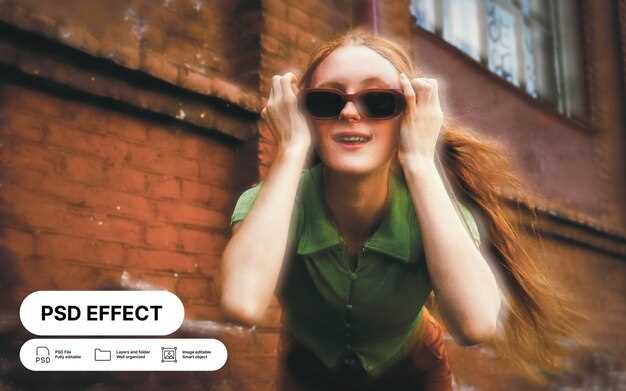
Начинайте с настройки предпочтительных параметров в Color Effects Pro 4, чтобы ускорить повторные обработки. Используйте панель настроек, чтобы выбрать нужные фильтры и эффекты, затем сохраняйте эти комбинации как шаблоны. Для этого откройте меню «Настройки» и выберите опцию «Сохранить текущие настройки».
Создавайте индивидуальные шаблоны для различных типажей фотографий или условий освещения. Назначайте им понятные имена, чтобы легко ориентироваться при работе. В дальнейшем, при обработке аналогичных фотографий, просто выбирайте уже готовый шаблон и мгновенно применяйте нужные эффекты.
Используйте функцию импорта и экспорта настроек, чтобы делиться шаблонами между рабочими станциями или командой. Это ускоряет стандартизацию обработки и помогает сохранять единство стилей на всех проектах.
Автоматизация процесса достигается с помощью действия Photoshop. Запишите последовательность действий: применение фильтров, настройка и сохранение шаблонов, затем сохраните это как действие. В дальнейшем достаточно запустить действие, чтобы применить все параметры одним нажатием.
Регулярно обновляйте и оптимизируйте шаблоны по мере появления новых требований или изменений в стиле обработки. Архивируйте старые версии, чтобы можно было вернуться к ним при необходимости. Эти шаги создают стабильную основу для быстрого и качественного продолжения работы без повторных настроек.
Обзор ключевых фильтров и эффектов: что стоит попробовать в первую очередь
Начните с фильтра ‘Цветовой градиент’ – он позволяет создавать плавные переходы между цветами, добавляя глубину и уникальность снимкам. Используйте его для усиления настроения или выделения определённых зон изображения.
Обратите внимание на эффект ‘Лоск’ (Glossy), который добавляет мягкий блеск и визуальный объем. Такой эффект отлично подходит для портретов, делая кожу более сияющей и привлекательно выделяя объекты.
Пробуйте фильтр ‘Размытие с цветовым оттенком’ – он размывает области, одновременно усиливая цветовую насыщенность. Отлично подходит для создания фото с мягким фокусом и романтичной атмосферой.
Экспериментируйте с эффектом ‘Контрастные цвета’ – он усиливает различия между яркими оттенками, делая изображение более динамичным и насыщенным. Хорошо работает на уличных сценах и городских пейзажах.
Фильтр ‘Двойная экспозиция’ позволяет сочетать два изображения, создавая эффект наложения. Используйте его для создания сюрреалистичных композиций или усиления художественного выражения.
‘Цветовые вспышки’ – быстрый способ добавить яркие эффектные акценты, например, в динамичные кадры или портреты с целью выделения определенных деталей.
Обязательно попробуйте эффект ‘Теплый фильтр’ – он придает изображению уют и насыщенность, усиливая теплые оттенки. Хорош для осенних сцен и вечерних снимков.
Используйте эффект ‘Черно-белая обработка с цветными акцентами’ для выделения конкретных элементов, например, ярких деталей на монохромном фоне. Это помогает подчеркнуть важные детали и создать драматичный настрой.
Для жестких художественных эффектов попробуйте ‘Ретро-полароид’ – имитирует стиль старых фото и добавляет особую атмосферу ностальгии.
Поддерживаемые форматы файлов и совместимость с версиями Photoshop

Color Effects Pro 4 совместим с файлами форматов PSD, TIFF, JPEG и PNG, что обеспечивает широкие возможности для интеграции в рабочий поток. При работе с PSD-файлами сохраняется полная информация о слоях и настройках, что облегчает дальнейшую редактировку. TIFF позволяет сохранять изображения высокого качества без потерь, сохраняя при этом поддержку прозрачности. JPEG подходит для быстрых рендеров и обмена изображениями, хотя и ограничивает возможность редактирования слоёв.
Фильтры и эффекты работают стабильно при использовании начиная с Photoshop CS6 и выше. Для более свежих версий, включая Adobe Photoshop CC, гарантируется полноценная совместимость без необходимости дополнительных настроек. В случаях, когда используется более ранняя версия Photoshop, рекомендуется обновить программное обеспечение или проверить работу фильтров в ограниченной области, чтобы убедиться в сохранении всех функций.
Обеспечьте поддержку требуемых форматов, установив последние обновления программы, и используйте его в рамках рекомендуемых версий для максимальной стабильности и доступа к расширенным возможностям Color Effects Pro 4. Поработайте с файлами высокого разрешения, чтобы добиться оптимальных результатов и сохранить исходное качество изображений.
Практическое применение фильтров и эффектов Color Effects Pro 4
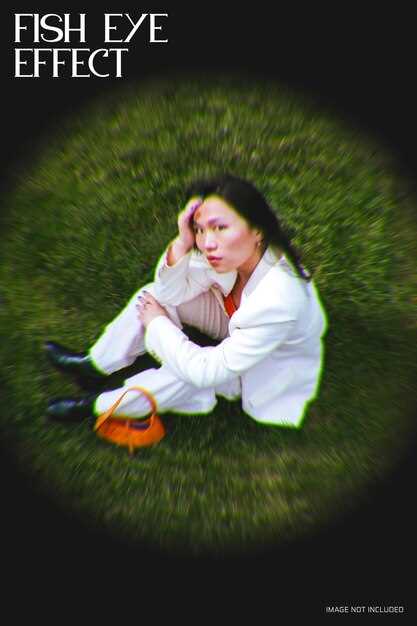
Для достижения выразительных цветовых решений лучше всего использовать фильтр ‘Color Enhancer’ для выделения определенных оттенков и создания акцентов. Например, усиление теплых тонов в портретах помогает подчеркнуть настроение и атмосферу кадра. Когда нужно подчеркнуть художественное настроение, выбирайте эффект ‘Vignette’ – он добавит мягкую рамку, фокусируя взгляды на основном объекте.
Для придания киношного вида стоит применить ‘Split Toning’. Этот фильтр позволяет отдельно настроить тени и светлые участки, повышая глубину и эмоции снимка. В ситуациях, где требуется сделать снимок более драматичным, сочетание ‘Gradient Map’ с насыщенными цветами возвращает значимость деталям и создает уникальное настроение.
Используйте таблицу для сравнения лучших эффектов в зависимости от задачи:
| Задача | Эффект/Фильтр | Рекомендации |
|---|---|---|
| Подчеркнуть теплые оттенки | Color Enhancer | Увеличьте насыщенность оранжевых и красных тонов, чтобы кадр засиял |
| Создать винтажный эффект | Grain & Fade | Добавьте зернистость и легкое снижение контраста для имитации пленки |
| Акцентировать детали и структуру | Clarity | Увеличьте резкость и средние тона |
| Добавить магической атмосферы | Glow & Diffuse | Размягчите световые блики, создайте мягкий свет и свечение |
Рекомендуется экспериментировать с сочетаниями эффектов, например сочетая ‘Split Toning’ и ‘Vignette’ для создания кинематографической эстетики. Не бойтесь настраивать параметры – именно так создаются уникальные визуальные решения, которые подчеркнут индивидуальность каждого снимка.
Восстановление и коррекция цвета в портретной фотографии
Используйте инструменты для точечного исправления оттенков, например, кисти или градиенты, чтобы устранить нежелательные цветовые смещения на коже и фонах. Это помогает сделать портрет более естественным и приятным глазу.
Для устранения нежелательных цветных оттенков в тенях и светах применяйте корректировочные слои, такие как уровень или кривые, с масками для локальной настройки. Это позволит точно контролировать отдельные зоны изображения, сохраняя мягкость и натуральность.
Используйте фильтры для балансировки цвета, например, ‘Цветовой баланс’ или ‘Цветовая коррекция’, чтобы добиться гармоничного сочетания оттенков кожи и окружающих элементов. Подбирайте параметры аккуратно, чтобы не потерять естественный тон лица.
Обращайте внимание на насыщенность и яркость цветов, особенно в области лица. Для этого применяйте корректировки через слои ‘Выборочная цветовая коррекция’ или ‘Параметрическая выборочная окраска’, чтобы сделать кожу более живой и выразительной.
При необходимости восстанавливайте цвет в участках с повреждениями, например, при пятнах или пятнах, выделяйте их с помощью масок и делайте коррекцию локально. Не переусердствуйте, сохранить политность и натуральность кожи – ключ к хорошему портрету.
Используйте предварительные анализы цвета, такие как инструмент ‘Пипетка’, для определения исходных оттенков и точечного восстановления. Это поможет избежать чрезмерных поправок и сохранить баланс цвета.
Обращайте внимание на тональность всего изображения, чтобы исключить некорректные цветовые переходы или размытые границы. Используйте мягкую растушевку маски, чтобы усилить плавность коррекции.
Создание уникальных стилистических эффектов для пейзажных снимков
Начинайте с применения фильтров, которые добавляют атмосферность: выберите сепия или мягкий тональный контраст, чтобы придать снимкам теплое настроение. Далее используйте инструменты цветового градиента для выделения горизонта или неба, создавая мягкое плавное переходы между оттенками.
Экспериментируйте с наложением текстур, например, добавьте слой текстуры древесины или песка через режим смешивания «Overlay» или «Soft Light», чтобы подчеркнуть природную фактуру поверхности. Такой прием придаст изображению дополнительную глубину и выразительность.
Для акцентов используйте локальные корректировки: выделите область солнца или облаков и наложите эффект блика или свечения. Это подчеркнет ключевые элементы и сделает снимок более динамичным. В Color Effects Pro 4 отлично работают предустановки, которые можно комбинировать, создавая собственные стилистические решения.
| Элемент | Рекомендация |
|---|---|
| Цветовая палитра | Добавляйте теплые оттенки для закатов и острые контрасты для утренних туманов. |
| Текстуры | Используйте слои с текстурой – дерево, камень, песок – для добавления тактильности. |
| Световые эффекты | Применяйте блики, свечения и цветовые градиенты для создания художественного акцента. |
| Локальные корректировки | Выделяйте ключевые зоны с помощью масок и регулируйте яркость, насыщенность и контрастность. |
Объединение этих методов позволяет получать снимки с индивидуальным стилем, подчеркивающим природные особенности каждого объекта. Уделяйте внимание балансировке эффектов, чтобы сохранить реалистичность и гармонию в финальном изображении.
Автоматизация обработки серии фотографий с помощью пресетов
Используйте предварительно настроенные пресеты для быстрого применения одинаковых эффектов ко всей серии снимков. Начинайте с выбора подходящего набора пресетов в Color Effects Pro 4, который соответствует стилю или желаемому результату. После этого, создайте копии исходных файлов и примените выбранные пресеты ко всем фотографиям, избегая необходимости ручной настройки каждого изображения.
Для экономии времени воспользуйтесь автоматизацией в Photoshop через функцию ‘Обработка серии’ или ‘Автоматизация’. Передайте серию фотографий в команду ‘Обработка с помощью скрипта’ и укажите папки с исходными файлами и место сохранения обработанных изображений. В процессе автоматической обработки программа последовательно применит пресеты и сохранит готовые снимки в выбранной папке.
Создавайте собственные пресеты, комбинируя настройки, которые идеально подходят под ваши задачи. Это даст возможность повторно использовать их и добиваться одинаковых результатов во многих проектах. Регулярно обновляйте библиотеки пресетов, добавляя новые комбинации эффективных настроек.
Если необходимо обработать большие объемы фотографий оперативно, настройте последовательность действий в Photoshop при помощи Action (действие). Запишите процесс применения пресета и последующего сохранения, а затем запускайте его на автоматическом режиме для всей серии изображений. Это не только ускорит работу, но и снизит риск ошибок, связанных с повторной ручной настройкой.
Экспортируйте обработанные фото в разные форматы или размеры, задавая параметры в настройках автоматической обработки. Таким образом, вы получите серию изображений, подготовленных для разных целей – печати, публикации или архивации – без дополнительных затрат времени на ручную работу.
Преобразование черно-белых изображений в яркие цветовые композиции
Начинайте с точной настройки тональной коррекции, чтобы выделить яркие участки и создать насыщенную основу для последующего окрашивания. Используйте Color Effects Pro 4 для применения трехмерных цветных фильтров, которые позволяют точно выбирать оттенки и насыщенность для каждой области изображения.
Примените эффект «Обработка по слоям» для локального окрашивания, начав с выделения ключевых элементов через маски или инструменты выделения. Это поможет сохранить детализацию и добиться плавных градаций цвета, избегая резких переходов.
Используйте градиенты и цветовые карты, чтобы добиться гармоничного сочетания оттенков. В настройках фильтров выбирайте тип градиента, чтобы подчеркнуть структуру изображения и создать ощущение глубины и объема.
Поработайте с режимами смешивания слоев, например, умножение или мягкий свет, чтобы интегрировать цвета в исходное изображение без потери деталей и обеспечить более естественный переход от черно-белых к ярким оттенкам.
Пробуйте комбинировать разные фильтры и настройки, концентрируясь на получении насыщенной палитры. Не бойтесь экспериментировать с интенсивностью цвета и степенью насыщенности – это поможет создать уникальную и живую композицию.
Аккуратно регулировать баланс между яркостью и насыщенностью, чтобы результат получился сдержанным и выразительным одновременно. Такой подход помогает сделать изображение в ярких цветах максимально привлекательным и ярким без потери его характерных деталей.
Работа с локальными настройками для выделения важных деталей
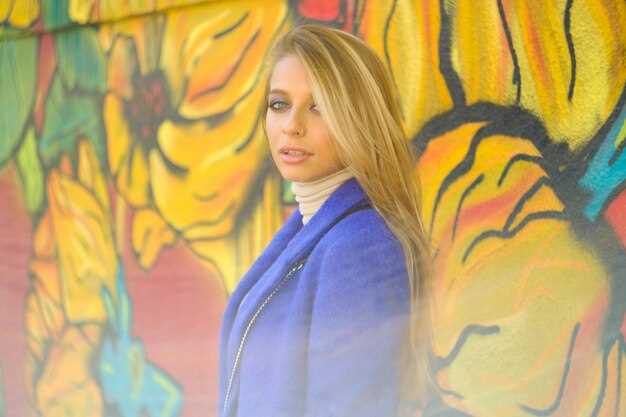
Используйте инструмент маска для точечного выделения объектов, которые требуют акцентирования. Создайте маску через панель «Лассо» или «Кисть» и примените коррекционные слои только к выбранной области.
Настройте яркость и контрастность внутри маски, чтобы усилить важные элементы, не влияя на остальную часть изображения. Эффект автоматически подчеркивает детали благодаря увеличению разницы светлых и темных участков.
Обратите внимание на локальные слои с функцией «Область коррекции»: они позволяют редактировать отдельно яркость, насыщенность или контраст, не затрагивая фон или менее важные детали.
Используйте режим смешивания таких слоев для плавного воздействия. Например, «Мягкий свет» или «Перекрытие» позволяют подчеркнуть важную часть, сохраняя естественный вид.
Воспользуйтесь фильтрами для повышения резкости на выделенных участках, чтобы сделать их более выразительными. Нестандартный подход – применять локальные маски для коррекции резкости только по ключевым деталям.
Настраивайте группировки слоев, чтобы сохранить порядок и возможность быстрого изменения параметров. Так легче экспериментировать с различными эффектами без потери исходных данных.