Если заметили отметку о себе на чужой фотографии в ВК и хотите убрать ее быстро, не тратьте время на сложные действия. В этом руководстве я расскажу, как это сделать без лишних хлопот. Такой процесс не требует специальных навыков, достаточно лишь соблюдать пошаговые указания, чтобы результат был идеальным.
Первое, что нужно сделать – перейти кnotifications и открыть вкладку ‘Мои отметки’. Обычно туда попадают все изображения, где вас отмечали. Там легко найти нужный снимок и сразу увидеть отмеченную вами область.
Далее, кликните по фотографии или выберите пункт ‘Управление отметками’. В открывшемся меню вы увидите опцию ‘Удалить отметку’ или ‘Скрыть отметку’. Это и есть самый быстрый способ убрать появление вашего имени или профиля на фото.
Важно знать, что для полного удаления отметки может потребоваться подтверждение через кнопку ‘Подтвердить’ или ‘Удалить’.
- Удаление отметки через мобильное приложение ВКонтакте
- Пошаговая инструкция по удалению отметки с мобильного устройства
- Настройки уведомлений и разрешений для исключения появления новых отметок
- Обработка отметок в разделе фотографий, загруженных другими пользователями
- Что делать, если отметка не удаляется автоматически – инструкции по ручной корректировке
- Удаление отметки через веб-версию ВК
- Пошаговая инструкция по удалению отметки в браузере
- Настройка приватных данных для предотвращения появления новых отметок
- Использование специальных расширений или сторонних сервисов для скрытия отметок
- Что делать при ошибках или сбоях – советы по восстановлению контроля над аккаунтом
Удаление отметки через мобильное приложение ВКонтакте
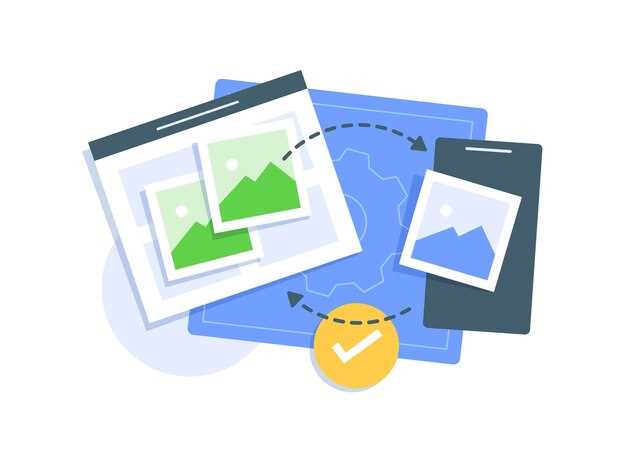
Откройте мобильное приложение ВКонтакте и авторизуйтесь в своем аккаунте. Перейдите в раздел «Новости» или «Мои новости» и найдите пост, в котором стоит нужная отметка.
Нажмите на пост, чтобы открыть его полноразмерный просмотр. Под изображением или текстом поста появится строка с вашими отметками. Нажмите на ваш профиль или имя, связанное с отметкой, чтобы открыть меню действий.
В появившемся меню выберите вариант «Удалить отметку» или «Убрать отметку». Подтвердите действие, если потребуется, в появившемся окне подтверждения. После этого отметка исчезнет из выбранного поста, а ваш профиль больше не будет связан с этим изображением.
Обратите внимание, что некоторые посты могут иметь ограничения по редактированию. В случае сложностей попробуйте проверить, есть ли у вас доступ к редактированию или блокировке отметок через настройки приложения.
Процесс занимает всего несколько минут и позволяет быстро избавиться от нежелательной отметки, не заходя на сайт через браузер. Регулярное использование мобильного приложения значительно ускоряет контроль над отметками и личным присутствием в сети.
Пошаговая инструкция по удалению отметки с мобильного устройства
Откройте приложение ВКонтакте на мобильном устройстве и перейдите в раздел своей новости или профиля.
Найдите нужное фото с отметкой, на которую хотите повлиять, и откройте его.
Нажмите на изображение, чтобы открыть его на весь экран, а затем найдите стрелку или три точки в верхней части экрана и коснитесь ее.
Выберите из появившегося меню опцию «Отметить на фото» или «Редактировать отметки».
В списке отмеченных найдите свою метку и нажмите на нее, чтобы открыть настройки или дополнительные параметры.
Там появится возможность убрать отметку: выберите «Удалить отметку» или «Снять отметку».
Подтвердите действие, если потребуется, и отметка исчезнет с фото.
Если изменения не сохранились, повторите шаги ещё раз или перезагрузите страницу, чтобы убедиться, что отметка полностью исчезла.»
Настройки уведомлений и разрешений для исключения появления новых отметок

Перейдите в раздел Настройки ВКонтакте и выберите пункт Уведомления. Отключите опцию Уведомлять о новых отметках на фотографиях, чтобы не получать сообщения о появлении новых тегов.
Зайдите в раздел Конфиденциальность и выберите пункт Кто может отмечать меня на фото. Установите ограничение, например, Только друзья или Только я, чтобы снизить вероятность появления нежелательных отметок автоматически или по запросу.
В настройках Разрешения убедитесь, что разрешаете отметки только от определённого круга лиц. Откройте раздел Разрешить отмечать меня и выберите Только одобренные.
Для более строгого контроля включите опцию Проверка отметок перед отображением. Это заставит вас подтверждать каждую новую отметку, прежде чем она появится на странице.
Активируйте уведомления о проверке отметок, чтобы не пропустить попытки автоматически отметить вас на фото. Так вы будете знать о любой активности и сможете своевременно реагировать.
Полностью отключая эти настройки, вы исключите автоматическое появление новых отметок и получите возможность управлять процессами вручную.
Обработка отметок в разделе фотографий, загруженных другими пользователями
Для удаления своей отметки на чужом фото откройте нужную фотографию и найдите ваше имя или тег. После этого кликните по нему, чтобы открыть меню управления отметками. В появившемся списке выберите опцию «Удалить отметку» или «Удалить тег», если она доступна.
Если в меню нет возможности убрать отметку, попробуйте скрыть или отключить опцию отображения отметок в настройках своей страницы. Перейдите в раздел настроек, затем в подраздел «Отметки на фото» и отключите показ отметок других пользователей. Это позволит временно скрыть все метки, в том числе и вашу.
Для более быстрого управления отметками используйте клавишу Ctrl (или Cmd на Mac) при наведении на пользователя в фотографии. Иногда это активирует контекстное меню, где можно выбрать вариант устранения и скрытия отметки. Это особенно полезно, если отметка установлена автоматически или без вашего согласия.
Если хотите полностью исключить возможность появления отметок на чужих фото, настройте приватность так, чтобы никто не мог отмечать вас без вашего разрешения. В разделе «Настройки конфиденциальности» отключите автоматическое подтверждение тегов или ограничьте круг лиц, которые могут делать это.
Помните, что удаление отметки с чужого фото – это процедура, которой владеете только вы. В случае, если отметка не исчезает, обратитесь к владельцу фотографии и попросите убрать тег. В большинстве случаев дружелюбное обращение эффективно решает проблему.
Что делать, если отметка не удаляется автоматически – инструкции по ручной корректировке
Если отметка на фото не исчезла автоматически после удаления, попробуйте перейти в раздел редактирования фотографии. Найдите кнопку «Редактировать» или «Редактировать фото» в меню ВК рядом с нужным изображением.
В открывшемся окне найдите строку с отметками. Обычно она отображается как активная зона или список отметок. Выделите нужную отметку, чтобы получить к ней доступ.
Нажмите на саму отметку или на ее название – появится контекстное меню. В нем выберите опцию «Удалить отметку» или «Снять отметку». Этот способ обычно работает, даже если автоматическая функция не справилась.
Если отметка все равно остается, попробуйте обновить страницу или перезагрузить браузер. Иногда это помогает обновить интерфейс и убрать несогласованные отметки.
Для более точной ручной корректировки воспользуйтесь мобильным приложением ВК. Там процесс удаления похож, но иногда интерфейс помогает быстрее найти место, где находится отметка.
| Шаг | Действие |
|---|---|
| 1 | Перейдите на страницу фото в редакторе |
| 2 | Активируйте режим редактирования (кнопка «Редактировать») |
| 3 | Найдите и выделите отметку |
| 4 | Выберите «Удалить» или «Снять отметку» |
| 5 | Обновите страницу и проверьте результат |
Удаление отметки через веб-версию ВК

Перейдите на сайт ВКонтакте и авторизуйтесь в своем аккаунте. После входа откройте раздел ‘Мои страницы’ или ‘Новости’ – так вы найдете ваши последние публикации и отметки.
Откройте фотографию, на которой поставлена ваша отметка. Обычно отметка отображается как миниатюра или иконка человека в верхней части изображения. Нажмите на нее, чтобы открыть окно с деталями отметки.
В появившемся окне найдите кнопку или ссылку ‘Удалить отметку’ или ‘Удалить из фото’. В большинстве случаев она находится в нижней части или в меню справа. Нажмите на нее, чтобы начать процесс удаления.
Подтвердите удаление отметки, если потребуется. После этого отметка исчезнет с фотографии, и вы больше не будете помечены. Если кнопка отсутствует или она недоступна, перейдите к следующему шагу.
В случае необходимости можно нажать правой кнопкой мыши на отметку или на изображение, чтобы проверить наличие дополнительных опций – иногда в контекстном меню есть возможность управлять отметками или скрывать их.
Обратите внимание, что удаление отметки через веб-версию часто требует, чтобы владелец фотографии дал разрешение или чтобы у вас были соответствующие права. Если опция недоступна, обратитесь к автору фото или используйте мобильное приложение для более гибкого управления отметками.
После удаления отметки рекомендуется обновить страницу и проверить, исчезла ли она полностью. В любой момент можно вернуть отметку, если она снова понадобится, через аналогичные действия или через раздел управления отметками.
Пошаговая инструкция по удалению отметки в браузере

Зайдите на страницу ВКонтакте и откройте свою ленту новостей или профиль, где отображается фотография с отметкой.
Наведите курсор мыши на фотографию с вашей отметкой. В правом верхнем углу появится значок с тремя точками или стрелка меню.
Кликните по этому значку, чтобы открыть меню дополнительных опций. В списке найдите пункт ‘Убрать отметку’ или аналогичный, и выберите его.
Если такого варианта нет, кликните по вашей отметке, удерживая левую кнопку мыши, чтобы открыть контекстное меню. Там выберите ‘Удалить отметку’ или схожий пункт.
Подтвердите удаление отметки, если появится соответствующий запрос. После этого отметка исчезнет с фотографии, и её уже не будет видно у вас и у других.
Обратите внимание, что в некоторых случаях потребуется обновить страницу, чтобы изменения вступили в силу. Для этого нажмите F5 или кнопку обновления браузера.
Если отметка не исчезает привычным способом, попробуйте очистить кэш браузера или обновить страницу с помощью комбинации Ctrl+F5. Это обновит содержимое без загрузки старых данных из кэша.
Настройка приватных данных для предотвращения появления новых отметок

Для снижения риска появления нежелательных отметок в будущем ограничьте количество лиц, у которых есть право добавлять отметки на ваши фото. В настройках конфиденциальности ВКонтакте перейдите в раздел ‘Настройки’ > ‘Безопасность’ > ‘Кому разрешено отмечать меня’. Здесь установите ограничение – например, только друзья или друзья друзей. Это поможет исключить возможность того, что кто-то сможет самостоятельно отмечать вас или других людей на ваших фотографиях без вашего согласия.
Дополнительно отключите автоматическое добавление отметок в настройках ‘Автоматическое подтверждение отметок’. Так вы сможете лично решать, какую отметку оставить, а какую отклонить. Это особенно полезно, если у вас есть знакомые, которые часто отмечают вас без предварительного согласования.
Рекомендуется вести контроль над списком разрешенных для отметки лиц, периодически проверяя списки ‘Друзья’ и ‘Запреты’. Удаляйте из списка тех, кому не доверяете, и добавляйте тех, с кем хотите взаимодействовать в плане отметок. Не забудьте проверить параметры приватности для отдельных фото, установив их как ‘Только я’ или ‘Друзья’, чтобы ограничить возможность отметок на конкретных снимках.
Обязательно отключите возможность добавления новых отметок через мобильное приложение, перейдя в настройки профиля на смартфоне. Это убережет вас от случайных или нежелательных отметок, когда вы пользуетесь VK в дороге или в гостях.
Регулярно просматривайте свою ленту отметок и удаляйте нежелательные. Также отметьте фотографии, на которых вас не спрашивали, как ‘Запретить отметки’, чтобы в будущем избежать нежелательных появлений. Такой системный подход поможет вам сохранить контроль над своей онлайн-приватностью и снизит вероятность нежелательных пометок.
Использование специальных расширений или сторонних сервисов для скрытия отметок

Можно воспользоваться расширениями для браузеров, такими как VK Optimizator или VK Cleaner, которые позволяют управлять отображением отметок на фотографиях. Эти расширения добавляют в интерфейс VK дополнительные функции для блокировки или скрытия отметок, делая процесс максимально быстрым и удобным.
Плюс к этому, существуют онлайн-сервисы вроде VK Photo Editor или VK Mark Remover, которые загружают вашу фотографию и позволяют вручную определить и убрать отметки. Обычно такие сервисы предлагают автоматическое распознавание отметок и возможность их быстрого удаления без необходимости скачивать сложные программы.
Перед использованием стоит проверить отзывы и уровень безопасности выбранных расширений или сервисов. Лучше отдавать предпочтение проверенным и популярным решениям, чтобы избежать потенциальных рисков утечки данных или снижения скорости работы браузера
Важно учесть, что большинство таких инструментов работают только с фотографиями, которые вы скачали и загрузили обратно на страницу. Поэтому, чтобы максимально облегчить процесс, рекомендуется сначала сохранить нужное изображение без отметки, а затем снова разместить его в профиле. Так вы быстро добьетесь желаемого результата без дополнительного ручного редактирования в самом ВК.
Что делать при ошибках или сбоях – советы по восстановлению контроля над аккаунтом
Проверьте подключение к интернету и перезагрузите устройство, чтобы исключить временные сбои.
Если возникает проблема с входом, восстановите пароль через функцию ‘Забыли пароль?’ и следуйте инструкциям на экране.
Обратите внимание на сообщения об ошибках – они часто указывают причину проблемы. В случае ошибок с подтверждением входа или двухфакторной аутентификацией, используйте резервные коды или восстановите доступ через привязанный номер телефона или электронную почту.
Очистите кэш браузера или приложения ВК, чтобы устранить возможные сбои в отображении или функциональности сайта.
Проверьте, не заблокировал ли вас аккаунт по ошибке. Для этого попробуйте войти через другой браузер или устройство. Если вход невозможен, обратитесь в службу поддержки, подробно описав проблему и приложив скриншоты, если есть.
Сбои с загрузкой фото или интеграцией приложений решаются повторной авторизацией. Войдите заново, подтвердите разрешения и проверьте работу функций.
Если происходит автоматическая блокировка или ограничения, обратите внимание на условия и правила использования ВК. В случае отсутствия нарушений, сообщите о ситуации через форму обратной связи или в поддержку.
Для предотвращения повторных ошибок рекомендую регулярно обновлять приложение или браузер, использовать надежные пароли и быть аккуратным с сторонними расширениями или программами, которые могут вмешиваться в работу аккаунта.