Начинайте с выбора яркого и четкого изображения, которое станет основой вашего стикера. Избегайте слишком сложных или размытых фотографий, чтобы результат получился максимально привлекательным и легко читаемым даже в небольшом формате.
Загрузите выбранное фото на один из популярных онлайн-сервисов для создания стикеров, например, Canva или Sticker Maker. Эти платформы предоставляют удобные инструменты для удаления фона, коррекции цвета и добавления элементов декора. Не бойтесь экспериментировать, чтобы подчеркнуть особенность вашей идеи.
После обработки изображения откорректируйте его размеры так, чтобы он хорошо смотрелся в мессенджерах или соцсетях. Обычно рекомендуется сделать стикер в формате PNG с прозрачным фоном. Сохраняйте работу и скачивайте готовый файл, чтобы использовать его в своих сообщениях или передавать друзьям.
Выбор сервиса зависит от ваших целей и навыков работы в графических редакторах. Среди популярных вариантов отметим Canva, Online Sticker Maker и PicsArt. Каждый из них предлагает уникальные возможности для персонализации и простотой интерфейса. Экспериментируйте с функциями, чтобы получить именно тот результат, который вас порадует и украсит общение.
- Пошаговая инструкция по созданию стикеров из фотографий
- Подготовка изображения: выбор и настройка фото
- Использование программ для удаления фона
- Обрамление и добавление элементов дизайна
- Сохранение и подготовка файла для использования в мессенджерах
- Проверка итогового стикера и его тестирование
- Лучшие онлайн-сервисы для создания стикеров из фото и их сравнение
- Зав пайдалы ры онлайн-сервисы, позволяющие быстро убрать фон
- Инструменты для редактирования и оформления стикеров без скачивания
- Платные и бесплатные сервисы: что выбрать и на что обратить внимание
- Советы по использованию мобильных приложений для создания стикеров
Пошаговая инструкция по созданию стикеров из фотографий
Выберите фотографию, которую хотите превратить в стикер, и убедитесь, что изображение имеет четкий объект на фоне. Открывайте выбранную картинку в фоторедакторе или онлайн-сервисе для удаления фона.
Удалите фон так, чтобы остался только желаемый объект. Используйте инструменты для выделения или автоматическую функцию удаления фона, которая есть в большинстве сервисов. Проверьте края, чтобы они были аккуратными и гармонировали с будущим стикером.
Обработайте изображение, добавляя тени, засветки или мягкие границы для создания более выразительного и чистого вида. Можно также подкорректировать яркость, контрастность или насыщенность, чтобы объект выглядел ярко и заметно.
Сохраните обработанное изображение в формате PNG с прозрачным фоном. Это обеспечит возможность использовать его в чатах без лишней оболочки и фона.
Загрузите подготовленный стикер в выбранный мессенджер или социальную сеть. Обычно для этого нужно выбрать функцию добавления стикеров и следовать инструкциям системы. Некоторые платформы позволяют импортировать свои стикеры прямо через сторонние сервисы или с помощью специальных приложений.
Проверьте, как выглядит ваш стикер в мессенджере, при необходимости внесите небольшие коррекции – например, передвиньте объект или измените его размер. После этого ваш уникальный стикер готов к использованию и обмену.
Подготовка изображения: выбор и настройка фото
Выбирайте изображение с хорошим освещением и четкостью, избегайте размытых и пересвеченных кадров. Оптимальный вариант – фото с минимумом фона и ясным главным объектом, чтобы стикер получился четким и узнаваемым.
Обратите внимание на размеры: рекомендуется использовать фото с разрешением не менее 800×800 пикселей. Этот размер позволяет сохранить детали при дальнейшем редактировании и увеличении без потери качества.
Настройте изображение: подкорректируйте яркость, контрастность и насыщенность так, чтобы предмет выделялся, а фон стал менее заметен. Избегайте чрезмерных изменений, чтобы сохранить естественность и прозрачность деталей.
Если на фото есть нежелательные элементы или лишний фон, используйте инструменты для его удаления или размывайте его, чтобы сосредоточить внимание на основном объекте. Избегайте больших участков однотонных или одинакового цвета, поскольку это облегчает последующую вырезку.
Перед экспортом проверьте изображение на наличие ощутимых дефектов – царапин, пятен или плохой экспозиции – и устраните их. В итоге подготовленное фото должно быть четким, сбалансированным и максимально подходящим для преобразования в стикер.
Использование программ для удаления фона
Настоятельно рекомендуем использовать специализированные онлайн-сервисы для быстрого и качественного удаления фона. Например, такие как Remove.bg или Slazzer позволяют загружать изображение одним кликом и получать прозрачное фото почти мгновенно. Эти сервисы используют алгоритмы искусственного интеллекта, которые точно отделяют основной объект от фона, сохраняют детали и минимизируют необходимость ручной корректировки.
Чтобы получить максимально чистый результат, выбирайте изображение с хорошим освещением и высоким разрешением. После автоматического удаления фона многие платформы предоставляют инструмент для легкой доработки – корректировки краев, исправления ошибок или добавления теней. Различные настройки позволяют добиться более натурального вида объекта без лишних усилий.
Если нужно работать с несколькими изображениями регулярно, рассмотрите возможность установки десктопных приложений, таких как Adobe Photoshop или GIMP, где функции выделения и маскировки позволяют вручную удалять фон с высокой точностью. Для быстрого редактирования хорошо подойдут и простые бесплатные расширения и плагины, встроенные в редакторы изображений.
Использование программ для удаления фона избавляет от необходимости сложных ручных вырезаний, позволяет сэкономить время и добиться профессионального результата. Правильный выбор инструмента зависит от объема работы и требований к качеству финального изображения.
Обрамление и добавление элементов дизайна
Для создания привлекательного стикера начни с выбора подходящей рамки или ободка. Используй онлайн-редакторы, такие как Canva или Pixlr, чтобы добавлять рамки различной толщины и стиля – от простых линий до сложных узоров. Ориентируйся на цветовую гамму основной фотографии и подбирай контрастные или гармонирующие оттенки.
Добавляй графические элементы и декоративные детали для усиления выразительности. Например, стрелки, значки, рамки в виде облаков или звезд могут подчеркнуть важные части изображения. Не забывай о прозрачности – иногда прозрачные детали выглядят интереснее, не перегружая дизайн.
Подбирай дополнительные элементы с учетом темы стикера: если он забавный, используй юмористичные и яркие иконки; для более строгого вида – тонкие линии и минимализм. Старайся не перегружать композицию – каждый элемент должен иметь свою роль и дополнять основное изображение.
Экспериментируй с расположением элементов. Применяй направления или симметрию, чтобы сбалансировать дизайн. В онлайн-редакторах легко перемещать и менять размеры элементов, делая финальный образ живым и гармоничным. Обратите внимание на гармонию цветов и форм.
Не бойся добавлять текстуры или теней. Они сделают стикер объемнее и более привлекательным. Выбирай небольшие шрифты для мелких деталей и крупные – для ключевых сообщений, обеспечивая хороший читаемый результат.
Сохранение и подготовка файла для использования в мессенджерах
Для корректного отображения стикера в мессенджерах необходимо сохранить изображение в формате PNG с прозрачным фоном, чтобы оно выглядело аккуратно и не мешало другим элементам чата.
Оптимальный размер файла – не более 512х512 пикселей, чтобы обеспечить быструю загрузку и правильное отображение на любых устройствах. Используйте графический редактор для масштабирования, избегая потери качества, и убедитесь, что изображение остается четким и понятным несмотря на небольшие размеры.
Обработайте изображение так, чтобы вокруг основного элемента оставалось около 10-20 пикселей свободного пространства. Это позволит стикеру выглядеть аккуратно и не обрезаться при использовании.
Перед сохранением проверьте, что фон снизу полностью прозрачный, и экспортируйте файл именно в PNG-формате. Не используйте форматы JPEG или GIF, так как они не обеспечивают нужной прозрачности и могут испортить внешний вид стикера.
После сохранения откройте файл на устройстве и убедитесь в отсутствии лишних элементов или изменений цвета. Такой подход гарантирует, что стикер будет выглядеть профессионально и комфортно использовать в любом мессенджере.
Проверка итогового стикера и его тестирование
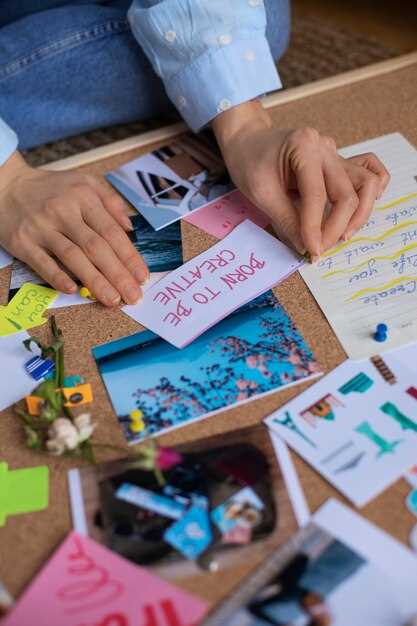
Перед окончательным сохранением и использованием стикера, проведите его визуальную проверку. Обратите внимание на края изображения: они должны быть четкими, без размытых или сильно отличающихся по цвету участков.
Проверьте прозрачность фона. Для этого вставьте стикер на фоне, близком к тому, где его планируете использовать, например, в мессенджере. Это поможет убедиться, что границы выглядят аккуратно, а лишние белые полосы не мешают.
Оцените масштаб и пропорции. Стикер должен хорошо выглядеть как в небольшом размере, так и при увеличении. Если изображение теряет детализацию или становится размытым, возможно, потребуется его подтянуть или пересохранить в другом разрешении или размере.
Используйте тестовые сообщения: отправьте стикер друзьям или коллегам и попросите их оценить качество и узнаваемость изображения. Так выявите возможные недостатки, которые вы могли пропустить, делая редактирование.
Проверьте файлы в разных форматах. Некоторые платформы лучше принимают PNG с прозрачным фоном, другие – GIF или WebP. Тестируйте в тех приложениях, где планируете использовать стикер, чтобы убедиться, что он отображается корректно.
Обнаружив несовпадения или недочеты, вернитесь к редактированию. Подкорректируйте края, повысите качество изображения или переформатируйте файл. Только после этого можно считать стикер полностью готовым к использованию и запускать широкое тестирование в популярных мессенджерах.
Проверка итогового стикера и его тестирование
Лучшие онлайн-сервисы для создания стикеров из фото и их сравнение
Sticker Mule предоставляетру с простой загрузкой фото и автоматическим удалением фона. Отлично подходит для быстрого получения чистых стикеров, особенно если нужно много и без лишних усилий. Но учитывайте, что цена за штуку выше по сравнению с конкурентами.
Piskel ориентирован на создание анимационных стикеров и работает полностью в браузере. Посмотрите, подойдет ли он для ваших задач: он предлагает широкие возможности редактирования и множество шаблонов, но интерфейс может потребовать привыкания.
Canva – универсальный инструмент для дизайна с большим количеством шаблонов и элементов для создания стикеров. Можно легко удалять фон через встроенные функции, грузить фото и быстро создавать уникальные карточки. Отличный выбор, если хотите объединить стикеры с другими графическими элементами.
Remove.bg + онлайн-редакторы: комбинация сервисов, где Remove.bg автоматически убирает фон, а далее через онлайн-редакторы (например, Fotor или Pixlr) можно доработать изображение. Такой подход дает больше гибкости в финальной обработке, но требует нескольких шагов.
Photopea – мощный онлайн-фоторедактор, напоминающий Photoshop. Позволяет снимать фон, добавлять границы, текст и прочие эффекты. Это самый универсальный инструмент, если хотите полностью контролировать процесс и создавать стикеры в профессиональных масштабах.
Рассматривая эти сервисы, важно оценить баланс между простотой использования, возможностями редактирования и ценами. Canva подойдет новичкам с минимальными требованиями, Remove.bg + другие редакторы – для тех, кто хочет гибкости, Piskel – для анимаций, а Photopea – для сложных задач. Выбор зависит от ваших целей и уровня навыков.
Зав пайдалы ры онлайн-сервисы, позволяющие быстро убрать фон
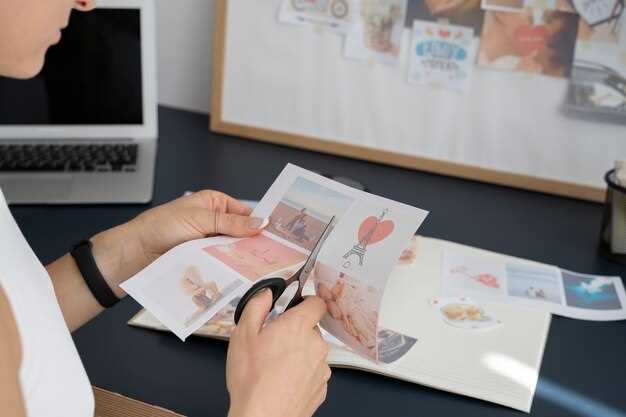
Сервисы Remove.bg и Slazzer занимают лидирующие позиции для быстрой и качественной удаления фона с фото. Они используют автоматическое распознавание объектов и позволяют загружать изображения в несколько кликов, не требуя установки дополнительных программ. В случае с Remove.bg достаточно загрузить фото, и через несколько секунд фон исчезнет, оставляя только главный объект. Также можно скачать результат в нужном формате и разрешении.
Для большей точности и контроля подойдет сервис Clipdrop, который предлагает интеграцию с мобильными приложениями и браузерными расширениями. В нем можно мгновенно убрать фон прямо во время съемки или после, используя функцию мгновенного выделения. Это особенно удобно для тех, кто занимается созданием контента на ходу.
FocoClipping предлагает не только автоматическую очистку фона, но и ручные инструменты для доработки. Он позволяет подсветить или скрыть отдельные детали, что пригодится для сложных изображений с размытыми границами или множеством мелких элементов. Такой подход означает, что конечное изображение получается максимально четким и аккуратным.
Canva, кроме формирования дизайнов, включает встроенные функции удаления фона. Пользователи ценят это за простоту использования и возможность сразу интегрировать очищенное фото в свои проекты. В онлайн-редакторе достаточно несколько раз кликнуть, чтобы оставить только нужную часть изображения.
Сегодня эти сервисы объединяют скорость, простоту и качество. Пользователю остается только выбрать подходящий инструмент в зависимости от задач и уровня детализации. Быстрое удаление фона позволяет подготовить материал для презентаций, слайдеров или стикеров без лишних усилий и долгого редактирования.
Инструменты для редактирования и оформления стикеров без скачивания
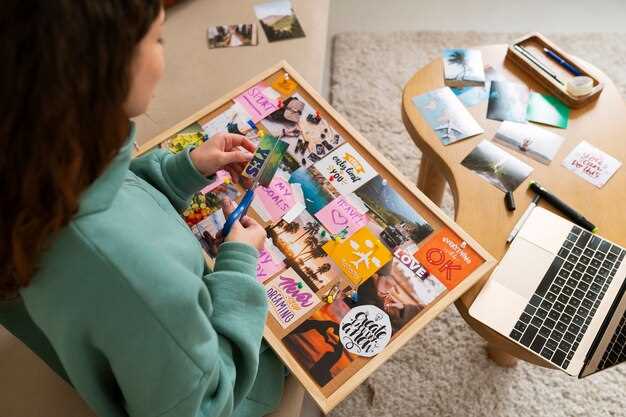
Для быстрого создания и оформления стикеров удобно использовать онлайн-сервисы, не требующие установки программ. Например, Canva позволяет загружать фото, добавлять текст, стрелки или дополнительные графические элементы прямо в браузере и сохранять результат в нужном формате.
Sticker Maker от Crello – еще один популярный инструмент, который предлагает большое количество шаблонов и элементов для оформления стикеров. Всё делается за несколько кликов, а интерфейс интуитивно понятен даже новичкам.
Платформа Fotor предоставляет функции для быстрой обработки изображений, включая автоматическое удаление фона, что особенно полезно для создания прозрачных стикеров. Встроенные пресеты помогают подобрать оптимальный стиль оформления без необходимости сложных настроек.
BeFunky отличается наличием фильтров и эффектов, которые можно применить прямо на фото. Можно легко добавить текст и графические элементы, создавая уникальный стиль стикера в режиме онлайн.
Круглосуточный доступ к этим инструментам позволяет работать без ограничений по времени или месту. Все действия выполняются прямо в браузере, а результаты легко сохраняются и загружаются для использования в чатах или соцсетях.
Платные и бесплатные сервисы: что выбрать и на что обратить внимание
Если ищешь быстрый и качественный результат, платные сервисы зачастую предоставляют более продвинутые инструменты и лучшее качество обработки. Они обычно гарантируют отсутствие рекламы, доступ к расширенным функциям и поддержку, что важно при создании профессиональных стикеров.
Бесплатные сервисы отлично подойдут для разовой или непостоянной работы, особенно если только начинаешь. Они часто имеют ограниченный набор функций или накладывают водяной знак на результат, но позволяют протестировать подходы и понять, какие инструменты тебе удобнее.
Обращай внимание на наличие автоматических функций, таких как удаление фона или генерация изображений по шаблонам. Для платных платформ обычно предлагают больше настроек и точных инструментов для тонкой работы.
| Критики | Платные сервисы | Бесплатные сервисы |
|---|---|---|
| Стоимость подписки или покупки | Более точные настройки и отсутствие водяных знаков | Бесплатное использование с ограничениями |
| Стоимость обучения или сложности интерфейса | Интуитивно понятный интерфейс, больше шаблонов | Иногда сложнее понять или настроить без опыта |
| Качество результата | Профессиональные инструменты, высокая точность | Подойдет для базовых задач и экспериментов |
| Обновления и поддержка | Регулярные обновления и техподдержка | Редко обновляются, иногда требуют самостоятельного поиска решений |
Перед выбором стоит определить цели: если нужен разовый стикер для личного проекта, подойдут бесплатные платформы, такие как Canva или Photopea. Для постоянной работы или создания серии качественных стикеров лучше выбрать платное решение с расширенными возможностями, например, Adobe Photoshop или CorelDRAW.
Советы по использованию мобильных приложений для создания стикеров
Выбирайте приложения с удобным инструментарием для удаления фона, например, автоматически или вручную. Это поможет быстро отделить нужную часть фото и сделать стикер чистым и аккуратным.
Обращайте внимание на предустановленные фильтры и эффекты – они могут придать вашему стикеру уникальность и яркость. Экспериментируйте с цветами и тенями для достижения желаемого результата.
Используйте возможность добавлять текст и графические элементы – это позволит сделать стикер более выразительным и визуально насыщенным. Не переусердствуйте, чтобы он оставался читаемым и понятным.
Обратите внимание на размер файла – сохраняйте стикеры в сжатом виде, чтобы они быстро загружались и не занимали много памяти. Обычно оптимальный формат – PNG с прозрачным фоном.
Проверяйте предварительный просмотр перед сохранением – так вы убедитесь, что все элементы расположены правильно и без искажений. Также стоит протестировать стикер в различных мессенджерах, чтобы оценить его внешний вид.
Загружайте готовые стикеры прямо из приложений в мессенджеры или используйте ссылки для обмена. Так вы быстро добавите свои творения в любой чат и порадуете друзей оригинальностью.