Вам нужно выбрать инструмент, который легко превращает статичные снимки в яркие видеоролики с музыкальным сопровождением? Среди множества предложений стоит обратить внимание на приложения, специально созданные для синхронизации изображений и звука. Они позволяют не только добавлять музыку, но и применяать фильтры, переходы и эффекты, делая каждое изображение уникальным.
Определяясь с лучшим вариантом, обратите внимание на удобство интерфейса, наличие встроенных музыкальных библиотек и возможность экспорта готовых проектов в популярные форматы. Современные программы позволяют создавать короткие клипы для соцсетей или полноценные слайд-шоу, идеально подходящие для презентаций, поздравлений или просто для выражения своих эмоций. В результате вы получаете динамичные и запоминающиеся видео, в которых ваши снимки «звучат» и «движутся», словно оживают на глазах.
- Выбор лучшего приложения для добавления музыки к фотографиям
- Какие критерии учитывать при выборе приложения
- Обзор популярных программ для создания фото с музыкой
- Особенности интерфейса и удобство использования
- Поддерживаемые форматы и качество экспортируемых файлов
- Стоимость и доступные версии приложений
- Пошаговая инструкция по созданию фото под музыку
- Импорт изображений и подготовка исходных файлов
- Выбор подходящего трека и настройка синхронизации
- Добавление эффектов и текста для украшения изображения
- Экспорт готового проекта и варианты публикации
Выбор лучшего приложения для добавления музыки к фотографиям
Если важна автоматическая обработка и возможность создавать эффектные видео в пару кликов, стоит обратить внимание на Magisto. Оно использует искусственный интеллект для автоматического монтажа, что особенно удобно для новичков. Для тех, кто ищет профессиональные инструменты и высокое качество, подойдет Adobe Premiere Rush – уникальное приложение для быстрого монтажа с расширенными настройками звука и видео.
Важно учитывать, что некоторые приложения позволяют напрямую подключать музыкальные библиотеки и выбирать композиции по жанру или настроению, что ускоряет процесс создания. Также стоит проверить наличие встроенных фильтров, эффектов и стабильных программных обновлений. Такой подбор гарантирует, что выбранное решение максимально удобно и функционально для конкретных задач.
Какие критерии учитывать при выборе приложения
Функциональность инструмента имеет решающее значение: ищите приложение с разнообразными возможностями для редактирования изображений, добавления эффектов и плавной синхронизации с музыкой. Чем больше опций для настройки, тем более уникальным получится финальный ролик.
Обратите внимание на качество интерфейса: дружественный и интуитивно понятный дизайн сокращает время освоения и делает процесс создания более приятным. Простота навигации поможет быстрее реализовать идеи без лишних усилий.
Важна поддержка форматов: убедитесь, что приложение работает с популярными форматами изображений и аудио, а также позволяет экспортировать финальные файлы в разрешениях, подходящих для различных платформ и устройств.
Обратите внимание на наличие предустановленных шаблонов и эффектов: это ускоряет старт, особенно если вы новичок. Возможность добавлять свои стили и экспериментировать с эффектами расширяет творческий потенциал.
Проверьте встроенные функции автоматической синхронизации изображения с музыкой. Чем точнее управление этим аспектом, тем более гармоничным получится итоговое видео.
Оцените возможности совместной работы: наличие облачных хранилищ, возможность работать на нескольких устройствах и делиться проектами быстро и удобно повысит эффективность процесса.
Обратите внимание на отзывы и рейтинг: они показывают реальный опыт других пользователей и помогают определить, насколько приложение стабильно и без сбоев работает в реальных условиях.
Обзор популярных программ для создания фото с музыкой
Для тех, кто хочет одним нажатием оживить фото, хорошим выбором станет Movavi Slideshow Maker. Он позволяет легко добавлять музыку, автоматизировано подгоняет изображения под ритм, а интерфейс интуитивно понятен даже новичкам. Отличается возможностью встроенного редактирования треков и добавлением эффектов без необходимости знаний в области видеомонтажа.
Следующая программа – Adobe Spark. Она заявлена как быстрое решение для создания презентаций и коротких роликов. Позволяет выбрать музыку из собственной библиотеки или загрузить свою, а также добавлять текст и графические элементы. Здесь удобно работать через браузер, что ускоряет процесс подготовки и публикации.
Фоторедактор Filmora предлагает расширенный функционал для синхронизации фото и музыки. В нем есть возможность накладывать фильтры, менять длительность слайдов и добавлять переходы, что делает финальный ролик динамичным и привлекательным. Поддерживает разные форматы экспорта и подходит как для личных проектов, так и для промо-роликов.
| Программа | Ключевые возможности | Плюсы |
|---|---|---|
| Movavi Slideshow Maker | Автоматическая подгонка под музыку, эффектные переходы | Простая в использовании, наличие шаблонов |
| Adobe Spark | Браузерное использование, быстрая подготовка, интеграция с образами | Мгновенная публикация, много шаблонов |
| Filmora | Высокий уровень настройки, фильтры, переходы, синхронизация | Многоступенчатое редактирование, разные форматы |
Особенности интерфейса и удобство использования
Выбирайте приложение с минималистическим дизайном, чтобы быстро ориентироваться в функционале. Простая навигация по меню сократит время поиска нужных инструментов и устранит ощущение загромождения интерфейса.
| Элементы управления | Рекомендации |
|---|---|
| Кнопки редактирования | Обеспечивают доступ к базовым функциям, таким как кадрирование, изменение размера, добавление фильтров. Они должны быть заметными и иметь понятные иконки. |
| Панель предварительного просмотра | Расположите её в верхней части экрана для мгновенной оценки изменений. Используйте масштабируемые миниатюры, чтобы участки было легко различать. |
| Библиотека шаблонов и эффектов | Интуитивный доступ к коллекциям улучшит рабочий процесс. Можно предусмотреть категории по стилям или темам для быстрого выбора. |
| Регуляторы и слайдеры | Плавное управление параметрами обеспечивает точность. Размер и цвет регуляторов должны быть оптимальными для легкого захвата пальцами или мышкой. |
| Информативные подсказки | Краткие описания при наведении помогают понять назначение инструментов без открытия дополнительных окон. Это ускоряет освоение приложения. |
Фокус на минимумы действий и прозрачные элементы управления делает использование приложения комфортным. Уделяйте внимание четкой организации интерфейса, чтобы пользователи чувствовали уверенность и получали удовольствие от работы с фото и музыкой.
Поддерживаемые форматы и качество экспортируемых файлов
Для сохранения финального видео рекомендуется выбирать форматы MP4 (H.264) и MOV, так как они обеспечивают баланс между качеством и размером файла. Эти форматы подходят для загрузки на платформы, такие как YouTube, Instagram или личные хранилища.
Кросс-платформенные решения позволяют сохранять видео в формате MP4 с кодеком H.264 или HEVC (H.265). Первый вариант широко поддерживается всеми устройствами, второй – обеспечивает меньший размер файла при сохранении высокого качества.
Если планируете использовать музыку с высоким битрейтом или профессиональные звуковые дорожки, убедитесь, что выбранный формат экспортировки сохраняет оригинальные параметры звука. Обычно для этого используют AAC или PCM, где AAC обеспечивает хорошее качество при меньшем размере файла.
Чтобы избежать потери качества, избегайте повторной компрессии после редактирования. Работайте с максимально исходными настройками, оптимальными для целевого использования. В большинстве приложений есть возможность регулировки качества экспорта: выбирайте уровень сдержанно – это поможет сохранить баланс между качеством и объёмом файла.
Обратите внимание на рекомендации по длительности и разрешению для стандартных платформ, чтобы финальное видео выглядело максимально привлекательно без лишней нагрузки на оборудование при воспроизведении.
Стоимость и доступные версии приложений
Многие популярные программы для создания фото под музыку предлагают бесплатные версии с ограниченным набором функций. Например, InShot и TikTok позволяют попробовать основные возможности без оплаты, но для доступа к расширенным функциям потребуется подписка или покупка отдельных пакетов. Обычно стоимость подписки составляет около 1500-2000 рублей в год, что дает возможность использовать дополнительные эффекты, музыку без водяных знаков и расширенные опции редактирования.
Приложения вроде Adobe Express предоставляют бесплатный старт с базовым функционалом, а для unlocking премиальных инструментов нужно оформить платную подписку. Варианты цен варьируются от 700 до 2500 рублей в месяц, в зависимости от выбранного плана и региона. Некоторые сервисы, такие как KineMaster, работают по модели платных покупок внутри приложения, предлагая месячные или годовые планы на сумму 600-2500 рублей.
Для тех, кто предпочитает разовые платежи, доступны программы, вроде Movavi Video Editor, с платой за лицензию – цены стартуют от 3000 рублей. Наиболее недорогой вариант – использование бесплатных приложений с добавлением водяных знаков или рекламных вставок, что иногда устраивает новичков и любителей.
Перед выбором стоит проверить наличие пробных периодов: большинство разработчиков предлагают их, чтобы познакомить с интерфейсом и функционалом. Это дает возможность понять, насколько выбранное приложение оправдывает затраты, и определить, нужна ли платная подписка или хватит бесплатных функций.
Пошаговая инструкция по созданию фото под музыку
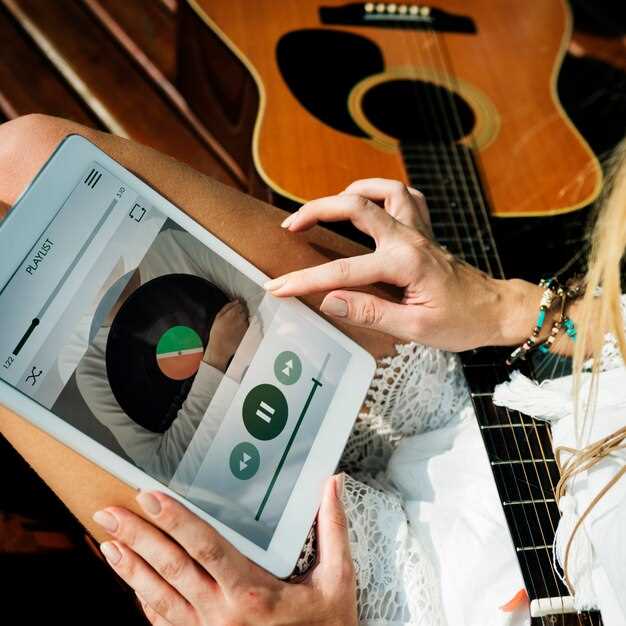
Выберите понравившееся изображение и загрузите его в приложение для создания мультимедийных снимков. Проверьте качество файла, чтобы избежать размытости или пикселизации.
Добавьте выбранный музыкальный трек, выбрав файл из памяти или библиотеки. Порекомендуется использовать композицию, которая дополняет настроение изображения или подчеркивает его атмосферу.
Настройте временную шкалу: установите длительность отображения фото с учетом длины музыки или ее желаемой части. В большинстве программ есть возможность выбрать определенный сегмент трека.
Выберите эффект или анимацию для изображения, чтобы оно плавно перемещалось или изменялось под музыку. Используйте варианты автоматической синхронизации, если они есть, или настройте их вручную, подбирая параметры так, чтобы движения совпадали с ритмом или акцентами трека.
Создайте переходы между изображениями, если планируете использовать несколько кадров. Расположите их на временной шкале с нужным интервалом, чтобы движение стало более динамичным или спокойным, как того требует замысел.
Просмотрите предварительный результат и при необходимости скорректируйте тайминги, скорость анимации или громкость музыки, чтобы добиться гармонии между звуком и изображением.
Когда устраивает результат, экспортируйте проект в подходящий формат для публикации или сохранения. Убедитесь, что разрешение и качество файла соответствуют планам по распространению или личному просмотру.
Импорт изображений и подготовка исходных файлов
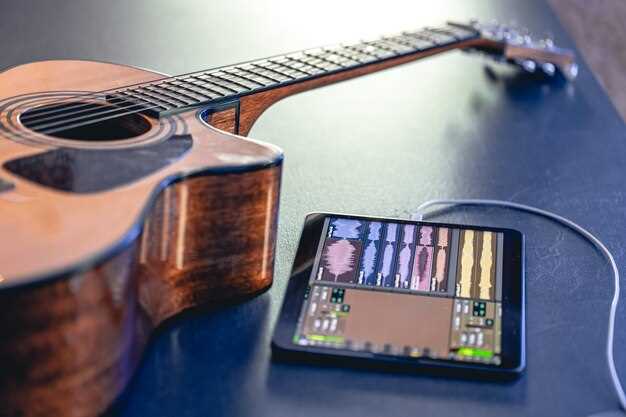
Выбирайте изображения с высоким разрешением, чтобы они сохраняли четкость при финальной сборке. Оптимальный размер – не меньше 1920 пикселей по ширине, так вы избегаете потери качества при масштабировании. Перед импортом убедитесь, что файлы находятся в подходящем формате: JPEG или PNG подходят для большинства приложений и позволяют сохранить хорошее качество без лишних затрат по объему.
Организуйте изображения по порядку, в соответствии с планируемой последовательностью отображения. Создайте отдельную папку для исходных файлов, чтобы не потерять нужные изображения среди других данных. Если изображения содержат лишние элементы или фон, воспользуйтесь простым редактором для их удаления или корректировки. Это упростит работу при подготовке финальной композиции и поможет добиться чистого вида.
Перед импортом откройте каждое изображение, чтобы проверить его качество и соответствие задумке. Обратите внимание на освещение, насыщенность и контрастность, чтобы все кадры хорошо сочетались друг с другом. В случае необходимости сделайте минимальные корректировки, чтобы обеспечить гармонию в итоговом проекте. Вот так вы подготовите безупречную основу для оживления изображений в будущем.
Выбор подходящего трека и настройка синхронизации
Начинайте с подбора музыки, которая соответствует настроению вашего изображения и передает нужное эмоциональное послание. Обратите внимание на темп – медленная композиция подчеркнет спокойствие и расслабленность, а быстрый ритм добавит энергичности. Используйте фрагменты треков длительностью 15-30 секунд, чтобы легче было контролировать синхронизацию и избегать длинных отступлений.
При подготовке файла проверьте его качество и формат – большинство приложений работают с MP3 и AAC. Обрезка и предварительный монтаж помогает понять, где будет лучше разместить основные точки перехода между изображениями и музыкой, создавая гармонию между ними.
Переходите к настройке синхронизации: выберите ключевые моменты, такие как хлопки, басовые удары или смена ритма, и установите их в виде маркеров в редакторе. Это обеспечит точное совпадение с важными визуальными переходами или эффектами. Не бойтесь экспериментировать с темпом, немного регулируя скорость трека, чтобы добиться максимально естественного ощущения соединения аудио и визуала.
Важно следить за балансом громкости – музыка не должна заглушать изображение, а дополнять его. После завершения настройки прослушайте результат, обращая внимание на плавность переходов и общую гармонию. Если что-то кажется неуклюжим, возвращайтесь к маркерам и корректируйте их расположение или скорость трека, пока не достигнете желаемого результата.
Добавление эффектов и текста для украшения изображения
Используйте встроенные фильтры и эффектные настройки, чтобы придать изображению уникальный стиль. Например, добавляйте тени, свечения или размытие для выделения ключевых элементов или создания нужной атмосферы. Не бойтесь экспериментировать с цветод bинкой и насыщенностью – яркое изображение с эффектами привлечет больше внимания.
Перейдите к добавлению текста, чтобы подчеркнуть смысл или создать эффектный заголовок. Выбирайте шрифты с разной толщиной и стилями, чтобы текст гармонировал с изображением. Располагайте текст аккуратно – в центре, рядом с объектом или вдоль линии, создавая баланс и визуальный интерес.
Розместите несколько слоев текста, чтобы добиться 3D-эффекта и придать глубину. Используйте тени и контуры для повышения читаемости и выделения надписей, особенно на сложных фонах. Меняйте размеры, угол наклона и цвет, чтобы подчеркнуть важность отдельных слов или фраз.
Интегрируйте специальные эффекты, такие как искры, световые блики или рамки, совмещая их с добавленным текстом. Это помогает привлечь взгляд к ключевым деталям композиции. Также можно применять градиенты и прозрачность для softer-эффектов, создающих более мягкое визуальное восприятие.
Обязательно просмотрите готовое изображение и, при необходимости, скорректируйте распределение и стиль эффектов и текста. Соблюдение баланса между украшениями и основным содержанием гарантирует создание гармоничного и запоминающегося изображения.
Экспорт готового проекта и варианты публикации
Заканчивая работу над проектом, выберите наиболее удобный формат файла для размещения – MP4 подойдет для большинства платформ, а MOV – при необходимости высокого качества. Для узкой аудитории или мобильных устройств предпочтительнее сохранять в виде файла с меньшим размером, например, в форматах WebM или MKV.
При экспорте настройте разрешение и битрейт, чтобы достичь оптимального соотношения качества и веса файла. Чем выше разрешение, тем лучше будет просматриваться видео на больших дисплеях, однако увеличится и размер файла. Настройте параметры вручную или используйте предустановленные шаблоны, если они доступны в выбранном приложении.
Обратите внимание на наличие опций кодирования аудио – выбирайте качество звука, соответствующее целевому использованию проекта. Например, для публикаций в соцсетях достаточно 128 kbps, а для презентаций или профессиональных блогов – 320 kbps.
После экспорта приступайте к распределению готового ролика. Вот основные варианты:
- Загрузка на видеоплатформы: YouTube, Vimeo или локальные хостинги позволяют делиться проектом с широкой аудиторией. Публикацию осуществляйте через встроенные инструменты загрузки, соблюдая рекомендации по форматам и длительности.
- Обмен через облачные сервисы: Google Drive, Dropbox или Яндекс.Диск обеспечивают быстрый обмен файлами. Отправляйте ссылку заинтересованным лицам или используйте общий доступ для командной работы.
- Вставка в соцсети или мессенджеры: оптимизируйте формат и размеры для быстрого воспроизведения в Instagram, TikTok или WhatsApp. Поддерживаемые форматы позволяют публиковать ролики напрямую или через интегрированные функции платформ.
При подготовке проекта к публикации проверьте, что файл отображается корректно на целевых устройствах. Также стоит сделать резервную копию проекта и финального файла для возможных правок или повторных публикаций.