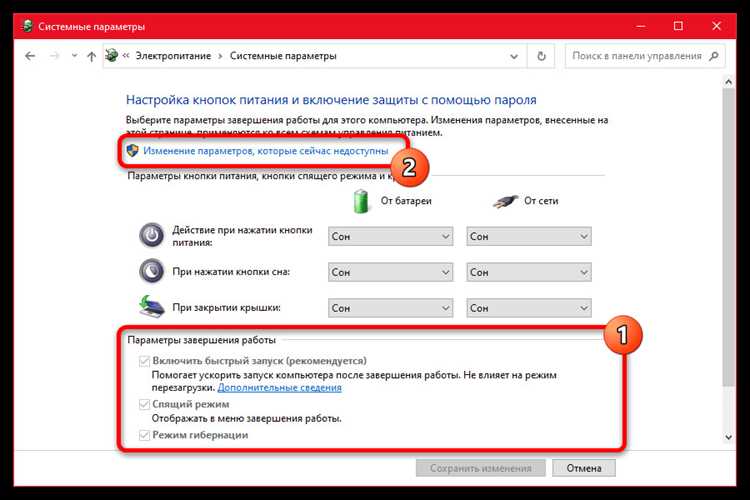
Система может затягивать процесс перезагрузки из-за множества факторов, связанных с программным обеспечением и аппаратной частью. Одной из наиболее распространенных причин являются обновления, требующие значительных ресурсов. Если система автоматически устанавливает обновления, это может серьезно замедлить процесс перезагрузки. Проверка наличия и установка обновлений обычно происходит в фоновом режиме, что способно вызвать задержки.
Не менее важно обратить внимание на наличие лишних программ, запускающихся при старте. Многие приложения могут «забивать» оперативную память и занимать процессорное время. Для оптимизации работы рекомендуется открыть диспетчер задач и отключить ненужные автозагрузки. Это значительно упростит запуск системы.
Кроме того, состояние жесткого диска также влияет на скорость загрузки. Если накопитель фрагментирован или имеет поврежденные сектора, это препятствует быстрой доступности данных. Регулярная дефрагментация или замена HDD на более современные SSD может существенно ускорить работу устройства.
Не стоит забывать и о необходимости поддерживать чистоту в системе. Вредоносные программы могут негативно сказываться на производительности. Полное сканирование с помощью антивирусного ПО поможет выявить и устранить потенциальные угрозы. Регулярное обновление антишпионских программ также будет на пользу.
- Проблемы с жестким диском и их влияние на скорость перезагрузки
- Оперативная память: достаточный объем или перегрузка?
- Влияние установленного ПО на время перезагрузки системы
- Настройки BIOS: как они могут замедлять перезагрузку?
- Обновления операционной системы: причины затяжной перезагрузки
- Антивирусные программы и их влияние на процесс перезагрузки
- Чистка системы: как лишние файлы замедляют загрузку
- Аппаратные проблемы: что проверять при долгой перезагрузке
- Оптимизация автозагрузки: как ускорить процесс перезагрузки
- Проверка на вирусы и вредоносные программы: важные шаги
Проблемы с жестким диском и их влияние на скорость перезагрузки
Ненадёжная работа жесткого диска приводит к замедлению процессов загрузки операционной системы. Частые сбои, механические повреждения или физическое изнашивание могут вызвать длительное время старта системы. Например, фрагментация данных мешает быстрой их обработке, что увеличивает время доступа к необходимым файлам для загрузки.
Симптомы неисправностей жесткого диска могут включать в себя необычные звуки: щелчки или стуки, а также появление сообщений об ошибках. Данные симптомы указывают на потенциальную необходимость замены устройства. Защита информации также подразумевает регулярное создание резервных копий, чтобы избежать потери важных файлов в случае критической поломки диска.
Провести проверку состояния накопителя можно с помощью встроенных инструментов операционной системы или специализированных утилит, например, CrystalDiskInfo. Эти программы предоставляют данные о состоянии SMART и позволяют распознать наличие ошибок или проблем с производительностью.
Для улучшения работы следует рассмотреть варианты замены стандартного HDD на более быстрый SSD. Твердотельные накопители обеспечивают значительно более высокую скорость доступа и обработки данных, что сказывается на времени запуска системы. Настройка системы для оптимизации работы с новым диском также может включать отключение ненужных служб автозагрузки и очищение ненужных файлов.
Регулярное обслуживание, включая дефрагментацию и проверку на наличие ошибок файловой системы, способствует поддержанию работоспособности жесткого диска и повышению общей производительности системы. При обнаружении серьёзных проблем следует обратиться к профессионалам для диагностики и ремонта оборудования.
Оперативная память: достаточный объем или перегрузка?
Управление рабочими процессами на компьютерах во многом зависит от объема оперативной памяти. В современных системах минимальный объем составляет 4 ГБ, однако для большинства задач рекомендуется от 8 ГБ и выше.
Если система начинает демонстрировать замедление, важно проанализировать загруженность оперативной памяти. Для этого можно воспользоваться встроенными средствами мониторинга или сторонними утилитами.
- 8 ГБ: Подойдет для стандартного использования – серфинг в интернете, работа с документами, просмотр видео.
- 16 ГБ: Рекомендуется для более серьезных задач – редактирование изображений, работа с большими таблицами, многозадачность.
- 32 ГБ и более: Нужен для профессиональной работы с графикой, программирования, виртуализации, игровых приложений с высоким требованием к ресурсам.
Ситуации, при которых ресурс оказывается исчерпанным:
- Открыто слишком много приложений одновременно.
- Запуск программ, требующих значительных ресурсов, таких как игры или редакторы.
- Использование устаревшего оборудования, не поддерживающего оптимальные объемы памяти.
Для улучшения производительности стоит провести очистку системы от ненужных программ и процессов. Также стоит обратить внимание на возможность установки дополнительной оперативной памяти, если материнская плата это позволяет.
Наконец, регулярное обновление программного обеспечения и драйверов может значительно повысить эффективность использования доступных ресурсов. Постоянный контроль за загрузкой памяти поможет избежать повторяющихся проблем с производительностью.
Влияние установленного ПО на время перезагрузки системы
При загрузке операционной системы различные приложения и службы автоматически инициируются. Избыточное число таких программ значительно увеличивает временные затраты. Некоторые утилиты, особенно те, которые требуют обновлений или запускают фоновые процессы, могут создавать конфликт между собой, что замедляет старт.
Антивирусные решения часто требуют значительных ресурсов сразу после инициализации. Если они неправильно настроены, это вызывает дополнительную нагрузку и задержку. Рекомендуется проверить настройки автозагрузки и отключить лишние элементы.
Неподходящие или устаревшие драйвера также могут вызвать затруднения. Регулярное обновление драйверов, особенно для графических и сетевых устройств, способствует улучшению общей производительности и может снизить время запуска.
Некоторые программы, устанавливаемые в систему, добавляют свои компоненты в автозагрузку, что увеличивает нагрузку. Можно использовать встроенные инструменты операционной системы для управления запуском приложений.
Наличие программного обеспечения, требующего значительных объемов оперативной памяти или процессорного времени, также может оказывать негативное влияние. Оптимизация и удаление ненужных приложений поможет улучшить ситуацию.
Периодическая проверка системы на наличие вредоносных или нежелательных программ является важной практикой. Вредоносные программы могут замедлять работу, скрываясь среди легитимных приложений. Такое ПО часто запускается одновременно с системой и потребляет ресурсы.
Внимательное отношение к установленному программному обеспечению, регулярные проверки и оптимизация конфигурации позволяют значительно сократить время необходимое для полной загрузки.
Настройки BIOS: как они могут замедлять перезагрузку?
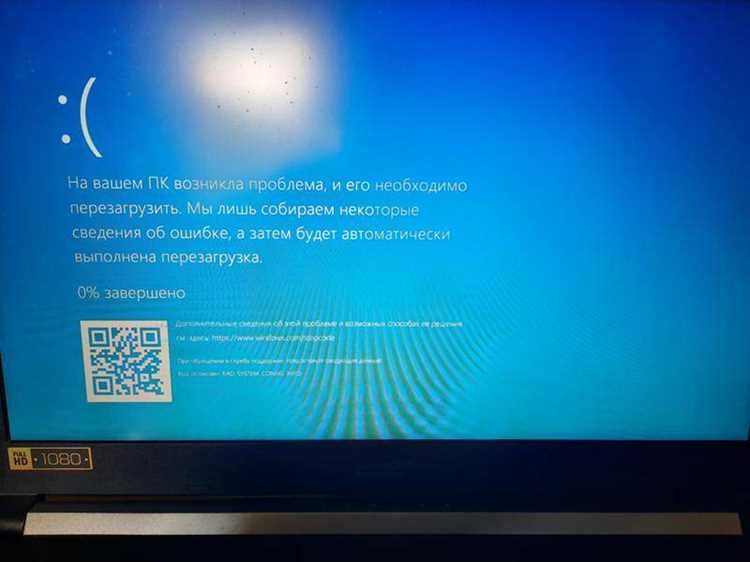
Настройки BIOS играют ключевую роль в процессе загрузки системы. Оптимизация этих параметров может значительно ускорить работу устройства.
- Параметры загрузки: Проверьте порядок загрузки устройств. Если в списке первыми стоят внешние накопители, система будет долго искать их. Убедитесь, что жесткий диск или SSD, на котором установлена ОС, находится на первом месте.
- Настройки UEFI: Включение функционала Secure Boot может иногда вызывать задержки. Если нет необходимости в защите загрузки, отключите эту опцию.
- Параметры SATA: Проверьте, установлен ли режим SATA на AHCI. Режим IDE может замедлить инициализацию дисков.
- Отключение ненужных устройств: В BIOS можно отключить порты и интерфейсы, которые не используются. Например, Bluetooth или старые SATA-порты, что сократит время инициализации.
Проведение регулярных проверок и настроек в BIOS помогает поддерживать оптимальную работу устройства и минимизирует время, затрачиваемое на процедуру перезапуска.
- Обновление BIOS: Проверяйте наличие обновлений прошивки. Производители часто выпускают патчи, улучшающие производительность и совместимость оборудования.
- Тепловые параметры: Изменение настроек, связанных с управлением вентиляторами и температурным режимом, может снизить время загрузки. Параметры, повышающие производительность охлаждения, помогут системе работать быстрее.
Таким образом, внимательное отношение к настройкам BIOS может оказывать значительное влияние на скорость и производительность системы.
Обновления операционной системы: причины затяжной перезагрузки
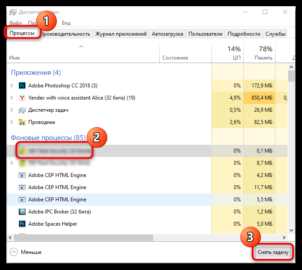
Основной причиной увеличения времени обновления является количество файлов, загружаемых и устанавливаемых за один раз. Некоторые обновления могут содержать не только исправления, но и новые функции, что требует конвертации и интеграции в уже существующую инфраструктуру системы.
Важным аспектом является не только объем загружаемых данных, но и скорость интернет-соединения. Низкая пропускная способность интернета значительно замедляет процесс получения обновлений. Для устранения этой проблемы рекомендуется проводить обновления в часы минимальной нагрузки на сеть.
Следующий фактор — конфликты программного обеспечения. Сторонние приложения или антивирусные системы могут препятствовать корректному установлению обновлений. В таких случаях стоит временно отключить сомнительное ПО во время процесса.
| Проблема | Решение |
|---|---|
| Большой объем обновлений | Ожидать автоматическую загрузку. Разделять обновления на меньшие части при наличии такой опции. |
| Система зависает | Перезагрузить компьютер вручную, проверить доступные обновления. |
| Конфликт с антивирусом | Временно отключить антивирус для завершения обновления. |
Не стоит забывать о том, что наличие старых драйверов также может увеличить срок установки. Рекомендуется периодически обновлять драйверы для предотвращения потенциальных конфликтов с системой. Своевременное обращение к обновлениям позволяет избежать дальнейших проблем с работоспособностью. Конечно, проверка системных требований к новому обновлению также может упростить его установку.
Антивирусные программы и их влияние на процесс перезагрузки
Антивирусное программное обеспечение играет важную роль в безопасности системы, однако его работа может затруднять цикл включения и отключения. Многие антивирусы осуществляют проверку файлов и служб во время завершения работы, что увеличивает общее время этого процесса.
Современные антивирусные решения часто имеют функции автозапуска, что приводит к активации их компонентов до окончательной загрузки операционной системы. Это может замедлить стартовой процесс, так как антивирус проверяет множество файлов на наличие угроз.
Некоторые программы требуют регулярных обновлений, которые могут произойти в фоновом режиме или в процессе завершения работы. Если в этот момент завершения происходит установка значительных обновлений, это влияет на общую скорость отключения.
Рекомендуется провести настройку антивирусного ПО, отключив ненужные функции, такие как автозапуск или мониторинг в реальном времени, если это позволяет поддерживать необходимый уровень безопасности. Также стоит рассмотреть возможность использования альтернативных решений, которые оптимизированы по скорости и потреблению системных ресурсов.
Регулярные обновления и оптимизация настроек антивируса могут значительно ускорить процесс загрузки и выключения, облегчая нагрузку на систему. Поддержка программного обеспечения в актуальном состоянии также поможет избежать конфликтов и тормозов во время использования устройства.
Чистка системы: как лишние файлы замедляют загрузку
В процессе эксплуатации техника накапливает ненужные данные: временные файлы, кэш, установки, используемые лишь однажды. Эти элементы постепенно занимают место на диске и замедляют выполнение операций. Загроможденная система требует больше времени для запуска необходимых компонентов, что сказывается на индикаторах быстродействия.
Оптимизация производительности начинается с удаления временных файлов. На различных платформах существуют встроенные утилиты, которые позволяют выявить и удалить такие данные. Например, в Windows можно использовать ‘Очистку диска’, чтобы удалить временные файлы и системные кэши. Линукс-системы предлагают владельцам инструменты вроде BleachBit для аналогичного процесса.
Кроме того, рекомендуется просмотреть папки с загрузками и документами. Зачастую там хранятся файлы, которые были скачаны, но не требуются для дальнейшего использования. Регулярная проверка и удаление таких элементов обеспечит чистоту системы.
Сторонние программы, не имеющие актуальной необходимости, тоже следует удалять. Установленные приложения могут запускаться в фоновом режиме, потребляя ресурсы. Программа, которую использовали однажды, может негативно повлиять на общий функционал, создавая нагрузку на загрузку.
Системные обновления и оптимизация настроек также играют важную роль. Обновление драйверов и системного ПО может привести к улучшению производительности и стабильности. Следовательно, актуальность программного обеспечения напрямую влияет на быстродействие системы.
Процесс починки включает регулярные чистки, которые в долгосрочной перспективе повышают скорость работы устройства и снижают общее время загрузки. Применяйте различные инструменты для поддержания порядка в файловой системе, чтобы обеспечить бесперебойную и быструю работу устройства.
Аппаратные проблемы: что проверять при долгой перезагрузке
Первым шагом станет диагностика оперативной памяти. Проверьте, правильно ли установлены модули RAM. Необходимо исключить проблему с несовместимостью или повреждением. Используйте специализированное программное обеспечение для тестирования памяти.
Жесткий диск или SSD требует внимания. Проверьте состояние накопителя с помощью утилит для диагностики. Обратите внимание на SMART-данные. Высокий процент ошибок может указывать на необходимость замены устройства.
Охлаждение компонентов имеет немаловажное значение. Забитые вентиляционные отверстия или пыль на радиаторах могут приводить к перегреву, что, в свою очередь, замедляет процесс включения. Регулярная чистка системы охлаждения поможет избежать таких последствий.
Внимание к блокам питания также необходимо. Неправильное напряжение или перебои могут стать причиной неисправностей. Убедитесь, что блок питания соответствует спецификациям устройства и работает стабильно.
Обратите внимание на состояние материнской платы. Наличие вздутых конденсаторов или повреждений может вызывать различные сбои. Проверка визуального состояния платы и ее компонентов может выявить скрытые проблемы.
И, наконец, если ноутбук подключен к сети, проверьте зарядное устройство и кабель на повреждения. Неисправности могут приводить к нестабильному функционированию системы.
Оптимизация автозагрузки: как ускорить процесс перезагрузки
-
Диспетчер задач:
Используйте встроенный Диспетчер задач для настройки автозагрузки. Для этого нажмите Ctrl + Shift + Esc, перейдите на вкладку «Автозагрузка» и отключите ненужные приложения. Обратите внимание на программы, которые не являются критически важными для работы системы.
-
Настройки системы:
В некоторых случаях можно воспользоваться утилитами, такими как msconfig, чтобы управлять автозагрузкой на более глубоком уровне. Введите msconfig в командной строке и отключите лишние службы.
-
Обновление ПО:
Регулярные обновления программного обеспечения могут улучшить производительность. Убедитесь, что драйверы и системы обеспечения последних версий, так как устаревшие версии могут вызывать конфликты и увеличивать время загрузки.
-
Отключение ненужных служб:
Некоторые системные службы могут не требоваться для ваших целей. Проверьте список служб, перейдя в services.msc, и отключите те, которые не нужны для вашей работы.
-
Использование сторонних инструментов:
Существуют специальные программы для управления автозагрузкой. Приложения, такие как CCleaner, могут оказать помощь в отключении лишних объектов, а также в очистке ненужных файлов.
Следуя этим рекомендациям, можно значительно улучшить скорость запуска и рабочего процесса. Регулярная проверка настроек автозагрузки поможет поддерживать оптимальную производительность системы.
Проверка на вирусы и вредоносные программы: важные шаги
Атаки вредоносного ПО могут замедлить функционирование системы. Регулярная проверка устройств на наличие угроз важна для поддержания их производительности. Рассмотрим последовательные действия для выявления и устранения проблем.
Сначала необходимо установить надежное антивирусное решение. Рекомендуется выбирать программы с хорошей репутацией, которые регулярно обновляются. Важные функции: защита в реальном времени, сканирование файлов и автоматическое обновление баз данных вирусов.
| Антивирус | Плюсы | Минусы |
|---|---|---|
| Dr.Web | Высокая эффективность, низкая нагрузка на систему | Платная версия для полного функционала |
| Kaspersky | Широкий набор инструментов, частые обновления | Может требовать много ресурсов |
| ESET NOD32 | Быстрое сканирование, простота в использовании | Некоторые функции доступны только в платной версии |
После установки антивируса выполните полное сканирование системы. Это позволит выявить существующие угрозы. Если обнаружены вирусы, используйте предложенные программы для их удаления. Обратите внимание на область действий: файл, программа или процесс.
Совет: проведите периодическую проверку системы не реже одного раза в месяц. Оптимально устанавливать автоматическое сканирование в ночное время, чтобы не отвлекаться на это в течение дня.
Обратите внимание на безопасное поведение в сети. Избегайте скачивания файлов из неопознанных источников. Будьте осторожны с открытием электронной почты, особенно писем с вложениями от незнакомых отправителей.
Обновляйте операционную систему и программы. Это обеспечит защиту от новых уязвимостей и поможет решить существующие проблемы, которые могут замедлять работу.
Следуйте советам, чтобы снизить риски и поддерживать высокую скорость работы устройства. Элементарные меры предосторожности способны существенно укрепить безопасность системы и улучшить производительность.