
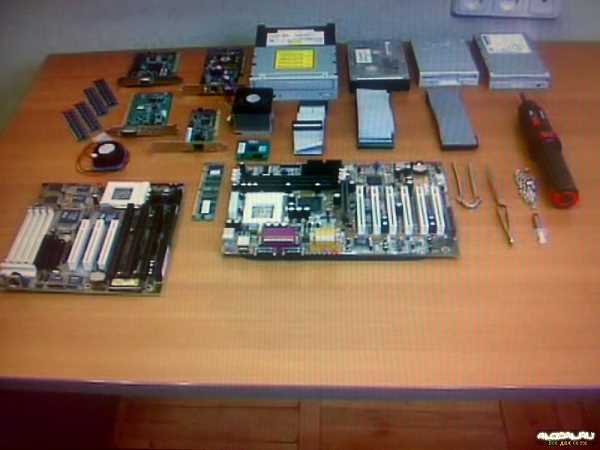
Работа по созданию высокопроизводительной системы требует тщательного планирования и внимания к деталям. Понимание компонентов и их сочетания имеет первостепенное значение для достижения оптимального результата. Этот процесс охватывает множество аспектов, от выбора процессора до организации потоков охлаждения.
Комнатное пространство и инструменты также играют не менее важную роль. Подходящая рабочая поверхность, а также наличие отверток и других необходимых принадлежностей значительно упростят задачу. Убедитесь, что ваше место для работы освещено, и все элементы под рукой, чтобы минимизировать время на поиски.
Правильный выбор комплектующих предоставляет возможность адаптировать систему под конкретные потребности. Необходимо учитывать как производительность, так и совместимость всех компонентов. Исследования по каждому элементу обеспечивают понимание характеристик и помогают избежать ошибок при установке.
- Сборка игровой системы: шаги по организации процесса
- Выбор компонентов для игрового компьютера
- Совместимость компонентов: как проверить
- Инструменты для сборки: что потребуется
- Подготовка корпуса: установка материнской платы
- Установка процессора и системы охлаждения
- Монтаж оперативной памяти в слоты
- Установка видеокарты и её настройка
- Подключение блока питания и распределение кабелей
- Первоначальная настройка BIOS
- Установка операционной системы и драйверов
Сборка игровой системы: шаги по организации процесса
Определите цель использования устройства. Выберите компоненты в соответствии с требованиями к производительности и бюджету. Основные элементы включают материнскую плату, процессор, видеокарту, оперативную память, блок питания и накопитель.
Приобретите необходимые инструменты. Убедитесь, что у вас есть отвертка, антистатический браслет и подходящие шнуры. Подготовьте рабочее место с хорошим освещением и достаточным пространством для манипуляций.
Стартуйте с установки процессора на материнскую плату. Аккуратно разместите чип, выровняв его по направляющим. Закрепите его защелкой, убедившись в надежности соединения.
Установите оперативную память в соответствующие слоты на плате. П убедитесь в совместимости скорости и объема. Выберите правильные разъемы для максимальной производительности.
Разместите кулер на процессоре. Нанесите термопасту, чтобы улучшить теплопередачу, и зафиксируйте его согласно инструкции производителя.
Переходите к монтажу видеокарты. Вставьте ее в PCIe-слот на материнской плате до характерного щелчка. Обеспечьте подключение дополнительных кабелей питания, если требуется.
Подключите блок питания. Разместите его в корпусе и соедините все необходимые разъемы с материнской платой, видеокартой и накопителем. Обратите внимание на правильное подключение и полярность.
Установите накопитель. Решите, используете ли вы SSD или HDD, и поместите их в соответствующие отсеки корпуса. Подключите SATA-кабели для передачи данных и кабели питания.
Проверьте все соединения перед включением устройства. Убедитесь, что все компоненты надежно зафиксированы и подключены. Закройте корпус.
Включите систему и настройте BIOS. Проверьте, распознаются ли все компоненты. Установите операционную систему и драйвера для компонентов, чтобы обеспечить стабильную работу устройства.
Выбор компонентов для игрового компьютера
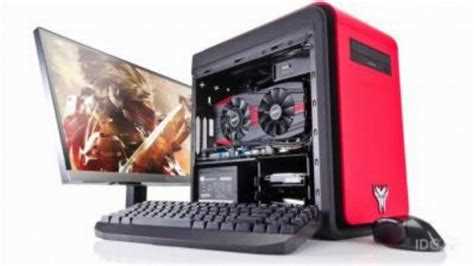
Рассмотрим ключевые элементы для построения мощного настольного устройства, оптимизированного для современных развлечений.
- Процессор: Выбор ЦП зависит от предпочтений в играх и программ. Рекомендуются модели от Intel (серии i5, i7) и AMD (серии Ryzen 5, Ryzen 7). Обратите внимание на количество ядер и потоков – большее значение обеспечивает лучшую производительность в многопоточных процессах.
- Видеокарта: Основной компонент для рендеринга графики. NVIDIA (серии RTX 3000, 4000) и AMD (серии Radeon RX 6000) предлагают отличные показатели. Выбор модели следует основывать на разрешении и частоте обновления монитора. Для 1080p достаточно RTX 3060 или Radeon RX 6600 XT, для 1440p подойдут RTX 3070 или RX 6700 XT.
- Материнская плата: Обратите внимание на совместимость с процессором. Для AMD выбирайте плату на базе чипсета B550 или X570, для Intel – Z490 или Z590. Убедитесь в наличии необходимых разъемов, включая PCIe для видеокарты и M.2 для SSD.
- Оперативная память: Рекомендуемый объём – минимум 16 ГБ. Выберите модули DDR4 высокой частоты (например, 3200 МГц). Для определенных игр и программ может подойти 32 ГБ.
- Накопитель: SSD обеспечивает быструю загрузку игр и операционной системы. Оптимальный вариант – NVMe на 1 ТБ. HDD можно использовать для хранения больших объемов данных.
- Блок питания: Убедитесь в наличии достаточной мощности (не менее 80 Plus Bronze). Рассчитайте необходимую мощность, учитывая все компоненты, плюс запас на будущее (обычно 600W-750W будут достаточны для большинства конфигураций).
- Корпус: Выберите подходящий по размеру (в зависимости от материнской платы) с хорошей вентиляцией. Обратите внимание на возможность установки дополнительных кулеров для охлаждения.
- Охлаждение: В зависимости от уровня разгона и требований к производительности, могут понадобиться дополнительные системы охлаждения. Рассмотрите качественные воздушные или жидкостные системы.
Каждый элемент играет важную роль в производительности системы в целом. Обосновывайте выбор компонентов в зависимости от предполагаемых задач и бюджета.
Совместимость компонентов: как проверить
При выборе комплектующих стоит учитывать их взаимодействие. Основные компоненты, влияющие на совместимость: процессор, материнская плата, видеокарта, оперативная память и блок питания.
Процессор и материнская плата должны иметь совместимые сокеты. Для этого стоит изучить документацию на плоскость. Например, сокеты Intel (LGA) и AMD (AM4) отличаются, что исключает возможность установки одного типa процессора на другую плату.
Объем и тип оперативной памяти также имеют значение. Материнские платы поддерживают различные стандарты (DDR4, DDR5). Для проверки совместимости смотрите на модели ОЗУ в спецификациях на сайте производителя.
Видеокарта нуждается в совместимости с материнской платой и блоком питания. Проверьте наличие слотов PCIe x16 для видеокарты. Также важно убедиться, что мощность блока питания достаточна для работы видеокарты. Рекомендуется фиксировать потребление компонентов в таблице:
| Компонент | Минимальная мощность | Рекомендуемая мощность |
|---|---|---|
| Процессор | 65 Вт | 95 Вт |
| Видеокарта | 150 Вт | 250 Вт |
| Материнская плата | 30 Вт | 50 Вт |
| Оперативная память | 3 Вт | 10 Вт |
| Жесткий диск/SSD | 5 Вт | 10 Вт |
Убедитесь в наличии необходимых разъёмов для подключения всех компонентов. Например, вентиляторы и дополнительные модули могут потребовать дополнительных выходов на материнской плате.
Проверка актуальности прошивок и драйверов также необходима для правильной работы комплектующих. Это поможет избежать проблем с совместимостью еще до установки. Обычно обновления можно найти на официальных сайтах производителей компонентов.
В итоге, должное внимание совместимости при помощи проверки спецификаций, таблиц и документации поможет свести к минимуму риск несовместимости и связанных с этим проблем. Уделив время на исследование, можно сформировать надежную систему, обладающую высокой производительностью.
Инструменты для сборки: что потребуется
Для успешной сборки системы понадобится набор инструментов, который упростит процесс и минимизирует риски повреждения компонентов. Основное оборудование включает в себя следующие элементы:
Отвертка: Набор отверток с различными битами, особенно крестовые и плоские, является основным инструментом для крепления деталей. Рекомендуется использовать магнитную отвертку, чтобы не потерять винты.
Пинцет: Полезен для работы с мелкими компонентами, такими как переходники или коннекторы. Позволяет аккуратно устанавливать и снимать детали с труднодоступных мест.
Пасты и термопрокладки: Теплопроводная паста необходима для установки процессора, обеспечивая эффективное рассеивание тепла.Не забудьте про прокладки для видеокарты или других компонентов, которые требуют охлаждения.
Антистатический браслет: Уstallirovannyj браслет предохраняет детали от статических разрядов, что может негативно сказаться на работоспособности элементов. Используйте заземленный вариант, если есть возможность.
Ножницы или резак: Для открытия упаковок с компонентами и удаления ненужных пластиковых или металлических частей. Осторожность важна, чтобы не повредить детали.
Органайзер для винтов: Используйте контейнеры для хранения мелких деталей: винтов и переходников. Это поможет избежать их потери и упростит поиск нужного элемента в процессе работы.
Светодиодная лампа или фонарик: Обеспечивает хорошее освещение во время сборки, особенно в труднодоступных местах корпуса. Яркое освещение поможет обнаружить все детали и проверить правильность подключения.
Рекомендуется также иметь под рукой интернет-устройство для доступа к справочным материалам и видеоруководствам, что упростит процесс монтажа. Подготовив соответствующие инструменты, можно значительно повысить вероятность успешного завершения процесса установки.
Подготовка корпуса: установка материнской платы
Перед размещением материнской платы в корпусе необходимо тщательно подготовить пространство. Освободите рабочую поверхность от лишних предметов, чтобы избежать случайных повреждений компонентов.
Проверьте наличие необходимых принадлежностей: винты для крепления материнской платы, специальные стенды (если они предусмотрены), а также отвертку с магнитным концом для удобства работы. Убедитесь, что все элементы корпуса, такие как места для крепления и карманы для кабелей, соответствуют размерам вашей платы.
Сначала определите, где будет установлена материнская плата. Убедитесь, что отверстия на плате совпадают с монтажными стендами в корпусе. Обычно производитель платы предоставляет схему размещения. Установите стенды в те места, которые необходимы, избегая установки их в лишние отверстия.
Проверив совместимость, аккуратно поместите материнскую плату в корпус. Начните с подведения краев платы к стендам, аккуратно прижимая ее к корпусу. Не применяйте чрезмерное усилие, чтобы не повредить компоненты на плате или выпаять элементы.
Затем зафиксируйте плату с помощью винтов. Не затягивайте их слишком сильно, чтобы избежать повреждений. Последовательность установки — один винт в каждом углу, а затем остальные по необходимости.
После установки материнской платы проверьте ее уровень. Плата должна располагаться ровно, без перекосов. Убедитесь, что все порты и разъемы доступны для подключения. Перепроверка поможет сократить возможные проблемы с кабелями в дальнейшем.
Следуя этим рекомендациям, обеспечивается надежная установка материнской платы, что является первым шагом на пути к созданию функционального компьютера.
Установка процессора и системы охлаждения
Перед началом установки убедитесь в наличии антикстатического браслета. Это поможет предотвратить повреждение компонентов от статического электричества.
Сначала найдите сокет на материнской плате, для этого снимите защитную крышку, если такая имеется. На процессоре найдете метку, указывающую правильное положение. Аккуратно вставьте чип в сокет, совмещая метку на процессоре и на материнской плате. Нажмите на фиксатор, чтобы закрепить процессор на месте.
После установки процессора снимите защитное покрытие с теплопроводной пасты или нанесите ее тонким слоем на поверхность процессора, если паста отсутствует. Применять нужно минимальное количество, чтобы избежать попадания на контакты.
Переходите к системам охлаждения. Если ваш кулер имеет крепления, следуйте инструкции, прилагаемой к нему. Обычно он крепится при помощи защелок или винтов. Важно равномерно прижимать кулер к процессору, чтобы обеспечить оптимальный отвод тепла.
Подключите вентилятор системы охлаждения к соответствующему разъему на материнской плате. Обычно он помечен как ‘CPU_FAN’. Внимательно проверьте, чтобы при вращении вентилятор не цеплялся за радиаторы или другие элементы.
Завершив установку, убедитесь, что процессор и кулер надежно закреплены. Проверяйте, чтобы все подключения были сделаны правильно, прежде чем переходить к следующему этапу.
Монтаж оперативной памяти в слоты
Расположение модулей RAM непосредственно влияет на производительность системы. Убедитесь, что вы следуете рекомендациям, чтобы достичь оптимального результата.
Перед установкой оперативной памяти выполните следующие шаги:
- Выключите систему и отключите питание.
- Снимите крышку корпуса, используя отвертку, если это необходимо.
Оперативная память устанавливается в специализированные слоты на материнской плате. Часто они расположены парами, обозначенными разными цветами. Используйте следующие советы:
- Обратите внимание на количество слотов. Чаще всего на материнских платах есть два или четыре слота для RAM.
- Если планируется использование двух модулей, устанавливайте их в слоты одного цвета для активации двухканального режима.
- Сначала снимите защитные планки с контактов модулей.
- Совместите выемки на планках памяти с выступами в слоте. Убедитесь, что модуль аккуратно установлен.
- Приложите равномерное давление с обеих сторон, пока защелки на слоте не зацепятся за края модуля.
После установки оперативной памяти проверьте ее размещение:
- Убедитесь, что модули плотно сидят в слотах.
- Проверьте, что нет видимых повреждений на контактах.
Завершив монтаж, установите корпус обратно и подключите систему к питанию. После первого запуска проверьте BIOS на наличие установленной оперативной памяти для подтверждения корректности установки.
Установка видеокарты и её настройка
Перед началом установки переходите к подготовке материнской платы и блока питания. Проверьте, хватает ли мощности для подключения видеокарты. Узнайте, сколько дополнительных разъемов требуется для питания. Скорее всего, вам понадобятся 6- или 8-пиновые коннекторы.
Следующим шагом очистите пространство внутри корпуса, чтобы обеспечить удобный доступ. Отсоедините все кабели и, если требуется, снимите блок питания.
После этого найдите слот PCIe на материнской плате. Обычно он расположен ближе к процессору. Возможно, потребуется удалить заглушку на задней панели корпуса, чтобы установить видеоускоритель.
Чтобы установить видеокарту, аккуратно вставьте её в слот PCIe. Убедитесь, что она плотно зафиксирована. Закрепите карточку при помощи винтов.
Подключите кабели питания от блока питания к видеокарте. Убедитесь, что соединения плотные, и проверьте, чтобы не было повреждений.
После установки закройте корпус. Подключите монитор к видеокарте, а не к встроенной графике, если таковая имеется.
Теперь необходима настройка программного обеспечения. Включите устройство и загрузите операционную систему. Убедитесь, что драйвера видеокарты установлены и обновлены. Для этого загрузите последнюю версию с сайта производителя или воспользуйтесь автопоиском в Windows.
После установки драйвера откройте утилиту управления видеокартой. Здесь можно настроить параметры разрешения, частоты обновления и режимы работы:
| Параметр | Рекомендуемое значение |
|---|---|
| Разрешение | 1920×1080 (или выше в зависимости от монитора) |
| Частота обновления | 60 Гц (или выше, если поддерживается) |
| Антиалиасинг | Выберите уровень в зависимости от возможностей системы |
| Тени | Средний или высокий для оптимального баланса |
Тестирование производительности желательно проводить в различных играх и бенчмарках. Это поможет выявить возможные проблемы и скорректировать настройки под реализацию желаемой частоты кадров.
Регулярно проверяйте обновления драйверов и мониторьте температуру видеокарты. Используйте специализированные программы для контроля температуры и нагрузки, чтобы избежать перегрева.
Подключение блока питания и распределение кабелей
Перед началом подключений убедитесь, что источник питания соответствует требованиям других комплектующих. Обычно блоки питания имеют стандартные разъемы, упрощающие процесс.
Сначала установите блок в корпус и зафиксируйте его с помощью винтов. Убедитесь, что вентилятор направлен наружу для лучшей циркуляции воздуха.
Подключение основной материнской платы осуществляется через разъем ATX. Убедитесь, что разъем плотно сядет на место. Если имеется дополнительный разъем EPS 12V, подключите его для питания процессора.
Следующий шаг – подключение видеокарты. В большинстве случаев используются 6- или 8-контактные разъемы. Убедитесь в стабильном соединении, чтобы избежать проблем с подачей питания во время работы.
Для накопителей необходимо использовать SATA-кабели. Вставьте один конец в блок, а другой – в SSD или HDD. Следите за правильной ориентацией подключаемых разъемов.
Распределение кабелей важно для поддержания порядка внутри корпуса. Используйте специальные крепежи, чтобы избежать перекрытия потоков воздуха и затруднения доступа к компонентам. Избегайте излишней натяжки кабелей, что может привести к повреждениям.
Для управления кабелями полезно применять кабельные стяжки. Убедитесь, что длинные провода аккуратно проложены вдоль стенок корпуса, а короткие – не вызывают загромождения.
Наконец, подключите все периферийные устройства и проверьте, что все соединения выполнены правильно. Проведите тест перед запуском для проверки корректности работы системы.
Первоначальная настройка BIOS
Первым делом, после подключения компонентов системы, включите устройство и зайдите в BIOS. Для этого во время загрузки нажмите клавишу, которая отображается на экране (часто это Delete, F2 или F10 в зависимости от модели материнской платы).
В разделе настроек убедитесь, что установлены правильные параметры для оперативной памяти. Проверьте, что величина частоты соответствует характеристикам модулей. Установите XMP-профиль, если он доступен, для оптимизации работы оперативной памяти.
Проверьте настройки процессора. Убедитесь, что выбран корректный режим работы, и отключены неиспользуемые функции, такие как встроенная графика, если используется дискретная видеокарта. Это поможет избежать конфликтов и может увеличить производительность.
Настройте загрузочные устройства. Задайте приоритет, чтобы система загружалась с выбранного накопителя. Это ускорит процесс загрузки операционной системы.
Обратите внимание на параметры энергосбережения. Отключите ненужные функции, которые могут замедлять работу системы. Например, отключение C-states может увеличить производительность в некоторых сценариях.
Если планируется использование охлаждающего оборудования, настройте режимы работы вентиляторов. Выберите автоматическое управление скоростью или установите фиксированные значения, чтобы обеспечить оптимальный температурный режим.
После завершения настройки, не забудьте сохранить изменения, выйдя из программы BIOS. Убедитесь, что все параметры настроены согласно требованиям, прежде чем продолжить установку операционной системы.
Установка операционной системы и драйверов
- Подготовьте флешку:
- Скачайте образ ОС с официального сайта.
- Используйте инструменты, такие как Rufus, для создания загрузочной флешки.
- Подключите флешку к системе и включите питание.
- Настройте BIOS для загрузки с USB-накопителя:
- Войдите в BIOS, нажав клавишу (обычно F2 или Del) при старте.
- В разделе ‘Boot’ выберите флешку как первый источник загрузки.
- Перезагрузите систему и начнется установка ОС.
- Следуйте инструкциям мастера установки:
- Выберите язык, раскладку клавиатуры.
- Выберите место для установки (можно создать разделы при необходимости).
После завершения установки, система потребуется актуализировать с помощью драйверов. Правильные драйверы улучшают стабильность и производительность оборудования.
- Откройте встроенный инструмент обновления:
- Для Windows: зайдите в ‘Параметры’ -> ‘Обновление и безопасность’ -> ‘Проверка обновлений’.
- Для Linux: используйте команду обновления в терминале (например, apt update).
- Скорректируйте драйвера вручную:
- Посетите веб-сайты производителей каждого устройства (графическая карта, материнская плата, звуковая карта).
- Скачайте последние версии драйверов и установите их.
- Перезагрузите систему после установки драйверов для применения изменений.
Процесс установки окончателен после проверки корректной работы всех компонентов и обновлений. Это обеспечит надежную функциональность всего оборудования.







