
Начинайте с подключения роутера к электросети и компьютеру или ноутбуку через кабель Ethernet. Это обеспечит стабильное соединение для дальнейших настроек. После включения устройства дождитесь появления индикаторов, свидетельствующих о готовности оборудования к работе.
Откройте браузер и введите в адресную строку 192.168.1.1 или 192.168.0.1. Эти адреса позволяют войти в панель управления роутера. В появившемся окне введите стандартные логин и пароль, обычно это admin/admin или admin/password. В случае изменений данных – уточните их в документации или у оператора.
Перейдите в раздел настроек Wi-Fi и задайте уникальное название сети (SSID). Это облегчит идентификацию сети в списке доступных. Введите надежный пароль, состоящий из букв, цифр и специальных символов, чтобы обеспечить безопасность соединения.
Рекомендуется активировать функцию шифрования WPA2 или WPA3, если она доступна. Это повысит защиту от несанкционированного доступа. Не забудьте сохранить внесенные изменения и перезагрузить роутер для их вступления в силу.
- Подготовка к подключению: что нужно знать заранее
- Проверка наличия необходимых устройств и документов
- Определение оптимального места для роутера
- Получение данных для входа в личный кабинет и настройки
- Выбор типа подключения: оптоволокно, ADSL, 4G LTE
- Проверка совместимости оборудования с выбранным типом подключения
- Пошаговая настройка роутера Билайн: от подключения до запуска интернета
- Подключение кабелей и питание устройства
- Вход в панель управления роутером: вход по IP или через браузер
- Настройка WAN-подключения: ввод данных провайдера
- Настройка Wi-Fi сети: имя сети, пароль и безопасность
- Обновление прошивки роутера для повышения стабильности
- Проверка подключения и первичная диагностика
- Дополнительные параметры и устранение неполадок
- Настройка гостевой Wi-Fi сети
Подготовка к подключению: что нужно знать заранее
Перед звонком в службу поддержки или посещением пункта обслуживания подготовьте паспорт или удостоверение личности, а также договор, если он есть. Это ускорит процесс оформления и снизит вероятность ошибок в данных.
Обратите внимание на расположение входной точки для интернета в доме или квартире. Приобретите подходящие инструменты и кабели: если потребуется, запаситесь отвёртками, кабель-удлинителями и сетевыми адаптерами.
Позаботьтесь о свободном пространстве рядом с точкой подключения: там не должно быть громоздкой мебели или мешающих предметов, чтобы обеспечить свободный доступ и возможность аккуратно подсоединить кабели.
Проверьте наличие свободных розеток для подключения электропитания вашего оборудования, или подготовьте сетевой фильтр или удлинитель с несколькими разъемами, если планируете подключать несколько устройств.
Изучите преимущества выбранного тарифа (скорость, объем данных, дополнительные услуги) на сайте Билайн или в приложении, чтобы сразу определить, что именно нужно активировать или настроить в дальнейшем.
Если у вас уже есть оборудование от другого провайдера, убедитесь, что оно совместимо с оборудованием Билайн, или подготовьте его к замене. Также уточните у службы поддержки, требуется ли обновление прошивки роутера или настройка для нового подключения.
Заранее узнайте номера рекомендуемых сервисных служб или операторов техподдержки, чтобы при необходимости связаться без задержек.
Проверка наличия необходимых устройств и документов
Убедитесь, что у вас есть модем или маршрутизатор, совместимый с сетью Билайн, а также комплект кабелей, адаптеров и силовых блоков для их подключения. Проверьте наличие документации на устройство – инструкция по установке и гарантийный талон, чтобы быстро решать возможные вопросы по эксплуатации или гарантийному обслуживанию.
Проверьте наличие паспорта или другого документа, удостоверяющего личность, для регистрации услуги или смены тарифного плана. Если в процессе потребуется подтверждение вашего номера или договора, подготовьте эти сведения заранее.
Доступ к компьютеру или мобильному устройству, чтобы выполнить настройку, обязателен. Убедитесь, что устройство исправно и заряжено, чтобы избежать прерываний или потери данных в процессе настройки.
При наличии дополнительных модулей или усилителей Wi-Fi, подготовьте их к подключению. Проверьте, есть ли у вас все комплектующие для их монтажных работ, чтобы не искать их в процессе, что может задержать запуск интернета.
Определение оптимального места для роутера
Избегайте расположения рядом с металлическими предметами и электроприборами, такими как холодильники, микроволновки или телевизоры. Они создают помехи и снижают стабильность соединения. Лучше всего держать роутер вдали от крупных электронных устройств.
Если в квартире есть зоны со слабым сигналом, попробуйте установить дополнительные репитеры или усилители Wi-Fi в этих местах. Они помогут расширить зону покрытия и обеспечить равномерный доступ к интернету.
Обратите внимание на местоположение источников света и других объектов, которые могут создавать электромагнитные помехи. Это снизит возможность перебоев и повысит качество соединения.
Получение данных для входа в личный кабинет и настройки
Обратитесь к фиксированному ярлыку на коробке или инструкции, которая шла в комплекте с маршрутизатором. Обычно логин и пароль для подключения к личному кабинету указаны в документации или на наклейке устройства.
Если нет бумажных данных, подключите устройство к компьютеру через Ethernet-кабель и откройте браузер. Введите стандартный IP-адрес маршрутизатора, чаще всего это 192.168.1.1 или 192.168.0.1. В появившемся окне укажите логин и пароль по умолчанию, например admin / admin или admin / password, указанные в инструкции или на наклейке.
Активируйте вкладку входа, чтобы изменить стандартные параметры на уникальные. Формат обычно подразумевает использование логина и пароля, которые придут отдельно в смс или в личный кабинет вами зарегистрирован. Эти данные можно найти в электронном письме или сообщении от оператора при регистрации услуги.
Если не удается войти по стандартным логинам, посетите сайт Билайн или позвоните в службу поддержки. После подтверждения идентификальности сотрудник предоставит необходимые входные данные или поможет сбросить настройки маршрутизатора, чтобы задать новые логин и пароль.
Для получения данных по личному кабинету перейдите по ссылке на сайте Билайн, авторизуйтесь, используя номер телефона и пароль, полученные по SMS. После входа в личный кабинет зафиксируйте логин и пароль, создавая уникальный пароль для дальнейших входов и настройки устройства.
Выбор типа подключения: оптоволокно, ADSL, 4G LTE
Оптоволоконное подключение обеспечивает самую высокую скорость и минимальную задержку, идеально подходит для стриминга, игр и больших загрузок. Если дом расположен недалеко от центра города, риски недостаточной скорости невелики, а цена оправдывает качество, выбирайте именно его.Обратите внимание, что подключение по оптоволокну требует прокладки кабеля, что может занять время и иметь ограничения по монтажу.
ADSL остается хорошим вариантом в районах с хорошей телефонной линии и отсутствием возможности подключения оптоволокна. Скорость варьируется в пределах 20-100 Мбит/с, что достаточно для стандартных задач – просмотра видео, онлайн-работы и серфинга. Этот тип подключения обычно дешевле и быстрее в установке, особенно в пригородах и небольших населенных пунктах.
4G LTE подходит для тех, кто часто перемещается или живет в местах с ограниченной проводной инфраструктурой. Этот способ подойдет в случае отсутствия фиксированного подключения или при необходимости временного использования интернета. Максимальная скорость может достигать 150-300 Мбит/с в хороших условиях, однако стабильность зависит от нагрузки сетей и погоды. 4G LTE можно настроить через соответствующие роутеры и SIM-карты, что делает его удобным решением для мобильных пользователей.
Оценивайте ситуации исходя из условий места проживания и целей использования. Для стабильной и быстрой работы дома выбирайте оптоволокно, для бюджетных решений или в регионах – ADSL, а при высокой мобильности или в сложных условиях – 4G LTE. Каждая из технологий обладает своими преимуществами и ограничениями, что помогает подобрать наиболее подходящий вариант.
Проверка совместимости оборудования с выбранным типом подключения
Перед покупкой или подключением оборудования убедитесь, что оно поддерживает выбранный тип соединения: оптический, кабельный или ADSL. Для этого ознакомьтесь с характеристиками модема или роутера, либо проверьте информацию на упаковке и в документации. Например, для оптического подключения понадобится устройство с портом GPON или EPON, а для кабельного – с поддержкой DOCSIS.
Обратите внимание на наличие необходимых портов на оборудовании: Ethernet, Wi-Fi, USB и их версии, а также поддержку стандартов передачи данных, таких как Wi-Fi 5 или 6 для беспроводных соединений. Чем выше версия, тем лучше скорость и стабильность сигнала.
Проверьте, что оборудование имеет совместимость с протоколами, используемыми в вашей сети: для ADSL – PPPoE, для кабеля и оптики – соответствующие стандарты Ethernet или оптических интерфейсов. Иногда комплектация включает в себя встроенную поддержку всех необходимых протоколов, что упрощает настройку.
Обратите внимание на документы или официальный сайт производителя, где указывается список поддерживаемых видов подключения и совместимость с операторами. Это особенно важно при использовании старого оборудования или приобретении устройств на рынке вторичной продукции.
Дополнительно, убедитесь, что у вас есть подходящий кабель или разъемы для подключения оборудования к вашему типу сети, избегая использования неподдерживаемых адаптеров, которые могут снизить качество сигнала.
Если есть сомнения, свяжитесь с технической поддержкой Билайн или посетите официальный сайт, где доступны инструкции и списки совместимых устройств. Подбор правильного оборудования помогает избежать проблем с подключением и максимально эффективно использовать возможности интернета.
Пошаговая настройка роутера Билайн: от подключения до запуска интернета
Подключите кабель интернет-провайдера к порту WAN на роутере. Убедитесь, что кабель надежно вставлен, и индикатор LED на роутере показывает активное соединение.
Подключите питание устройства и дождитесь, пока все индикаторы не стабилизируются. Обычно это занимает до минуты. После этого подключите устройство к компьютеру или ноутбуку через кабель LAN или подключитесь к Wi-Fi-сети по умолчанию, которая указана на корпусе маршрутизатора или в документации.
Откройте браузер и введите адрес «192.168.1.1» или «192.168.0.1» – обычно эти адреса указаны в инструкции или на этикетке роутера. Зайдите в интерфейс управления, используя стандартные логин и пароль, зачастую это «admin» и «admin» или «password». Обратите внимание, что эти данные также могут быть на этикетке.
Перейдите в раздел автоматической настройки интернета или раздел «Настройка соединения». Введите параметры подключения, предоставленные Билайн: тип соединения (ППП, PPPoE, DHCP или статический IP), логин и пароль, если требуется. Обычно для Билайн используют PPPoE с данными, указанными в договоре. Введите их аккуратно, без ошибок.
Сохраните внесённые настройки и перезагрузите роутер, чтобы изменения вступили в силу. После этого роутер попытается установить соединение с интернетом; индикатор WAN/Интернет покажет активное соединение.
Зайти в настройки Wi-Fi можно через раздел «Беспроводная сеть». Задайте уникальное название сети (SSID), смените пароль для доступа, чтобы обеспечить безопасность, и сохраните изменения. После этого устройство автоматически подключится к новой сети, а индикатор Wi-Fi засияет и будет показывать стабильное соединение.
Проверьте работоспособность интернета, открыв любую страницу или запустив стриминг. Если возникли проблемы, повторите настройку заново или проверяйте кабели и параметры соединения.
Подключение кабелей и питание устройства
Подключите кабель питания к разъему на корпусе маршрутизатора, убедившись, что он полностью вставлен и надежно зафиксирован.
Затем подключите адаптер питания к розетке с подходящим напряжением, указанным на блоке питания. Не используйте поврежденные или нестандартные кабели, чтобы избежать короткого замыкания или повреждения устройства.
Если в комплекте предусмотрена кабельная связь для подключения к модему или линии, аккуратно вставьте один конец кабеля в соответствующий разъем на маршрутизаторе, а другой – в порт на модеме или сетевом кабеле.
Проверьте наличие индикаторов питания на корпусе устройства. После подачи питания индикатор должен загореться или начать мигать, что указывает на правильную подачу энергии и готовность к настройке.
Обратите внимание, что при подключении кабелей рекомендуется избегать резких и сильных изгибов, чтобы не повредить кабель и обеспечить стабильный контакт внутри разъемов.
Для надежной работы убедитесь, что кабели не мешают и не зацепляются за другие предметы, особенно в местах постоянного движения или использования.
Вход в панель управления роутером: вход по IP или через браузер
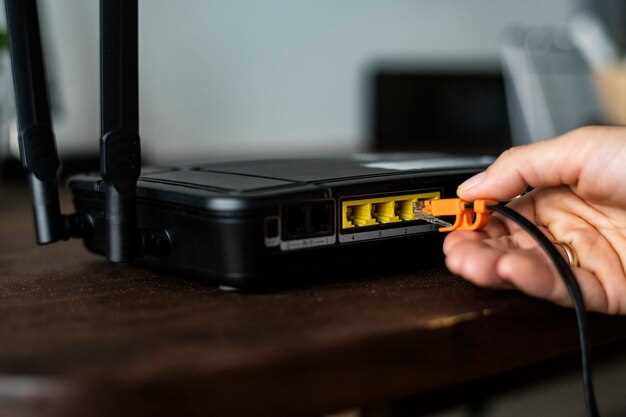
Для доступа к настройкам роутера Билайн откройте любой браузер и введите IP-адрес устройства. Обычно для устройств Билайн это 192.168.1.1 или 192.168.0.1. Если эти адреса не работают, найдите их в документации к модели или на наклейке на самом роутере. Введите IP-адрес в адресную строку и нажмите Enter.
На следующем этапе попадёте на страницу авторизации. Введите стандартное имя пользователя и пароль: зачастую это admin и admin или bem (если не меняли). Если логин или пароль отличаются, посмотрите их либо на наклейке, либо в инструкции. В случае, если вы меняли эти данные и забыли, выполните сброс настроек роутера, удерживая кнопку Reset на корпусе несколько секунд.
Для удобства можно попасть в панель управления через адрес вида http://192.168.1.1 или http://192.168.0.1, в зависимости от модели. Если адрес не открывается, попробуйте проверить настройки соединения: убедитесь, что ваш компьютер подключён к роутеру по кабелю или Wi-Fi, и в свойствах соединения указана автоматическая получка IP-адреса.
| Шаг | Действие |
|---|---|
| 1 | Открыть браузер и ввести IP-адрес роутера |
| 2 | Ожидать появления страницы авторизации |
| 3 | Ввести логин и пароль по умолчанию или изменённые данные |
| 4 | Попасть в панель управления и настраивать параметры сети |
Настройка WAN-подключения: ввод данных провайдера
При подключении к сети Билайн первым делом откройте веб-интерфейс роутера. Введите IP-адрес устройства в адресной строке браузера, обычно это 192.168.1.1 или 192.168.0.1, и авторизуйтесь, используя логин и пароль по умолчанию (обычно admin/admin или admin/password), если не меняли ранее. Перейдите в раздел настроек WAN или Интернет.
Выберите тип соединения, предоставленный провайдером. Чаще всего это PPPoE, DHCP или статический IP. Проверьте у оператора, какой тип у вас, чтобы не ошибиться и правильно заполнить поля.
- Для PPPoE: введите логин и пароль, предоставленные Билайн. Обычно это что-то вроде username@beeline или другой логин, а также пароль. Если не знаете, обратитесь в техподдержку или посмотрите в договоре.
- Для DHCP: не требуется вводить дополнительные параметры. В этом случае просто активируйте динамическое получение IP.
- Для статического IP: введите предоставленный провайдером IP-адрес, маску подсети, шлюз и DNS-серверы. Эти данные можно уточнить у поддержки или в договоре.
Обязательно отключите автоматический перезапрос публичного IP, если у вас статический IP. После внесения данных сохраните настройки и перезагрузите роутер.
Проверьте соединение, убедившись, что на статус-странице или в разделе устройств отображается активное подключение. При возникновении проблем перепроверьте правильность введенных данных или обратитесь в поддержку Билайн, чтобы уточнить параметры.
Настройка Wi-Fi сети: имя сети, пароль и безопасность
Для начала задайте уникальное имя сети (SSID), чтобы её было легко отличить от других. Используйте сочетание букв, цифр и символов, избегая легких для угадывания слов. Это снизит риск несанкционированного доступа.
Создайте сложный пароль длиной не менее 12 символов, включающий заглавные и строчные буквы, цифры и специальные знаки. Такой пароль усложнит взлом и обеспечит стабильную работу подключенных устройств.
Для повышения защиты выберите тип шифрования WPA3, если он доступен. В качестве альтернативы подойдет WPA2, который считается достаточно надежным. Отключите устаревшие протоколы, такие как WEP, они представляют опасность.
| Параметр | Рекомендуемое значение |
|---|---|
| Имя сети (SSID) | Уникальное, легко запоминающееся, без личных данных |
| Пароль | Длинная комбинация букв, цифр и символов, не менее 12 знаков |
| Тип шифрования | WPA3 или WPA2 |
| Тип сети | Беспроводная (2.4 GHz или 5 GHz) |
После установки новых параметров обязательно сохраните настройки и перезагрузите роутер, чтобы изменения вступили в силу. Проверяйте подключение с помощью другого устройства, чтобы убедиться в правильности настроек и отсутствии проблем с безопасностью.
Обновление прошивки роутера для повышения стабильности

Регулярно проверяйте наличие обновлений прошивки на сайте Билайн или в настройках роутера. Обновление устраняет ошибки, повышает производительность и улучшает работу сети. Перед обновлением подключите роутер к стабильному источнику питания и кабелю Ethernet, чтобы избежать сбоев.
Зайдите в интерфейс администратора роутера через браузер, введя IP-адрес устройства (обычно 192.168.1.1). Войдите, используя логин и пароль (по умолчанию это admin/admin или указаны в документации). Перейдите в раздел «Обновление прошивки» или «Firmware update». Там вы увидите текущую версию и можете выбрать файл обновления, скачанный с сайта Билайн.
Загрузите файл обновления, убедившись в его актуальности и совместимости с моделью вашего роутера. Зафиксируйте обновление, следуя подсказкам интерфейса, и дождитесь завершения процесса. После обновления рекомендуется выполнить сброс настроек до заводских и перенастроить параметры, если это необходимо, чтобы устранить возможные несовместимости.
Периодически повторяйте процедуру, чтобы поддерживать стабильное соединение и защищать сеть от возможных уязвимостей. Перед глобальными обновлениями создайте резервную копию текущих настроек для быстрого восстановления при необходимости. Улучшение прошивки позволяет устранить ошибки, повысить скорость и надежность соединения, что особенно важно при росте нагрузки на сеть.
Проверка подключения и первичная диагностика
Подключите кабель интернет-роутера к компьютерному порту или Wi-Fi-оборудованию. Убедитесь, что лампочка без проводов или Wi-Fi на роутере горит стабильно, не мигает и показывает активное соединение.
Откройте командную строку или терминал и выполните команду:
ping 192.168.1.1
Если вы получаете ответы без потерь, значит маршрутизатор и подключение работают исправно. В случае отсутствия реакции попробуйте перезапустить устройство, отключив его от сети на 10 секунд, а затем включив снова.
Проверьте кабель на наличие повреждений или изломов. Используйте другой Ethernet-кабель, чтобы исключить неисправность кабеля. Для диагностики, попробуйте подключиться к интернету через другой порт на маршрутизаторе.
Проверьте, правильно ли настроены параметры подключения: IP-адрес, маска подсети, шлюз. Сделайте это в настройках роутера или напрямую через интерфейс администратора (обычно по адресу 192.168.1.1). Убедитесь, что параметры выставлены автоматически или заданы согласно провайдерским инструкциям.
Проверьте наличие активных сервисов у провайдера. Позвоните в техподдержку или используйте их онлайн-ресурсы, чтобы подтвердить статус линии.
Если устройство подключено к сети, но интернета нет, отключите все устройства, которые используют Wi-Fi, и подключите компьютер кабелем к роутеру. Если после этого интернет появляется, проблема, скорее всего, в настройках беспроводной сети или реакции на определённые устройства.
Для более глубокой диагностики загрузите и запустите программное обеспечение производителя роутера или специальные сетевые утилиты. Они позволят проверить скорость соединения, уровень сигнала и активность подключений.
Дополнительные параметры и устранение неполадок
Перезапускайте роутер и модем, отключая их от сети на 30 секунд. Это сбрасывает внутренние настройки и может решить множество проблем с соединением.
Проверьте настройки Wi-Fi через панель управления маршрутизатором: убедитесь, что выбран правильный канал и ширина диапазона. Переключение на менее загруженный канал помогает устранить интерференцию и повысить стабильность.
Отключите и заново подключите устройства, вызывающие проблемы. Иногда причиной слабого сигнала становится устаревшее подключение или несовместимость устройств.
Обновите прошивку роутера через официальный сайт Билайн, скачав последнюю версию и установив её. Это исправляет ошибки и расширяет функциональность оборудования.
Измените параметры безопасности сети, установив WPA2 или WPA3. Это увеличит защиту и стабилизацию соединения.
Если есть возможность, подключите устройство напрямую через кабель Ethernet, чтобы проверить, есть ли проблема в беспроводной сети или в самом интернете. Такой подход поможет определить источник неполадки.
Используйте встроенные инструменты диагностики в панели управления роутером. Проверьте статус соединения, тест скорости и лог ошибок. Они покажут причины сбоя или ухудшения работы сети.
В случае появлении постоянных ошибок или невозможности устранить проблему, сбросьте настройки маршрутизатора до заводских. После этого заново выполните настройку, следуя пошаговой инструкции, исключая возможные ошибки.
Настройка гостевой Wi-Fi сети
Зайдите в панель управления маршрутизатором, перейдите в раздел ‘Беспроводные сети’ или ‘Wi-Fi’. Там найдите опцию создания гостевой сети и активируйте ее. Обычно можно выбрать уникальное название сети (SSID), чтобы отличать ее от основной.
Назначьте надежный пароль, предпочтительно длиной не менее 12 символов, с сочетанием букв, цифр и специальных знаков. Отключите функцию автоматического соединения устройств к этой сети, чтобы избежать нежелательного подключения.
Ограничьте пропускную способность гостевой сети, если такая опция есть. Это поможет избежать перегрузки основной сети, особенно при большом количестве устройств. Для большей безопасности отключите доступ к основной сети и внутренним ресурсам через гостевую.
Настройте временные ограничения или автоматическое отключение гостевой сети в определенные часы, если это предусмотрено маршрутизатором. Также рекомендуется изменить параметры по умолчанию для гостевой сети и времени их действия после первоначальной настройки.
Проверьте работу сети, подключившись через устройство, и убедитесь, что все параметры работают согласно выбранным настройкам. Обновляйте пароли и параметры раз в несколько месяцев для сохранения безопасности соединения.




