

Обновление прошивки – это быстрый способ повысить стабильность работы маршрутизатора и расширить его функциональные возможности. В таком процессе важно правильно выбрать программу и знать последовательность действий, чтобы избежать сбоев и потери настроек. Рекомендуем заранее подготовить резервную копию текущих настроек. В этой статье собраны практические рекомендации и проверенные советы, которые помогут вам провести прошивку без ошибок и получить максимально эффективное устройство.
Перед началом убедитесь, что скачиваете прошивку только с официального сайта производителя или проверенных источников. Любое стороннее или ненадежное программное обеспечение может привести к сбоям или даже «зависанию» маршрутизатора. Совет: используйте стабильное подключение к интернету и подключайте устройство к электросети напрямую, избегая возможных перебоев питания. В дальнейшем мы подробно разберем этапы, подготовительные меры и особенности работы с конкретной моделью Rt N12 VP.
- Подготовка и выбор прошивки: шаг за шагом
- Как определить текущую версию прошивки и совместимость
- Где скачать надежные файлы прошивки для Rt N12 VP
- Подготовка устройств и программного обеспечения перед обновлением
- Создание резервной копии настроек и данных
- Пошаговая инструкция по загрузке и установке прошивки
- Настройки и оптимизация после прошивки: что учесть
- Обновление драйверов и встроенных утилит
- Настройка сети и Wi-Fi после прошивки
- Обзор новых функций и их настройка
- Решение возможных ошибок и восстановление системы
- Рекомендации по поддержанию работы устройства после прошивки
Подготовка и выбор прошивки: шаг за шагом
Перед началом обновления скачайте официальную и проверенную прошивку для модели Rt N12 VP с надежного источника, например, с сайта производителя или проверенного форума. Изучите отзывы и убедитесь, что выбранный файл подходит именно для вашей версии устройства, чтобы избежать совместных ошибок.
Проверьте наличие всей необходимой техники: USB-кабель, адаптер питания, а также компьютер с установленным архиватором и утилитой для прошивки. Создайте резервную копию текущих настроек, конфигураций и личных данных – это поможет избежать потери информации.
Перед началом загрузите последние драйверы для устройства или убедитесь, что операционная система распознает ваш роутер в режиме загрузчика. Это снизит риск ошибок в процессе прошивки и ускорит работу.
Обратите внимание на состояние аккумулятора или питания роутера – постоянное питание или подключение к стабильному источнику энергии позволяют избежать перебоев во время процедуры. Также отключите все ненужные устройства, чтобы не мешать процессу обновления.
Выберите подходящую версию прошивки, основываясь на функциональных требованиях и совместимости. Совсем нежелательно использовать прошивки, предназначенные для других моделей или версий прошивок, так как это может вывести устройство из строя.
Перед запуском процесса обязательно внимательно прочтите инструкцию и рекомендации по прошивке, чтобы понять последовательность действий. Это снизит риск ошибок и увеличит шансы на успешное обновление.
Как определить текущую версию прошивки и совместимость
Для начала зайдите в интерфейс настроек роутера, обычно это адрес 192.168.1.1 или 192.168.0.1 в браузере. После входа откройте раздел, связанный с информацией о системе, чаще всего он называется ‘Статус’ или ‘Информация о системе’. Там найдете строку с текущей версией прошивки, например, ‘Firmware Version’ или ‘Версия прошивки’.
Обратите внимание на наличие дополнительных данных, таких как дата сборки или номер сборки. Эти параметры помогают убедиться в свежести установленной версии и определить её идентичность.
Для проверки совместимости сравните текущую версию с последней опубликованной для вашей модели на официальном сайте производителя. Обычно это раздел ‘Поддержка’ или ‘Загрузка’. Там указывается, для какой аппаратной версии подходит какая версия прошивки. Также стоит удостовериться, что модель устройства и версия платы совпадают с рекомендациями в документации.
Некоторые модели могут отображать информацию о версии прошивки через специальную кнопку или в командной строке, если доступен SSH или Telnet. В этом случае используйте команду для просмотра версии, например, cat /etc/version, или аналогичный способ, прописанный в технической документации устройства.
Важно избегать установки прошивки, несовместимой с вашей моделью или версией аппарата, поскольку это может привести к неработоспособности устройства. Проверьте соответствие номера версии прошивки и аппаратной версии, указанных в документации или на сайте.
Где скачать надежные файлы прошивки для Rt N12 VP
Рекомендуется использовать ссылки на официальном сайте – это минимизирует риск загрузки вредоносных или поврежденных файлов. Перед скачиванием убедитесь, что версия прошивки подходит именно для вашей модели Rt N12 VP, чтобы избежать ошибок или сбоев в работе устройства.
Также стоит обратить внимание на форумы и специализированные сообщества, где пользователи делятся проверенными файлами и рассказывают о опыте прошивки. Важно выбирать только те источники, которые имеют положительные отзывы и комментарии от других пользователей, успешно прошитых устройством.
Обратите внимание, что некоторые сторонние ресурсы предлагают модифицированные версии прошивок или обновления с дополнительными функциями. Перед их использованием обязательно исследуйте отзывы и убедитесь в надежности источника – это поможет избежать будущих проблем с аппаратом.
Если не уверены, где найти официальные файлы, обратитесь в службу поддержки производителя или авторизованные сервисные центры. Они предоставят актуальные ссылки и инструкции по безопасной загрузке и установке прошивки.
Подготовка устройств и программного обеспечения перед обновлением

Перед началом прошивки отключите все ненужные подключенные устройства, чтобы избежать помех или неправильных подключений. Проверьте, чтобы аккумулятор устройства имел не менее 50% заряда или подключите его к электросети, чтобы избежать отключения во время процесса обновления. Создайте резервную копию текущых настроек и важных данных, чтобы можно было восстановить их в случае, если что-то пойдет не так. Скачать последнюю версию прошивки с официального сайта производителя, убедившись, что она подходит именно для вашей модели RT N12 VP. Перед установкой убедитесь, что программное обеспечение для прошивки находится в рабочем состоянии, и отключите блокировщик антивирусных программ или брандмауэры, которые могут препятствовать загрузке файлов. Отключите функцию автоматического обновления или синхронизации на устройстве, чтобы исключить вмешательство сторонних процессов во время процедуры. Проверьте наличие стабильного интернет-соединения, чтобы избежать прерываний при загрузке файлов обновления. Перед началом работы убедитесь, что все необходимые инструменты и инструкции под рукой, чтобы процесс прошивки прошёл быстро и без задержек.
Создание резервной копии настроек и данных

Перед началом прошивки для RT N12 VP обязательно сделайте резервную копию всех настроек и важных данных. Это позволит быстро восстановить рабочее состояние устройства, если что-то пойдет не так.
Для этого откройте веб-интерфейс роутера и перейдите в раздел «Системные инструменты» или «Инструменты системы», в зависимости от прошивки. В нем найдите раздел «Создать резервную копию» или «Экспорт настроек». Выберите опцию сохранения файла и укажите место для хранения на компьютере.
Рекомендуется сохранять файл с уникальным именем, включающим дату и описание, чтобы отличать разные версии. Перед тем как продолжить прошивку, дождитесь полного завершения процесса и убедитесь, что резервная копия успешно создана и сохранена в надежном месте.
Если есть возможность, сделайте резервные копии не только настроек, но и всех пользовательских файлов и конфигураций, например, VPN-настроек и правил брандмауэра. Это снизит риск потери важных данных при сбоях или ошибках в прошивке.
После завершения прошивки рекомендуется восстановить настройки через раздел «Импорт настроек» или аналогичный. Обязательно проверьте работоспособность основных функций роутера и подключенных устройств после восстановления данных.
Пошаговая инструкция по загрузке и установке прошивки
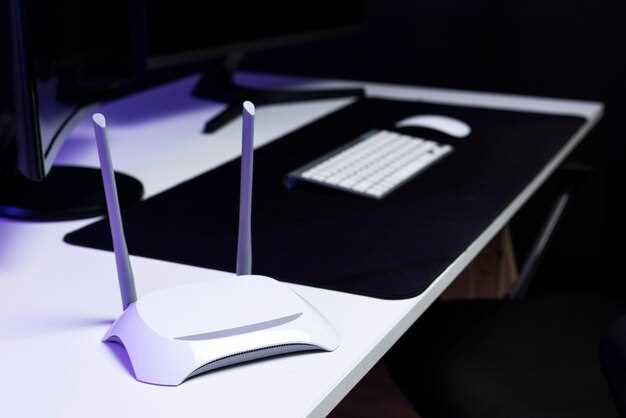
Загрузите официальную прошивку с проверенного сайта, убедившись, что файл подходит для модели роутера Rt N12 VP. Распакуйте архив, если он содержит несколько файлов, и подготовьте их к дальнейшей работе.
Подключите устройство к компьютеру через кабель Ethernet для избежания потери соединения во время прошивки. Откройте браузер и войдите в интерфейс роутера, введя в адресной строке IP-адрес устройства, обычно это 192.168.0.1 или 192.168.1.1.
Авторизуйтесь, используя стандартные логин и пароль, обычно ‘admin’ и ‘admin’ или ‘password’. Перейдите в раздел обновления прошивки, чаще всего он располагается в меню ‘Система’ или ‘Администрирование’.
Выберите пункт ‘Обновить прошивку’ или ‘Обновление’, затем укажите путь к скачанному файлу прошивки на компьютере. После выбора файла нажмите кнопку ‘Загрузить’ или ‘Обновить’, чтобы начать процесс.
Дождитесь окончания процесса, не отключайте устройство и не закрывайте страницу. Время обновления может занять несколько минут, во время которых устройство перезагрузится автоматически.
По завершении перезагрузки войдите в интерфейс роутера снова и проверьте версию прошивки для уверенности, что установка прошла успешно. Если все в порядке, устройство готово к использованию с новой прошивкой.
Настройки и оптимизация после прошивки: что учесть

Используйте встроенный режим автоматической настройки Wi-Fi для быстрого определения оптимальных каналов. Это снизит помехи и улучшит стабильность соединения.
Проверьте и адаптируйте параметры диапазонов частот: убедитесь, что 2.4 ГГц и 5 ГГц настроены правильно, чтобы избежать пересечений и повысить пропускную способность.
Очистите список подключенных устройств, чтобы исключить ненужные соединения и снизить нагрузку на маршрутизатор. Это особенно важно при большом количестве гаджетов.
Настройте приоритеты для важных устройств через QoS (качество обслуживания): выделите пропускную способность для работы и развлечений, чтобы исключить задержки и прерывания.
ОбновитеFirmware до последней версии через встроенный интерфейс или загрузку вручную. Новые версии устраняют уязвимости и добавляют функции для более гибкой настройки.
Минимизируйте использование стандартных паролей. Установите уникальный сложный пароль для админ-панели и Wi-Fi, что повысит безопасность сети.
Настройте параметры энергосбережения, если такие есть: отключайте Wi-Fi или функции передачи данных при отсутствии активности, чтобы снизить нагрев и увеличить срок службы устройств.
Активируйте журнал событий, чтобы отслеживать нестандартные ситуации или возможные проблемы, и своевременно на них реагировать.
Для повышения скорости сбросьте настройки на заводские и произведите повторную настройку маршрутизатора. Это поможет устранить возможные конфликты и убрать лишние параметры.
Обновление драйверов и встроенных утилит
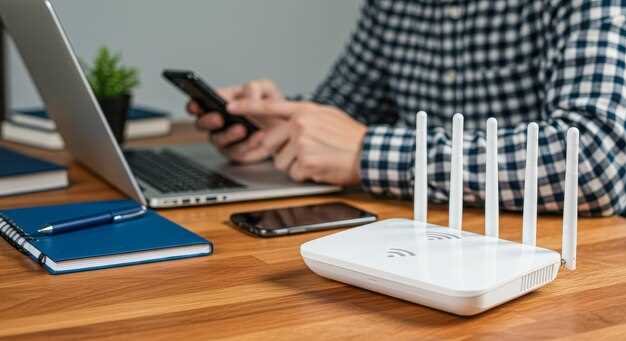
Перед началом обновления проверьте текущую версию драйверов через встроенное меню или с помощью специализированных утилит, таких как Device Manager. Это поможет определить необходимость обновлений и избежать лишних операций.
Для обновления драйверов используйте официальные источники. Посетите сайт производителя RT N12 VP и скачайте последнюю версию программного обеспечения для вашей модели. Не рекомендуется применять сторонние программы или неофициальные файлы, так как это может привести к нестабильной работе устройства.
Перед установкой убедитесь, что отключаете все активные VPN и VPN-расширения, чтобы избежать конфликта с драйверами или утилитами. Запустите установочный файл от имени администратора. Следуйте инструкциям на экране, не прерывайте процесс и перезагружайте оборудование после завершения.
Обновление встроенных утилит должно осуществляться через официальный пакет обновлений, который обычно доступен на сайте производителя или внутри настройкам прошивки. Регулярное обновление утилит повышает совместимость с новыми версиями прошивки и способствует стабильной работе устройства.
При наличии проблем после установки пробуйте откатить драйверы до предыдущей версии через менеджер устройств или используйте восстановление системы. Также рекомендуется сохранять резервные копии текущих драйверов перед обновлением.
Настройка сети и Wi-Fi после прошивки

Для первичной настройки Wi-Fi после прошивки воспользуйтесь веб-интерфейсом маршрутизатора. Введите IP-адрес устройства в адресную строку браузера и авторизуйтесь с помощью стандартных данных (по умолчанию обычно логин и пароль – admin/admin). После входа перейдите в раздел ‘Настройки беспроводной сети’.
Ознакомьтесь с именем сети (SSID) и измените его на удобное для запоминания название. В списке доступных диапазонов выберите 2.4 ГГц или 5 ГГц, в зависимости от ваших устройств и требований к скорости и стабильности соединения.
Настройте безопасный протокол, рекомендуемый для защиты вашей сети – WPA2 или WPA3. Введите сложный пароль, избегая простых и широко распространенных вариантов. Это надежный способ защитить сеть от несанкционированного доступа.
Для автоматического подключения устройств включите режим ‘Автоматический DHCP’ в разделе ‘Настройки IP’. Это позволит маршрутизатору самостоятельно выдавать IP-адреса подключенным гаджетам.
Если хотите задать статический IP для конкретных устройств, перейдите в раздел ‘Настройки DHCP’ и добавьте соответствующие MAC-адреса с нужными IP-адресами.
| Параметр | Рекомендации |
|---|---|
| SSID | Создайте уникальное название сети без личных данных |
| Безопасность | Используйте WPA2 или WPA3, устанавливайте сложный пароль |
| Диапазон Wi-Fi | Выбирайте между 2.4 ГГц для большей совместимости и 5 ГГц для более высокой скорости |
| IP-адресация | Настройте DHCP для автоматического получения IP или статический IP при необходимости |
Проверьте стабильность соединения при помощи команды ping или через настройки маршрутизатора, чтобы убедиться, что устройство правильно подключено и сеть функционирует без перебоев.
Обзор новых функций и их настройка
Используйте команду «Параметры Wi-Fi» для выбора диапазона 2.4 ГГц или 5 ГГц, что позволяет оптимизировать скорость и стабильность соединения. В разделе «Обновление прошивки» активируйте автоматический поиск новых версий, чтобы всегда иметь последние исправления и улучшения.
Настройку QoS выполняйте через меню «Приоритет устройств». Перетаскивайте устройства в список, чтобы задать им приоритет трафика: это повысит скорость работы видеоконференций или онлайн-игр для выбранных гаджетов.
Активируйте функцию «Городская сетка» в разделе «Безопасность» для автоматического обнаружения и блокировки подозрительных устройств, что усилит защиту сети. В «Настройках интернета» используйте «Режим острова», чтобы временно ограничить доступ для всех устройств, кроме выбранных, без необходимости перезагружать роутер.
В разделе «Обмен файлами» настройте «Гостевую сеть» – создайте отдельный сегмент для гостей, чтобы изолировать их от основной локальной сети. Активация панели управления через мобильное приложение позволяет мониторить активность и управлять настройками вне зависимости от местоположения.
Решение возможных ошибок и восстановление системы
Если устройство не загружается после прошивки, сначала выполните жесткую перезагрузку, удерживая кнопку питания 10-15 секунд. Если это не помогло, подключите устройство к компьютеру и запустите программу для восстановления прошивки, следуя инструкциям производителя. В случае появления ошибок при обновлении убедитесь, что файлы прошивки скачаны с официального сайта и не повреждены, повторите процесс с исправными файлами.
При возникновении ошибок чтения или записи данных проверьте стабильность соединения USB-кабеля и портов. Используйте другой кабель или порт, чтобы исключить их неисправность. Если стандартные методы не работают, попробуйте сбросить настройки устройства до заводских – для этого удерживайте кнопку сброса или используйте специальную кнопку на корпусе, если она есть.
Для восстановления загрузчика запустите специальную утилиту или режим восстановления через кнопку RESET и удерживая кнопку включения. Если это не помогает, попробуйте прошить загрузчик заново, скачав его из официальных источников. В случае, когда устройство постоянно перезагружается или зависает, повторите полный цикл прошивки, предварительно полностью удалив старую версию прошивки.
При появлении ошибок, связанных с несовместимостью файла или неправильной версией, убедитесь в соответствии версии прошивки с вашей моделью устройства. Используйте только проверки и поддерживаемые файлы от официальных ресурсов или проверенных сообществ. При возникновении несогласованности попробуйте загрузить предыдущие версии прошивки, совместимые с вашей моделью.
Если после всех попыток восстановить систему возникает постоянная проблема, обратитесь к специалисту или в сервисный центр. Не продолжайте процедуры, если следы повреждений или дефектов аппаратной части, чтобы не усугубить ситуацию и избежать необратимых повреждений.
Рекомендации по поддержанию работы устройства после прошивки
Обновляйте прошивку только через проверенные источники, чтобы избежать ошибок и сброса настроек. Перед началом обновления создайте резервную копию текущих конфигураций, чтобы легко восстановить работу устройства в случае непредвиденных ситуаций.
Следите за стабильным питанием устройства: используйте оригинальные адаптеры и кабели, избегайте перерывов во время прошивки, чтобы не повредить внутренние компоненты. После установки обновления перезагружайте устройство и проверяйте его работу в течение первых нескольких часов.
Регулярно очищайте устройство от временных файлов и настроек, это помогает предотвратить перегрузку и снизить риск сбоев. Настройте автоматические обновления системы, чтобы получать исправления уязвимостей и улучшения производительности.
Настраивайте параметры устройства аккуратно, избегайте изменения заводских настроек без нужды. Постепенно внедряйте новые функции и убедитесь в их правильной работе, проводя тесты после каждого изменения.
| Рекомендация | Описание |
|---|---|
| Обновление прошивки | Используйте только официальные или проверенные источники для загрузки и установки программного обеспечения. |
| Резервное копирование | Создавайте копии настроек перед обновлением, чтобы быстро восстановить конфигурацию при необходимости. |
| Питание | Подключайте устройство к стабильному источнику питания, избегайте отключений во время прошивки. |
| Очистка и автоматические обновления | Периодически очищайте устройство от мусора и включайте автоматические обновления для поддержки актуальной версии системного ПО. |
| Настройка и тестирование | Вводите изменения поступательно, проверяя работу устройства после каждого корректирования. |




