Плавная работа вашего компьютера зависит от правильной передачи тепла между процессором и системой охлаждения. Замена термопасты – один из ключевых моментов поддержания стабильной работы устройства и предотвращения перегрева.
Перед началом работы отключите компьютер от электросети, снимите боковую крышку корпуса и аккуратно достаньте систему охлаждения. Это позволит получить доступ к процессору и подготовить его к чистке и нанесению новой пасты.
Обратите внимание, что использование правильной техники нанесения термопасты обеспечивает оптимальный контакт и теплообмен. В следующем разделе вы найдете подробную пошаговую инструкцию, которая сделает процесс понятным и безопасным для вашего оборудования.
- Подготовка к замене термопасты: необходимые инструменты и меры предосторожности
- Инструменты для работы: что подготовить перед началом
- Выбор подходящей термопасты: на что обращать внимание
- Обеспечение безопасности: отключение ПК и защита компонентов
- Оценка состояния процессора и системы охлаждения
- Процесс замены термопасты: пошаговая инструкция по выполнению
- Разбор системного блока и снятие кулера
- Удаление старой термопасты: правильная техника и средства
- Обезжиривание и подготовка поверхности процессора
- Нанесение новой термопасты: распространённые методы и советы
- Возврат кулера на место и закрепление элементов
- Проверка работы системы после замены и тестирование температуры
Подготовка к замене термопасты: необходимые инструменты и меры предосторожности
Для начала подготовьте отвертку с крестовой или плоской головкой, которая подойдет под крепежные винты корпуса компьютера и радиатора.
Используйте пластиковую или резиновую лопатку, чтобы аккуратно отделить радиатор от процессора без повреждения поверхности. Не применяйте металлические инструменты, чтобы не поцарапать чип или плату.
Рекомендуется иметь изопропиловый спирт или специальный растворитель для очистки старой термопасты. Также подготовьте мягкую ткань или безворсовую салфетку.
Обеспечьте хорошую освещенность и чистое рабочее пространство. Наденьте антистатический браслет или потрясите заземляющую поверхность, чтобы избежать статического электричества.
Перед началом отключите ПК от сети и отсоедините кабели, чтобы исключить короткое замыкание или повреждение компонентов.
Обратите внимание на документацию к своему процессору и кулеру – некоторые модели требуют особого подхода или имеют специфические крепежные особенности.
Подготовка ваших рук: помойте руки или используйте антистатический перчатки, чтобы не оставить грязь или масла на поверхности компонентов.
Инструменты для работы: что подготовить перед началом
Подготовьте небольшую плоскую отвертку с крестовой или Torx-головкой, которая подойдет к крепежным винтам вашего кулера и корпуса. Обеспечьте наличие изопропилового спирта или специальной жидкости для очистки термопасты, чтобы аккуратно удалить старое покрытие.
Заранее подготовьте мягкую ткань или безворсовую салфетку для очистки поверхности процессора и радиатора. Также потребуется пластиковая или деревянная карта, которая поможет аккуратно отсоединить радиатор без повреждений.
Обеспечьте наличие резиновых или силиконовых перчаток для защиты кожи и чистоты работы. Не забудьте про контейнер или небольшую тару для хранения винтов и мелких деталей – так не потеряете ничего нужного.
Приготовьте антистатический браслет или убедитесь, что рабочая поверхность заземлена, чтобы исключить риск повреждения компоненты статическим зарядом. Проверьте наличие пинцета или тонкого инструмента для аккуратной работы с небольшими деталями и соединениями.
Выбор подходящей термопасты: на что обращать внимание
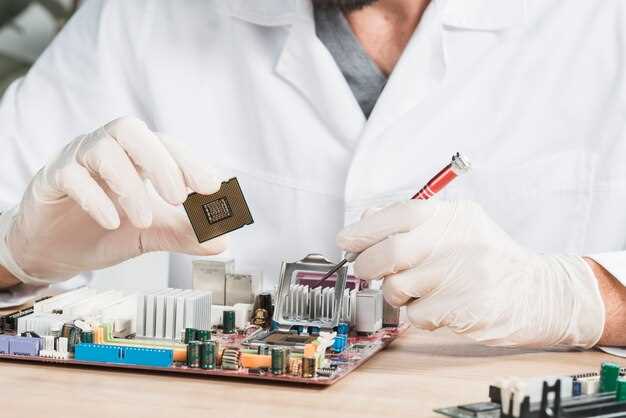
Обратите внимание на теплопроводность – чем выше показатель, тем лучше материал отвлекает тепло от процессора. Для обычных сборок подойдет паста с теплопроводностью около 3-4 Вт/м·К, а для разгонных систем лучше выбрать продукт с показателем выше 5 Вт/м·К.
Плотность основывает на типе основы: металлические, керамические и силиконовые пасты. Металлические, как правило, лучше проводят тепло, но требуют аккуратности при нанесении, чтобы избежать коротких замыканий. Керамические чаще безопасны для новичков, их проще равномерно распределить, а силиконовые подходят для тех, кто ищет недорогой вариант с приемлемой эффективностью.
Обратите внимание на состав и состав материалов внутри пасты. Вырезайте продукты, не содержащие металлические частицы, если есть риск коррозии или неправильной установки. В тоже время, пасты с содержанием серебра или цинка обеспечивают стабильность и хорошую теплопроводность на длительный срок.
Рассмотрите режим эксплуатации – для переконфигурированных систем с высокой нагрузкой выбирайте пасту с лучшей теплопроводностью. Для офисных ПК подойдут более дешевые вариации, экономящие бюджет без потери эффективности.
Не забудьте проверить отзывы и репутацию производителя. Популярные бренды редко подводят, их продукция чаще сертифицирована и протестирована. Наличие инструкции по нанесению упростит работу и поможет добиться равномерного распределения пасты.
Обеспечение безопасности: отключение ПК и защита компонентов

Перед началом работы отключите компьютер от электросети, чтобы избежать короткого замыкания и травм. Выдерните шнур питания из розетки, а также отключите все периферийные устройства, чтобы обеспечить свободный доступ к корпусу и снизить риск случайных коротких замыканий.
Используйте антистатический браслет или заземляйтесь, касаясь металлической части корпуса, чтобы снять статическое напряжение с организма. Это предотвратит повреждение чувствительных компонентов, таких как процессор, память или видеокарта.
Разберите корпус аккуратно, обычно достаточно открутить несколько винтов или снять крышку. Работайте на чистой и ровной поверхности, избегая ковриков, на которых может скапливаться статическое электричество. Не прижимайте компоненты пальцами или металлическими инструментами, чтобы не оставить царапин или не повредить контакты.
При работе с центральным процессором, возвращайте его в сокет без лишнего усилия и убедитесь, что он правильно расположен по ключам. Аналогично, вставляйте термопасту, не нажимая слишком сильно, чтобы не повредить детали. Стремитесь к аккуратности и точности, чтобы избежать ненужных поломок и обеспечить безопасность всего комплекса.
После завершения всех процедур установите крышку корпуса, закрепите все винты и подключите питание. Вновь проверьте, что все компоненты закреплены надежно, а шнур питания вставлен правильно и полностью. Тогда можно подключать компьютер к сети и включать его для проверки работоспособности.
Оценка состояния процессора и системы охлаждения

Перед заменой термопасты проверьте температуру процессора при простых нагрузках и в режиме простоя, чтобы определить, есть ли склонность к перегреву. Используйте специальные программы, такие как HWMonitor или Core Temp, чтобы отслеживать показатели в реальном времени и убедиться, что температура не превышает безопасный диапазон для вашей модели.
Обратите внимание на работу вентиляторов и радиаторов. Если вентиляционные отверстия грязные или пыльный радиатор снижает эффективность охлаждения, очистите компоненты от грязи при помощи мягкой кисти и сжатого воздуха. Несколько минут очистки могут существенно повысить теплоотвод.
Проверьте уровень шума вентиляторов. Необычно громкая работа может сигнализировать о необходимости их замены или чистки. Также стоит осмотреть крепления радиаторов – ослабшие или поврежденные элементы снижают теплообмен.
Обратите внимание на показатели температуры, особенно на ядрах процессора, в режиме полной нагрузки. Если температура превышает 80-85°C, необходимо провести более тщательную диагностику системы охлаждения или планировать замену термопасты для повышения эффективности.
Обнаружив признаки перегрева или низкой эффективности охлаждения, не откладывайте – своевременная диагностика поможет избежать возможных проблем с стабильностью работы системы и расширит срок службы компонентов.
Процесс замены термопасты: пошаговая инструкция по выполнению

Перед началом отключите компьютер от электросети и снимите боковую крышку корпуса. Используйте отвертку, чтобы аккуратно открутить крепежные элементы и освободить доступ к процессору.
Отсоедините систему охлаждения от процессора, аккуратно подтягивая его вверх, избегая чрезмерного давления. Если охлаждение прикреплено при помощи винтов, отпустите их и отделите радиатор вместе с вентилятором.
Поместите старую термопасту на мягкую поверхность или в специальный контейнер, чтобы она не попала в нежелательные места. Используйте пластиковую или деревянную палочку для аккуратного снятия остатков старого состава. После этого протрите поверхность процессора и радиатора чистой, сухой тканью или спиртовым салфеткой до полного удаления остатков.
Нанесите новую порцию термопасты небольшим облаком размером с горошину или кусочком гороха по центру каждого ядра (если у вас многоядерный процессор). Распределите пасту равномерным слоем, аккуратно расправляя ее плоской стороной шпателя или пластикового картонного листа, чтобы обеспечить оптимальный контакт с поверхностью радиатора.
Установите радиатор обратно на место, осторожно нажимая для равномерного распределения термопасты. Зафиксируйте систему охлаждения, закрутите винты по очереди крест-накрест, чтобы избежать перекоса.
Подсоедините вентилятор и все кабели обратно, затем закрепите крышку корпуса. Включите компьютер и проверьте работу системы охлаждения, убедившись, что вентилятор работает исправно, а температура процессора находится в нормальных пределах.
Разбор системного блока и снятие кулера
Отключите питание компьютера и отсоедините все кабели, чтобы избежать короткого замыкания и повреждений. Откройте корпус, сняв боковую панель, используя отвертку или застежки в зависимости от модели.
Обратите внимание на расположение компонентов и запомните порядок подключения кабелей и фиксации кулеров. Для удобства можно сделать снимки или отметить провода и разъемы маркером.
Найдите кулер на процессоре. Обычно он закрепляется на радиаторе, зафиксированном с помощью металлических скоб или пластиковых зажимов. Осторожно освободите крепления, чтобы не повредить плату и детали вокруг.
Перед снятием кулера аккуратно удалите кабели вентилятора и отсоедините разъем питания. Если кулер сильно прилипает, мягко покрутите его, чтобы отделить от поверхности процессора, избегая сильного давления.
Для более легкого снятия можно использовать специализированный шпатель или пластиковую карту, аккуратно вставляя инструмент между кулером и радиатором и плавно прогоняя по периметру.
| Шаг | Действие | Рекомендуемый инструмент |
|---|---|---|
| 1 | Вскрыть корпус и подготовить рабочее место | Отвертка, салфетки, камера для фото |
| 2 | Отсоединить кабели питания кулера | Пальцы или пинцет |
| 3 | Освободить крепления кулера | Пластиковая карта или шпатель |
| 4 | Аккуратно снять кулер со процессора | Рука или мягкая присоска |
Удаление старой термопасты: правильная техника и средства
Начните с отключения компьютера и отсоединения питания, чтобы избежать короткого замыкания. Используйте мягкую пластиковую или латунную смоченную в спирте ткань или специальный безворсовой материал, чтобы аккуратно снять основную часть термопасты с поверхности процессора.
Пройдитесь по поверхности мягкими движениями, избегая сильного давления, чтобы не повредить крышку или кристалл. Для более стойких остатков используйте изопропиловый спирт концентрацией 90% или выше. Налейте немного спирта на ткань или ватный диск и аккуратно протрите участок, пока остатки термопасты полностью не исчезнут.
Для сложных участков, где расплавленная или засохшая паста прочно держится, примените мягкую пластиковую карта, например, пластиковый нож или кредитку. Аккуратно подденьте и снимите запечатывающиеся участки, не царапая поверхность. После этого еще раз пройдитесь по кристаллу влажной тканью с спиртом для окончательной очистки.
Следите, чтобы на поверхности не осталось следов старой пасты или загрязнений, ведь именно чистое основание обеспечивает равномерное нанесение новой термопасты. Внимание к деталям сохраняет эффективность охлаждения и продлевает срок службы процессора.
Обезжиривание и подготовка поверхности процессора

Для обезжиривания используйте изопропиловый спирт концентрацией не ниже 90%. Нанесите небольшое количество спирта на мягкую безворсовую ткань или ватный тампон. Не добавляйте спирт прямо на поверхность процессора, чтобы избежать попадания жидкости внутрь корпуса.
Аккуратно протрите поверхность процессора круговыми движениями, удаляя старую термопасту, пыль и жир. Обратите особое внимание на края, где остатки пасты могут прилипнуть сильнее. Поверхность должна стать гладкой и однородной.
Дайте поверхности полностью высохнуть в течение нескольких минут, чтобы спирт испарился. Проверьте отсутствие застоя или налета, чтобы обеспечить хорошее сцепление новой пасты.
Перед нанесением новой термопасты убедитесь, что поверхность максимально чистая и сухая. Используйте сжатый воздух или мягкую кисть для удаления возможных остатков пыли или ворса.
Нанесение новой термопасты: распространённые методы и советы
Для равномерного распределения термопасты используйте пластиковый шпатель или карточку, чтобы аккуратно разровнять её по поверхности процессора. Такой способ обеспечивает оптимальный контакт между крышкой ЦП и радиатором, что способствует лучшему отводу тепла. Перед нанесением убедитесь, что поверхность очищена от старой пасты и загрязнений, чтобы новая смесь легла ровно и без пузырьков воздуха.
Рекомендуется использовать небольшое количество пасты – примерно горошину или каплю размером с полцели. Расположите её посередине процессора – этого достаточно для распространения по всей площади при закреплении радиатора. Перенасыщение пастой уменьшит эффективность охлаждения и усложнит процесс установки радиатора без смещения.
| Метод нанесения | Плюсы | Минусы |
|---|---|---|
| Ляпистый способ | Быстрый, подходит для новичков | Риск неправильного распределения, появление воздушных пузырей |
| Размазывание шпателем | Ровное покрытие, хорошая контактная поверхность | Требует аккуратности и внимания |
| Использование тальк-скруглитель или микрополос | Минимум пасты, хорошая эффективность | Требуется опыт и точность |
| Метод с каплей и прокруткой | Обеспечивает равномерное распределение | Можно случайно размазать пасту за пределы центра |
Перед нанесением не стоит использовать чрезмерное количество пасты или, наоборот, слишком мало. Меньше – лучше, важно, чтобы паста покрывала плотно всю площадь, но не образовывала толстого слоя. После распределения ингредиента проверьте его равномерность, избегайте пузырей и смещений. Только это обеспечит качественное охлаждение и стабильную работу системы охлаждения процессора.
Возврат кулера на место и закрепление элементов
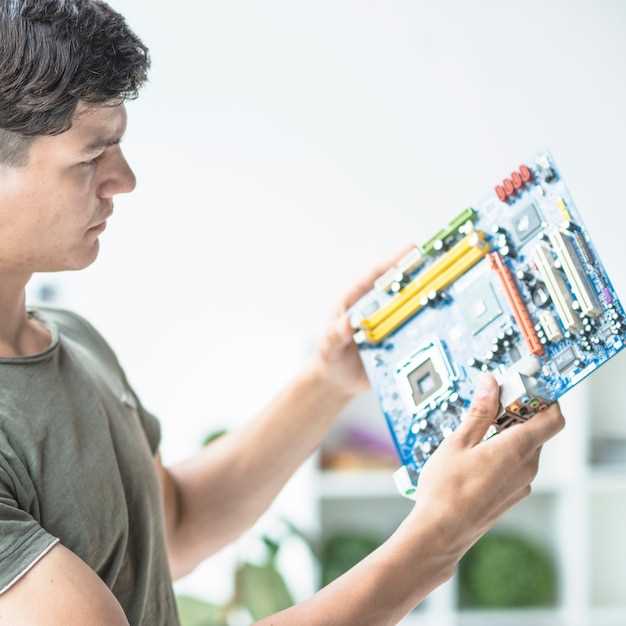
Перед закреплением кулера убедитесь, что он точно совпадает с посадочным местом на процессоре и слотах для крепежа. Аккуратно расположите его так, чтобы монтажные отверстия совпали с крепежными элементами на материнской плате.
Постоянно держите кулер за основание или раму, избегая касания контактной части с теплопастой или другими компонентами. Это поможет избежать случайных повреждений или смещения.
Закрепляйте кулер, постепенно нажимая на все крепежные скобы или винты по очереди, чтобы добиться равномерного давления. Если используется система винтов, закручивайте их крест-накрест, чтобы равномерно распределить усилие и обеспечить плотное прилегание.
Не затягивайте винты слишком сильно, чтобы не повредить монтажные элементы или плату. Используйте отвертку с регулируемым усилием, если есть такая возможность, и проверяйте натяжение после каждого оборота.
После закрепления убедитесь, что кулер надежно зафиксирован, не шатается и не имеет люфтов. Проверьте, чтобы кабель питания был аккуратно уложен и не мешал вращению вентилятора или другим компонентам внутри корпуса.
Проверка работы системы после замены и тестирование температуры
Запустите компьютер и проверьте, что он загружается без ошибок. Посмотрите на отображение в BIOS или утилитах для мониторинга системы, чтобы убедиться, что все датчики работают корректно.
Запустите программу для контроля температуры процессора, например, HWMonitor или Core Temp. Обратите внимание на значения температуры при простое и под нагрузкой. В норме температуры при простое не должны превышать 40-50°C, а под нагрузкой – 70-80°C, в зависимости от модели процессора.
Проведите стресс-тест – запустите программу, такую как Prime95 или AIDA64, чтобы нагружать CPU на 100%. Следите за изменениями температуры. Она должна стабильно расти и не превышать предельные значения, указанные в спецификациях процессора.
Обратите внимание на наличие сбоев или тормозов во время тестирования. Если система перезагружается или резко тормозит, есть вероятность плохого контакта охлаждения или неправильной установки термопасты. В таком случае отключите компьютер, отключите охлаждение и проверьте правильность монтажа и нанесения термопасты.
Пронаблюдайте за поведением системы в течение 10-15 минут после завершения стресс-теста. Убедитесь, что температура стабилизировалась на оптимальных уровнях и не возникло неожиданных скачков. Так вы получите ясное представление о эффективности изменений.
В случае обнаружения повышенных температур или нестабильной работы вернитесь к шагам монтажа, повторно очистите поверхность и нанесите термопасту, следуя технике равномерного и тонкого слоя. Проведите повторное тестирование до получения стабильных результатов.