

Чтобы получать оповещения о новых публикациях и сообщениях от нужных аккаунтов, достаточно правильно настроить уведомления в Instagram. В этом руководстве вы найдете точные шаги для настройки этой функции как на мобильных устройствах, так и на ПК, что поможет быть в курсе всех обновлений без лишних усилий.
Настройка уведомлений на смартфонах практически не отличается для iOS и Android, что позволяет легко адаптировать инструкции под любую платформу. В то же время, для пользователя ПК потребуется повторить некоторые действия в браузере, что тоже занимает всего пару минут.
- Настройка уведомлений в мобильном приложении Instagram
- Обзор раздела настроек уведомлений в мобильной версии
- Как разрешить или запретить уведомления от конкретных аккаунтов
- Настройка звуковых и vibro-оповещений для уведомлений
- Что делать, если уведомления не приходят: возможные причины и решения
- Включение уведомлений через ПК и браузер
- Настройка уведомлений через веб-версию Instagram
- Разрешение всплывающих уведомлений в браузере
- Обзор расширений и сторонних инструментов для оповещений
- Как управлять уведомлениями на уровне операционной системы ПК
- Проверка настроек браузера и блокировщиков для правильной работы уведомлений
Настройка уведомлений в мобильном приложении Instagram
Откройте приложение Instagram и перейдите в свой профиль, нажав на иконку в правом нижнем углу экрана.
В верхней части экрана найдите и коснитесь значка меню (три горизонтальные линии), чтобы открыть настройки.
В меню прокрутите вниз и выберите раздел ‘Настройки и конфиденциальность’.
Дальше найдите пункт ‘Уведомления’ и откройте его. За этим последует список вариантов, касающихся различных типов оповещений.
Чтобы настроить уведомления о новых лайках, комментариях или подписках, активируйте переключатели напротив соответствующих пунктов.
Для получения уведомлений о прямых эфирах или сообщениях перейдите в раздел ‘Сообщения’ и включите опции, которые вам нужны.
Если желаете получать уведомления о деятельности ваших друзей и аккаунтов, на которые подписаны, активируйте уведомления в разделе ‘Аккаунты, на которые вы подписаны’.
Для более точной настройки проверьте раздел ‘Звук и вибрация’, где можно выбрать тип звука или отключить его полностью.
Включите или отключите получения уведомлений в зависимости от времени суток, установив режим ‘Не беспокоить’ или настроив график в разделе ‘Планировщик уведомлений’.
После завершения настроек убедитесь, что переключатели активированы, и изменения сохранятся автоматически. Теперь ваше уведомление о новых событиях будет приходить согласно выбранным параметрам.
Обзор раздела настроек уведомлений в мобильной версии
Чтобы управлять уведомлениями, откройте раздел настроек в приложении Instagram и перейдите в раздел ‘Уведомления’. Здесь вы найдете список категорий, таких как сообщения, комментарии, лайки и новые подписки. Для каждой категории можно включить или отключить получение оповещений, что позволяет настроить их под свои предпочтения.
В верхней части раздела отображается переключатель, позволяющий быстро выключить все уведомления или включить их по отдельности. Среди настроек также есть возможность выбрать тип уведомлений: звуковые сигналы, всплывающие окна или тихий режим. Это особенно удобно, если вы не хотите пропускать важные события, но при этом не хотите отвлекаться постоянно.
Обратите внимание на настройку ‘Группировка уведомлений’ – она помогает получать сводные сообщения в определённое время, избегая постоянных прерываний. Также есть возможность регулировать частоту уведомлений о комментариях и лайках, что снижает риск переутомления от постоянных оповещений.
Используйте раздел ‘Настройки’ внутри раздела уведомлений, чтобы задать дополнительные параметры, например, отключить уведомления о новых подписчиках или ограничить оповещения о Direct-сообщениях. Все эти инструменты помогают точнее контролировать поток информации и адаптировать его под свой ритм.
Как разрешить или запретить уведомления от конкретных аккаунтов
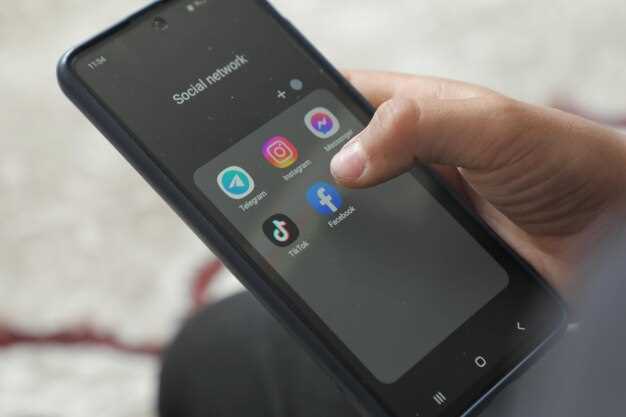
Перейдите на профиль нужного аккаунта и нажмите на кнопку ‘Следить’, чтобы открыть меню. Выберите пункт ‘Получать уведомления’ и отключите его, чтобы прекратить получать оповещения от этого пользователя. Для включения повторно, снова откройте меню и активируйте опцию ‘Получать уведомления’.
Если хотите управлять уведомлениями для нескольких аккаунтов, перейдите в настройки Instagram, выберите ‘Уведомления’ и найдите раздел ‘Аккаунты’. Там можно задать индивидуальные параметры для каждого пользователя, выбирая, какие именно уведомления вас интересуют – лайки, комментарии или новые публикации.
Для блокировки уведомлений от конкретных аккаунтов через раздел ‘Уведомления’ также можно использовать функции фильтрации: добавьте пользователя в исключения или полностью отключите его уведомления, чтобы не отвлекаться от важных дел. Этот способ подходит для тех, кто хочет сохранить контроль над информационным потоком без лишних вмешательств.
Не забудьте обновлять настройки, если заметите, что уведомления всё равно приходят – иногда приложения требуют повторной активации или перезапуска. Проверьте также настройки уведомлений в системных параметрах смартфона или компьютера, чтобы убедиться, что ограничения не наложены со стороны устройства.
Настройка звуковых и vibro-оповещений для уведомлений
Перейдите в настройки уведомлений Instagram и выберите раздел «Звуки и вибрации». Активируйте опцию «Звуковые оповещения», чтобы получать звук при каждом новом уведомлении. Для выбора конкретного звука нажмите на соответствующий пункт и протестируйте его, чтобы убедиться, что звук вам подходит.
Настройте вибрацию, включив опцию «Vibration» и выбрав тип вибрации. Можно выбрать короткую и мягкую или, наоборот, более яркую и заметную. Это поможет вам сразу почувствовать уведомление, даже если не слышите звук.
Для более точной настройки избегайте одновременного включения звука и вибрации, если не хотите перегружать ощущения. В приложении можно настроить отдельные оповещения для Direct, комментариев и лайков, чтобы получать разный уровень уведомлений по звуку или вибрации.
Обратите внимание, что настройки звука и вибрации иногда можно регулировать и на уровне системных настроек телефона. Проверьте, что громкость звонка и вибрации включены и настроены на комфортный уровень.
Для пользователей iOS: зайдите в «Настройки» -> «Звуки и тактильные сигналы», найдите раздел для уведомлений Instagram и выберите желаемый звук и уровень вибрации. В Android настройка аналогична: через системные параметры перейдите в раздел уведомлений, найдите приложение Instagram и укажите предпочтительные параметры звука и вибрации.
Что делать, если уведомления не приходят: возможные причины и решения

Проверьте подключение к интернету, иногда слабое или нестабильное соединение мешает получения уведомлений. Перейдите в настройки телефона и убедитесь, что мобильные данные или Wi-Fi активны.
Обратите внимание на настройки уведомлений внутри самой Instagram: откройте профиль, перейдите в «Настройки», выберите раздел «Уведомления» и убедитесь, что опции включены, особенно для активности, которая вас интересует. Проверьте, не отключены ли уведомления по отдельным категориям.
Зайдите в системные настройки смартфона или ПК и убедитесь, что разрешения для Instagram не отключены. В Android это раздел «Приложения» или «Настройки приложений», в iOS – «Конфиденциальность» > «Уведомления».
Проверьте режим «Не беспокоить», он может блокировать все уведомления. Если он активен, отключите его или настройте исключения для Instagram.
Обновите приложение Instagram до последней версии. Разработчики часто исправляют ошибки, связанные с уведомлениями, в новых релизах.
Перезапустите устройство. Иногда короткая перезагрузка помогает системе корректно обработать настройки уведомлений.
Если проблема остаётся, попробуйте выйти из аккаунта и зайти снова, или переустановить приложение. Это устраняет возможные сбои или повреждения данных.
Проверьте наличие ограничений по аккумулятору, которые могут отключить фоновую работу приложений и, соответственно, уведомления. В настройках акумулятора отключите режим энергосбережения для Instagram.
Осуществите проверку на наличие системных обновлений операционной системы, иногда обновление исправляет баги, связанные с уведомлениями.
Включение уведомлений через ПК и браузер
Чтобы активировать уведомления для Instagram через браузер, зайдите на официальный сайт Instagram и выполните вход в аккаунт. Нажмите на изображение профиля в правом верхнем углу и выберите «Настройки».
Перейдите в раздел «Уведомления», который находится в меню слева. Там найдите опцию «Уведомления на рабочем столе» или «Параметры браузерных уведомлений». Включите их, переключая соответствующий тумблер.
Важно разрешить браузеру отображать уведомления, появившись запрос о подтверждении. Обычно появляется всплывающее окно с вопросом «Разрешить уведомления?» – выберите «Разрешить» или «Да». Это запустит диалог для настройки уведомлений отдельно в настройках браузера.
Для оптимальной работы убедитесь, что в настройках браузера не заблокированы уведомления с сайта Instagram. В Chrome перейдите в «Настройки» → «Конфиденциальность и безопасность» → «Настройки сайтов» → «Уведомления». Там ищите instagram.com и разрешите уведомления.
В Firefox откройте «Настройки» → «Конфиденциальность и безопасность» → «Разрешения» → «Уведомления» и добавьте https://www.instagram.com в исключения, установив разрешение.
| Браузер | Действия |
|---|---|
| Google Chrome | Настройки → Конфиденциальность и безопасность → Настройки сайтов → Уведомления → Разрешить instagram.com |
| Mozilla Firefox | Настройки → Конфиденциальность и безопасность → Разрешения → Уведомления → Добавить https://www.instagram.com |
| Microsoft Edge | Настройки → Конфиденциальность, поиск и услуги → Настройки сайта → Уведомления → Разрешить instagram.com |
| Safari | Настройки браузера → Конфиденциальность → Уведомления → Настроить разрешения для instagram.com |
Настройка уведомлений через веб-версию Instagram

Откройте сайт Instagram и войдите в свой аккаунт.
Перейдите в настройки аккаунта, нажав на иконку профиля в правом верхнем углу и выбрав «Настройки».
В меню выберите пункт «Уведомления». Там появится список различных категорий, таких как «Лайки», «Комментарии», «Сообщения» и другие.
Активируйте или отключите уведомления для каждой категории, используя переключатели. Для получения мгновенных оповещений включите уведомления для сообщений и комментариев.
Для более точных настроек перейдите в раздел «Настройки уведомлений» браузера, обычно это можно сделать через меню браузера или параметры сайта.
Если вы используете браузер Chrome, откройте «Настройки сайта», найдите раздел «Уведомления» и убедитесь, что Instagram разрешено присылать уведомления.
Обратите внимание, что для получения уведомлений через браузер необходимо разрешить их в настройках операционной системы и браузера.
Проверьте настройки уведомлений в системе Windows или macOS, чтобы убедиться, что уведомления для браузера активированы.
После настройки вы будете получать оповещения о новых лайках, комментариях и сообщениях прямо на рабочем столе или в панели уведомлений системы.
Разрешение всплывающих уведомлений в браузере
Чтобы получать уведомления Instagram, необходимо убедиться, что браузер разрешает всплывающие окна и уведомления для сайта.
Для этого откройте настройки вашего браузера и перейдите в раздел, связанный с конфиденциальностью или настройками сайта.
| Браузер | Шаги по разрешению уведомлений |
|---|---|
| Google Chrome |
|
| Mozilla Firefox |
|
| Microsoft Edge |
|
| Safari |
|
Если уведомления по-прежнему не приходят, отключите блокировщики рекламы и расширения, которые могут мешать отображению всплывающих окон и сообщений.
Обратите внимание, что после внесения изменений перезагрузите браузер, чтобы настройки вступили в силу.
Обзор расширений и сторонних инструментов для оповещений

Для тех, кто хочет получать уведомления о новых комментариях, лайках и сообщениях в Instagram вне официального приложения, есть несколько полезных расширений и сервисов. Например, расширение Desktop Notifications для браузеров позволяет получать мгновенные оповещения прямо на рабочем столе. Установите его и настройте нужные параметры – теперь каждый раз, когда кто-то поставит лайк или напишет сообщение, вы увидите уведомление без необходимости запускать приложение.
Еще одно популярное решение – сторонние сервисы управления соцсетями, такие как Hootsuite или Buffer. Они позволяют получать уведомления о активности прямо на панели инструментов и даже автоматизировать публикации. Эти платформы работают через встроенные уведомления или email, что позволяет не пропускать важные события.
Для более индивидуальных настроек попробуйте использовать расширения вроде Pushbullet. Оно интегрируется с телефонами и компьютерами, пересылая уведомления по выбранным каналам. Можно настроить их так, чтобы получать оповещения о комментариях, упоминаниях или новых подписчиках, даже когда вы работаете в другом приложении или вкладке браузера.
Также заинтересуйте возможность интеграции с платформами автоматизации, такими как IFTTT или Zapier. Тут можно создавать цепочки действий: например, при появлении нового комментария на Instagram – отправлять вас в чат или на электронную почту, получать оповещения о всех событиях без постоянной проверки.
Перед использованием таких решений важно убедиться, что выбранные расширения или сервисы безопасны и не нарушают правила Instagram, чтобы не рисковать блокировкой аккаунта. Проведите тестирование и подстраивайте уведомления под ваш стиль работы, чтобы получать только важное и своевременно.
Как управлять уведомлениями на уровне операционной системы ПК

Перейдите в настройки системы, найдите раздел ‘Уведомления’.
Выключите или включите уведомления для приложений Instagram, чтобы управлять потоком сообщений.
Для Windows откройте меню ‘Пуск’ и выберите ‘Настройки’ > ‘Система’ > ‘Уведомления и действия’.
В разделе ‘Получать уведомления от этих отправителей’ найдите Instagram или связанный с ним компонент и переведите ползунок в нужное положение.
На Mac откройте ‘Системные настройки’ > ‘Уведомления’.
Выберите Instagram или браузер, через который вы получаете уведомления, и настройте их параметры – включить или отключить показывание баннеров, звуки и иконки.
Используйте быстрый доступ через системный трей или панель уведомлений, чтобы быстро изменить настройки для отдельных приложений.
Если необходимо отключить уведомления в целом, выберите отключение всех оповещений или установите приоритеты для наиболее важных из них.
Для бравого управления настройками через горячие клавиши на Windows можно воспользоваться сторонними утилитами или скриптами, упростив процесс адаптации под свои предпочтения.
Проверка настроек браузера и блокировщиков для правильной работы уведомлений
Убедитесь, что в настройках браузера разрешены уведомления с сайта Instagram. Для этого перейдите в настройки браузера, откройте раздел «Конфиденциальность и безопасность» или аналогичный, и найдите пункт «Настройки сайтов» или «Разрешения». Там убедитесь, что опция «Уведомления» включена, а сайты, связанные с Instagram, не находятся в списке запрещённых.
Проверьте, не установлены ли расширения или блокировщики рекламы, которые могут блокировать всплывающие окна и уведомления. Отключите временно все расширения, связанные с блокировкой контента, и попробуйте снова активировать уведомления в Instagram. Если после отключения расширений уведомления заработали, включайте их по одному, чтобы определить, какое именно вызывает проблему.
Обратите внимание на настройки конкретных блокировщиков и антивирусных программ – они тоже могут мешать отображению уведомлений. В настройках этих программ разрешите всплывающие окна и уведомления для сайта Instagram.
Проведите тестовую проверку. Перезагрузите браузер, авторизуйтесь в Instagram и откройте страницу настроек уведомлений. Посмотрите, появляется ли запрос о разрешении уведомлений. Если да, подтвердите его. Если запрос не появляется, ещё раз проверьте вышеуказанные пункты, а также очистите кэш и куки браузера.
При использовании мобильных браузеров или ПК убедитесь, что все системные настройки разрешают уведомления для выбранного браузера, и что там нет ограничений на уведомления из фона или в настройках приложений. Это поможет исключить возможные препятствия к получению уведомлений в Instagram.







