Значительно сократите объем талии за несколько минут, используя инструмент «Перо» или «Лассо». Откройте фотографию, выберите подходящий инструмент и аккуратно выделите область вокруг талии. Этот шаг поможет добиться максимальной точности при последующей коррекции.
Основным инструментом для изменения формы станет «Трансформация». После выделения перейдите в меню «Редактирование» –> «Трансформировать» –> «Деформация». Тут вниз расположены узлы, с помощью которых легко сужать или расширять выбранную область. Работа ведется плавными движениями, чтобы сохранить естественность.
Используйте инструмент «Маска слой» для мягкого слияния изменений. После изменения формы, создайте маску слоя, чтобы аккуратно скрыть границы коррекции. Это убережет вашу работу от жестких линий и сделает изменения незаметными.
Покупка привычки проверять результат в разных масштабах поможет сохранить баланс и пропорции. Чтобы исправить возможные искажения, переключайтесь между масштабами и внимательно просматривайте каждую деталь. Такой подход гарантирует, что результат будет выглядеть натурально и эстетично.
- Практические способы с использованием инструментов фотошопа для коррекции силуэта
- Выбор подходящего инструмента для изменения формы тела
- Работа с инструментом ‘Перо’ для точечной корректировки
- Использование фильтра ‘Деформация’ для снижения объема
- Техники сглаживания и размытия для естественного результата
- Производство финальной обработки фото для максимально натурального эффекта
- Настройки цвета и освещения для гармоничного образа
- Использование масок и слоев для аккуратных корректировок
- Советы по масштабированию и кадрированию для визуальной гармонии
- Проверка итогового результата на различных устройствах
Практические способы с использованием инструментов фотошопа для коррекции силуэта
Используйте инструмент ‘Латка’ (Patch Tool), чтобы аккуратно подтянуть области талии, перемещая выбранный участок и заливая его более узким участком изображения. Такой метод позволяет сгладить контуры и сделать линию талии более стройной.
Примените инструмент ‘Выделение’ (Lasso Tool или Marquee Tool), чтобы точно выделить область вокруг талии. После выделения используйте команду ‘Редактирование’ – ‘Исключить из содержимого’ (Content-Aware Scale или Fill), чтобы мягко уменьшить объем и придать фигуре желаемый силуэт.
Для тонкой настройки формы используйте инструмент ‘Перетаскивание’ (Warp Tool). Он позволяет искажать отдельные части силуэта по кривым или линиям, делая талию более узкой и пропорции более гармоничными без заметных искажений.
Воспользуйтесь фильтром ‘Искажение’ (Liquify), чтобы аккуратно подчеркнуть или уменьшить область талии. Увеличивайте или уменьшайте специально выбранные участки, контролируя результат с помощью небольших кистей, чтобы сохранить естественный вид фигуры.
Для автоматической коррекции используйте команду ‘Изменение формы’ (Transform), после чего активируйте опцию ‘Искажение’ (Distort). Двигайте ручки в нужных направлениях для симметричной и точной коррекции силуэта.
Перед началом работы создайте копию слоя, чтобы сохранить исходное изображение. Это даст возможность экспериментировать с разными инструментами, не боясь потерять оригинал.
Выбор подходящего инструмента для изменения формы тела

Для сокращения талии в Photoshop используйте инструмент «Пуллит» (миниатюрный прямоугольник счерной и белой точкой), который позволяет мягко и точно корректировать контуры фигуры. Этот инструмент идеально подходит для аккуратных изменений в области талии без искажений.
Также рекомендуется использовать инструмент «Перо» для создания точных масок и выделений, что обеспечивает контроль над областью редактирования и позволяет избежать неряшливых переходов. Точные маски позволяют работать лишь с нужной зоной, оставляя остальные части изображения без изменений.
Инструмент «Латание» пригодится для быстрого сглаживания и исправления небольших неровностей. Работая с ним, можно аккуратно убрать визуальные дефекты или скорректировать линию талии, делая ее более плавной.
Не забывайте о настраиваемых кистях – размеры, жесткость и непрозрачность позволяют добиться максимально естественного результата. Подбирайте параметры в зависимости от масштаба работы, чтобы делать изменения тонко и натурально.
Определите приоритетные зоны для работы: вы можете начать с выделения области талии с помощью «Перо» или «Волшебной палочки», а затем корректировать форму с помощью «Пуллита». Такой последовательный подход даст максимальный контроль и результат без искажения пропорций.
Работа с инструментом ‘Перо’ для точечной корректировки
Начинайте с выбора инструмента ‘Перо’ и создания нескольких точечных точек по контуру области, где нужно скорректировать фигуру. Используйте для этого клавишу Shift, чтобы добавлять новые узлы, и удерживайте Alt для удаления ненужных. Внимательно следите за линией, чтобы добиться максимально естественной формы.
После создания точек активируйте контур и используйте опцию ‘Выделение путем преобразования точки’ для тонкой настройки формы. Перемещайте узлы по изображению, чтобы сгладить или подчеркнуть определенные линии. Не бойтесь изменять положение точек, чтобы добиться плавных изгибов и аккуратных переходов.
Для работы с отдельными участками активируйте режим ‘Карандаш’ или ‘Лассо’ для точечного выделения. После этого примените инструменты ‘Перо’ для точечной корректировки контура. Такой подход позволяет более точно моделировать силуэт, сохраняя при этом естественную поверхность.
Обратите внимание на баланс между сглаживанием линий и сохранением правдоподобных деталей. Не перегружайте исходный рисунок и постепенно корректируйте малые участки. Это поможет избежать резких переходов или искажения формы.
Используйте масштабирование (горячие клавиши Ctrl + +/- или Cmd + +/–), чтобы приближать определенные зоны и работать точнее. После завершения корректировки всегда проверяйте результат в масштабе 100%, чтобы убедиться в гармоничности изменений.
Использование фильтра ‘Деформация’ для снижения объема
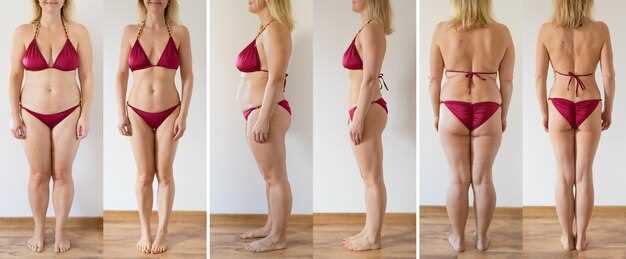
Выделите участок талии с помощью инструмента ‘Лассо’ или ‘Выделение’ для точного определения области изменения. После этого перейдите в меню ‘Фильтр’ → ‘Деформация’ → ‘Перемещение’.
Аккуратно тяните границы выделения внутрь, выбирая небольшие участки для более контролируемого результата. Постепенно уменьшайте объем, аккуратно двигая углы и боковые части. Не забудьте просматривать изменения в режиме реального времени, чтобы избежать искажения формы.
Регулируйте параметры ‘Размытия’ и ‘Интенсивности’ для сглаживания переходов. Лучше всего сохранять плавность изменений, чтобы результат не выглядел резким или нереалистичным.
После достижения желаемого силуэта отключите выделение и просмотрите итоговую фигуру. В случае необходимости используйте инструмент ‘Штамп’ или ‘Кисть’ для исправления мелких неточностей и придания финальной аккуратности.
Техники сглаживания и размытия для естественного результата
Используйте инструмент ‘Размытие по Гауссу’ для мягких переходов вокруг выделенных зон. Настройте радиус так, чтобы переходы выглядели плавными, избегая резких границ.
Применяйте ‘Мягкую растушевку’ с небольшой разницей в настройках для создания естественной объемной коррекции. Плавно растушевывайте границы, чтобы фигура выглядела более гармоничной без заметных линий.
Для более тонкой работы используйте инструмент ‘Размытие’ с низким значением силы. Аккуратно размазывайте участки, где делаете коррекции, чтобы подчеркнуть натуральность формы.
Добавляйте аккуратные размытия в зоны, где требуется сглаживание шероховатостей или ненужных деталей, сохраняя при этом естественные текстуры кожи или ткани.
Применяйте маску слоя и используйте мягкую кисть с низкой непрозрачностью, чтобы деликатно размягчить границы изменений, повышая реализм итогового результата.
Производство финальной обработки фото для максимально натурального эффекта
Перед финальным сохранением выключите все автоматические корректировки и установите ручные параметры для сохранения естественного вида. Используйте инструмент «Цветовой баланс» или «Цветовой тандем» для мягкой корректировки оттенков, избегая слишком насыщенных или переосвещённых участков. Для сглаживания кожи применяйте аккуратные маски с низкой прозрачностью, выбирая мягкую кисть и постепенно увеличивая область обработки.
Когда делаете ретушь лица, сосредотачивайтесь на устранении мелких дефектов, избегая чрезмерного уменьшения текстуры кожи. Используйте слой «Размытия по Гауссу» с очень мягким эффектом, чтобы сделать кожу более гладкой, не потеряв натуральные поры и текстуру. Все корректировки происходят на отдельном слое, что позволяет легко регулировать интенсивность эффекта.
| Этап | Инструменты и советы |
|---|---|
| Цветовая коррекция | Используйте «Цветовой баланс», чтобы привести оттенки к более естественным, избегайте гипернасыщенности и перенасыщенных тёплых или холодных тонов. |
| Удаление недостатков | Выбирайте «Клонирование» или «Лечащая кисть», чтобы аккуратно устранить прыщики, шрамы или пятна, сохраняя естественную структуру кожи. |
| Гладкость кожи | Применяйте слой размытия с мягкими настройками, аккуратно повышая мягкость, и используйте маски для целенаправленной обработки участков. |
| Финальные штрихи | Добавьте легкое повышение контраста и насыщенности, чтобы подчеркнуть естественные тени и световые акценты, избегая переусердствования. |
Настройки цвета и освещения для гармоничного образа

Используйте инструмент «Цветовой баланс» для корректировки оттенков кожи и фона, избегая чрезмерных красных или голубых тонов. Начинайте с небольших сдвигов – по 5-10 единиц – и смотрите на результат в общем контексте изображения.
Настройке яркости и контрастности уделяйте особое внимание: увеличьте яркость аккуратно, чтобы не потерять детали в светлых участках, и повышайте контрастность для более выразительных теней. Обязательно проверяйте баланс на разных участках, чтобы избежать неестественных оттенков.
Пользуйтесь слоем «Кривые», чтобы точно управлять тональным диапазоном:
- Поднимаете средние тона для мягкости или опускаете – для более драматичного эффекта.
- Используйте точки в темных и светлых участках, чтобы добиться нужного оттенка и насыщенности.
Работу с цветом можно дополнительно усложнить, применяя корректирующие слои типа «Цветовой тон/Насыщенность». Они позволяют усилить или уменьшить насыщенность отдельных цветов, например, сделать кожу более теплой или холодной.
Для гармонизации освещения эксперименты с градиентами помогут перераспределить световую температуру и создать мягкое, равномерное освещение. Регулируйте прозрачность градиента, чтобы добиться «естественного» результата без резких переходов.
Используйте «Уровни» для выравнивания яркостных уровней между разными частями изображения, избегая пересветов и темных пятен. Это повысит согласованность общего стиля и сделает портрет более привлекательным и натуральным.
Использование масок и слоев для аккуратных корректировок

Создайте отдельный слой для каждой корректировки, чтобы не менять исходное изображение. Маст-хэв для этого – слой «коррекций», его можно добавить через меню «Слои» или горячими клавишами. Таким образом, любые изменения легко отменить или подкорректировать позже.
Используйте маски слоя для аккуратной локализации изменений: добавьте маску и закрасьте черным те области, где коррекция не нужна, или белым – там, где хотите внести изменения. Это даст возможность сосредоточиться на нужных участках, избегая «перекрытия» лишних деталей.
При изменении формы талии или других контуров используйте мягкую кисть и плавные границы маски – так границы между исправленными и исходными зонами останутся незаметными. Плавное редактирование маски позволяет достигнуть максимально естественного вида.
| Шаг | Действие |
|---|---|
| 1 | Создайте новый слой корректировки (например, «Уровни» или «Кривые») |
| 2 | Добавьте маску слоя, выбрав слой ижавый в панели слоёв, нажмите ‘Добавить маску’ |
| 3 | Выберите мягкую кисть, убедитесь, что цвет – черный |
| 4 | Мягко закрасьте маску в тех местах, которые нужно оставить без изменений |
| 5 | Для корректировки формы или пропорций используйте инструмент «Пересечение» или «Искажение» внутри выбранных областей |
| 6 | Используйте опцию «Размытие» для границ маски, чтобы сделать переходы максимально плавными |
Советы по масштабированию и кадрированию для визуальной гармонии
Используйте функцию “Обзор” (Preview) при изменении размера изображения, чтобы избежать потери деталей и сохранить пропорции тела. Настройте масштаб так, чтобы линия талии занимала наиболее узкую часть кадра, делая фигуру более гармоничной.
Определите точку фокусировки, обычно это лицо или центр талии, и старайтесь размещать ее в соответствии с правилом третьей части. Это поможет создать баланс и привлечь взгляд зрителя именно туда, куда планируете направить внимание.
Осуществляя кадрирование, избегайте резких срезов по суставам или другим ключевым точкам тела, чтобы сохранить естественный вид. Лучше оставить немного пространства вокруг основной фигуры, чтобы сохранить пропорции и обеспечить плавный переход при дальнейшем редактировании.
При необходимости уменьшаете ширину талии, делайте это постепенно, контролируя результат с помощью масштабирования. Используйте команду “Свободное трансформирование” (Free Transform), чтобы сохранять правильные пропорции и избегать искажения формы.
Проведите контрольный просмотр кадра с подсказкой линий сетки или правилом третей. Такой подход гарантирует, что композиция остается сбалансированной и визуально приятной.
Обращайте внимание на более-wide области изображения во время кадрирования: чем больше места – тем легче аккуратно регулирувать масштаб, избегая слишком сильных изменений, которые могут выглядеть неестественно. Постоянно проверяйте, как изменения выглядят в масштабе и в финале.
Проверка итогового результата на различных устройствах
Перед сохранением финальной версии изображения откройте его на устройствах с разными экранами, включая смартфоны, планшеты и компьютеры. Это поможет понять, как ваш результат будет выглядеть у пользователей с разными разрешениями и соотношениями сторон.
Используйте встроенные инструменты предпросмотра в редакторе Photoshop или сторонние программы, такие как Bluestacks или эмуляторы мобильных устройств. Так вы увидите, как уменьшенная талия смотрится на мобильных устройствах и на большом экране одновременно.
Обращайте внимание на следующие параметры:
- Соотношение сторон: убедитесь, что картинка корректно отображается на экранах с различной пропорциональностью. Для этого перемещайте изображение, проверяя его границы.
- Крупность деталей: мелкие элементы, такие как линии и текстуры, должны оставаться читаемыми и четкими. На небольших устройствах детали могут размываться или исчезать.
- Цветопередача: цветовые оттенки могут искажаться. Проверьте изображение на устройствах с разными типами экранов – OLED, LCD, Retina.
Особо обратите внимание на области, где реализована коррекция фигуры: убедитесь, что эффект выглядит натурально и не создаёт заметных искажений или артефактов.