

Знание комбинаций клавиш помогает сократить количество кликов и перейти к нужным действиям в два раза быстрее. Например, использование Ctrl + C и Ctrl + V освобождает руки для выполнения важных задач, минимизируя отвлекающие движения мыши. Освоение более сложных команд, таких как Alt + Tab для быстрого переключения окон или Ctrl + Shift + T для восстановления закрытых вкладок браузера, делает рабочий процесс более плавным.
Позволяя быстро управлять браузером, документами и системными настройками, горячие клавиши позволяют избегать лишней траты времени. Регулярное использование этих комбинаций со временем превращается в автоматизм, позволяющий сосредоточиться на содержании, а не на интерфейсе. Поэтому стоит приучиться к набору наиболее популярных сочетаний, чтобы увеличить продуктивность и избавиться от постоянных перемещений между клавиатурой и мышью.
- Оптимизация работы с базовыми горячими клавишами для ускорения рутины
- Создание персональных комбинаций для часто используемых функций
- Изучение стандартных сочетаний для операционной системы Windows и macOS
- Практические советы по запоминанию горячих клавиш без лишней нагрузки
- Автоматизация команд с помощью настроек и сторонних программ
- Углубленное использование горячих клавиш для профессиональных задач
- Горячие клавиши для работы в офисных редакторах и графических приложениях
- Использование специальных комбинаций для работы с вкладками и окнами
- Настройка быстрого переключения между задачами и приложениями
- Создание макросов и сценариев для сложных последовательностей действий
- Обучение команды и сотрудников использованию кастомных горячих клавиш
Оптимизация работы с базовыми горячими клавишами для ускорения рутины
Обратитесь к настройкам своей системы или программы, чтобы переназначить наиболее часто используемые команды на горячие клавиши, удобные именно вам. Например, замените стандартное сочетание для выполнения определенных действий, если оно слишком длинное или неудобное. Научитесь быстро запускать встроенные утилиты, такие как поисковая панель или командная строка, чтобы не тратить время на длинные пути через меню.
Создайте собственные комбинации для часто выполняемых задач, например, для переключения режима просмотра или вызова специальных функций. Используйте программное обеспечение для автоматизации, такое как AutoHotkey, чтобы объединить несколько команд в одну горячую клавишу. Это особенно ценно при работе с повторяющимися сценариями.
Обратите внимание на сочетания клавиш для редактирования текста, такие как Ctrl+Z для отмены, Ctrl+Y для повторения, Ctrl+A для выделения всего текста. Эти простые операции станут вашими постоянными помощниками в быстрой работе с документами. Выучите их наизусть и используйте регулярно, чтобы не отвлекаться на мышь.
Итоговые настройки и привычки помогут сделать работу с компьютером более плавной и менее утомительной. Чем больше комбинаций вы запомните и начнете активно использовать, тем быстрее будете выполнять стандартные задачи, оставляя больше времени для сложных и творческих моментов.
Создание персональных комбинаций для часто используемых функций
Определите функции, к которым обращаетесь чаще всего – например, копирование, вставка, переключение между окнами или запуск конкретных приложений. Затем настроите для них уникальные комбинации клавиш, которые будут легки для запоминания и удобно расположены.
Для настройки используйте встроенные средства операционной системы или сторонние программы. В Windows можно воспользоваться функцией ‘Группировщик горячих клавиш’ или редакторами типа AutoHotkey, чтобы назначить нестандартные сочетания. В macOS создайте собственные горячие клавиши в разделе ‘Системные настройки’ – ‘Клавиатура’ > ‘Сочетания’.
При выборе сочетания избегайте стандартных комбинаций, занимающих много места или используемых в других программах, чтобы не привести к конфликтам. Делайте комбинации короткими и интуитивно понятными, например, Ctrl+Shift+C для копирования в определённом приложении или Cmd+Option+V для вставки без форматирования.
Создайте список наиболее часто используемых операций и сопоставьте им уникальные команды. В AutoHotkey, например, можно прописать так:
^!c:: ; Ctrl + Alt + C Send, ^c return
После настройки проверьте работу комбинаций в разных сценариях. В случае ошибок или конфликтов, можно скорректировать сочетания, делая их более уникальными и легкими для активации.
Регулярно обновляйте набор горячих клавиш, добавляя новые команды по мере необходимости. Такой подход поможет значительно сократить время выполнения рутинных задач и сделает работу за компьютером более комфортной и организованной.
Изучение стандартных сочетаний для операционной системы Windows и macOS
Для быстрого выполнения действий используйте комбинации Ctrl + C для копирования, Ctrl + V для вставки и Ctrl + X для вырезания на Windows. В macOS замените их на Command + C, Command + V и Command + X соответственно. Эти сочетания помогают значительно ускорить работу с файлами и текстом, исключая необходимость постоянного переключения между мышью и клавиатурой.
Переключение между открытыми окнами происходит с помощью Alt + Tab на Windows, а на Mac – Command + Tab. Эти команды позволяют мгновенно переключиться на нужное приложение или окно, экономя время при работе с несколькими задачами одновременно.
Для сохранения документа используйте Ctrl + S на Windows и Command + S на Mac. Отмена последнего действия реализуется через Ctrl + Z или Command + Z. Мне нравится использовать эти быстрые команды, потому что они делают работу намного комфортнее и позволяют сосредоточиться на задаче, а не на поиске нужного пункта меню.
| Операционная система | Команды для работы с файлами и действиями |
|---|---|
| Windows |
|
| macOS |
|
Практические советы по запоминанию горячих клавиш без лишней нагрузки

Создавайте ассоциации между комбинациями клавиш и действиями, которые выполняете часто. Например, для копирования используйте сочетание Ctrl+C, потому что буквы C напоминают слово ‘копировать’.
Начинайте с запоминания нескольких наиболее полезных команд и постепенно добавляйте новые. Не старайтесь освоить весь список сразу – каждая новая команда станет легче, если уже есть базовые знания.
Используйте физическую подсказку: напишите горячие клавиши на стикерах или наклейках и разместите их рядом с клавиатурой. Так ваши глаза будут автоматически запоминать их в процессе работы.
Практикуйте регулярное использование горячих клавиш во время выполнения задач. Постоянная привычка помогает закрепить знания быстрее и без лишней нагрузки.
Объединяйте запоминание с конкретными действиями. Например, после каждой работы с документом старайтесь выполнить команду Ctrl+S для сохранения – так вы создадите ассоциацию между действием и командой.
Используйте короткие карточки с горячими клавишами: перед началом работы или в перерывах просматривайте небольшие списки. Это помогает закрепить информацию и снизить нагрузку на память.
Обратите внимание на логические связи внутри системных команд. Например, в большинстве программ Ctrl+Z отменяет последнее действие, а Ctrl+Y повторяет его – запомнить их легко через контрастирование и логические связи.
Создавайте личные рутины, включающие использование горячих клавиш. Например, перед закрытием окна проверяйте, не осталось ли несохраненной работы, и используйте Ctrl+S – закрепите такой навык через повтор.
Автоматизация команд с помощью настроек и сторонних программ

Настройка горячих клавиш через системные параметры ускоряет выполнение повторяющихся задач. Например, назначьте комбинации для запуска популярных программ или открытия часто используемых папок. Это минимизирует время, отведённое на поиск и клики по интерфейсу.
Используйте программы для автоматизации, такие как AutoHotkey или PhraseExpress, чтобы создавать сценарии выполнения цепочек команд по одной горячей клавише. Например, одна команда может открывать браузер, запускать рабочее приложение и вставлять предварительно подготовленный текст. Максимизируйте потенциал одноразовых настроек, которые значительно сокращают время на рутинные операции.
Обратите внимание на настройки в самом операционной системе. В Windows настройте быстрые действия через «Панель быстрого доступа» или «Быстрые команды», чтобы запускать часто используемые инструменты по сочетанию клавиш. В macOS используйте потоковые команды через «Automator» для выполнения сложных последовательностей.
Еще один способ – интеграция сторонних утилит, таких как Keyboard Maestro, AutoIt или BetterTouchTool. Эти инструменты позволяют создавать собственные макросы, активирующие сразу набор действий. Например, один клик мыши или горячая клавиша могут автоматически менять рабочую среду с минимальной задержкой.
Комбинируя системные настройки и сторонние программы, можно построить цепочки команд, которые открывают двери к более эффективной работе и минимизируют рутинные перерывы. Чётко определите наиболее часто выполняемые операции и настройте их автоматизацию для постоянного повышения скорости работы.
Углубленное использование горячих клавиш для профессиональных задач
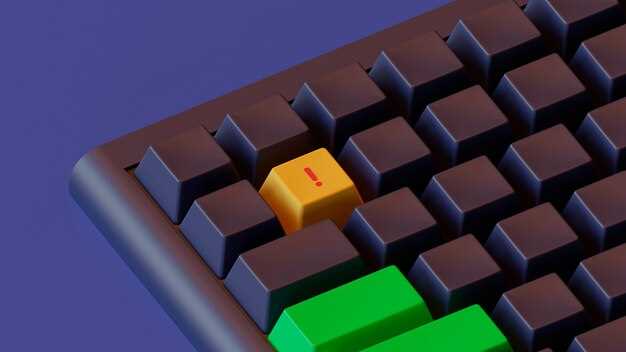
Чтобы существенно ускорить работу с большими объемами данных, настройте собственные комбинации горячих клавиш для часто выполняемых функций. Например, создавайте комбинации для запуска скриптов, автоматизации рутинных операций или переключения между рабочими окнами. Автоматизация этих задач позволяет сократить время на переключение между приложениями и снизить риск ошибок при ручном вводе команд.
Используйте сочетания для вызова специальных функций редакторов, таких как выделение блоков кода, комментирование или изменение формата текста. В графических редакторах назначайте горячие клавиши для быстрого переключения слоев, применения фильтров или инструментов исправления. Так вы осуществите более точную и быструю работу без постоянных переносов рук между мышкой и клавиатурой.
Настраивайте горячие клавиши для специальных сценариев или плагинов, если используете программное обеспечение для профессиональной подготовки, монтажа видео или работы с базами данных. Например, комбинации для запуска определённых макросов позволяют автоматизировать последовательность действий, которых приходится выполнять многократно. В результате снижается утомляемость и повышается качество выполнения задач.
Не забывайте о возможности использования горячих клавиш для интеграции различных программных решений. Настройка общего набора быстрых команд для обмена данными или вызова сценариев внутри нескольких программ поможет выдержать более сложный рабочий поток без задержек и перерасхода времени.
Постоянно отслеживайте и оптимизируйте свой набор комбинаций, чтобы соответствовать текущим задачам и инструментам. Внедрение небольших, но системных улучшений в управление горячими клавишами даст заметный прирост эффективности при выполнении профессиональных задач даже при высоких нагрузках.
Горячие клавиши для работы в офисных редакторах и графических приложениях

Используйте сочетание Ctrl+C для быстрого копирования выделенного фрагмента и Ctrl+V для вставки в нужное место. Чтобы отменить последние действия, нажимайте Ctrl+Z, что ускорит исправление ошибок. Для сохранения документа применяется Ctrl+S, позволяя быстро фиксировать текущий прогресс без перебоев.
При работе в графических редакторах часто используют Ctrl+Shift+N для создания нового слоя или файла, что помогает структурировать проект и избегать ошибок. В Photoshop или аналогичных программах сочетание Ctrl+T запускает режим трансформации для изменения размеров или вращения изображения. Для быстрого сброса изменений к исходным данным используйте Ctrl+Z, а для повторения – Ctrl+Shift+Z.
В Word или аналогичных текстовых редакторах сочетание Ctrl+B включает или выключает выделение жирным шрифтом, что существенно ускоряет форматирование. Аналогично, Ctrl+I и Ctrl+U применяют курсив и подчеркивание соответственно для выделения текста.
Используйте Ctrl+A для выделения всего содержимого документа, что упрощает быстрое применение изменений к всему тексту или объектам. Чтобы быстро перейти к началу или концу документа, применяйте Ctrl+Home и Ctrl+End.
Для выбора определенного фрагмента текста в графических редакторах часто используют Shift в сочетании с стрелками для точечной настройки выделения. В офисных редакторах быстрое вставление специальных элементов обеспечивают комбинации, такие как Ctrl+K для вставки гиперссылки или Ctrl+P для печати документа.
Использование специальных комбинаций для работы с вкладками и окнами
Переходите между вкладками с помощью комбинации Ctrl + Tab, чтобы быстро просматривать открытые страницы без использования мыши.
Чтобы вернуться к предыдущей вкладке, используйте Ctrl + Shift + Tab – эта команда позволяет легко переключаться назад по списку открытых вкладок.
Для быстрого выбора конкретной вкладки на панели браузера нажимайте комбинацию Ctrl + цифра от 1 до 8 – первая по счету вкладка соответствует Ctrl + 1, вторая – Ctrl + 2, и так далее. Это экономит время при работе с множеством открытых страниц.
Чтобы открыть новое окно, зажмите Ctrl + N. Это особенно полезно, если необходимо подготовить отдельную рабочую среду, не мешая текущему сеансу.
Для быстрого закрытия активного окна или вкладки используйте Ctrl + W или Ctrl + F4. Такой подход сокращает количество кликов и ускоряет управление окнами.
Если нужно сделать окно активным заново, нажмите Alt + Tab и удерживайте клавишу, чтобы пролистать по открытым приложениям и выбрать нужное окно. После отпуска клавиши вы автоматически попадете в выбранное окно.
Для просмотра всех открытых окон одновременно нажимайте комбинацию Win + Tab. Это позволяет мгновенно оценить текущие задачи и быстро переключиться между ними.
При работе с несколькими окнами используйте комбинации Win + стрелка влево или вправо для размещения активного окна слева или справа от экрана, что удобно при сравнении информации или полноценной работе с несколькими приложениями одновременно.
Настройка быстрого переключения между задачами и приложениями
Используйте сочетания клавиш Windows + Tab для отображения всех открытых окон и быстрого выбора нужного приложения или задачи. Это позволяет мгновенно взглянуть на текущие процессы и выбрать нужное окно без поиска по спискам.
Настройте комбинации для переключения между запущенными приложениями с помощью сочетаний Windows + цифра. Расположите основные программы на панели задач в желаемом порядке: первая программа – Windows + 1, вторая – Windows + 2 и так далее. Это ускоряет вызов часто используемых инструментов.
Для переключения между окнами одного приложения используйте комбинацию Alt + Tab. Удерживая Alt, нажимайте Tab для пролистывания и выбора окна. Остановите подбор, когда нужное окно появится выделенным.
Добавьте переключения на рабочие столы с помощью Ctrl + Windows + стрелки влево или вправо. Создавайте дополнительные рабочие пространства для разделения задач и понижайте информационную нагрузку, быстро перемещаясь между ними.
Используйте сочетания Windows + D для мгновенного минимизирования всех окон и отображения рабочего стола или снова возвращайтесь к предыдущему состоянию. Это экономит время при необходимости быстрого доступа к рабочему пространству.
Обратите внимание на возможность настройки собственных горячих клавиш в некоторых приложениях и системных утилитах – это поможет задать уникальные комбинации для более оперативной работы по личным сценариям.
Создание макросов и сценариев для сложных последовательностей действий
Автоматизировать повторяющиеся задачи можно с помощью специализированных инструментов, таких как AutoHotkey или встроенные средства операционной системы. Начните с определения последовательности действий, которые занимают много времени или выполняются часто, и зафиксируйте их в виде скрипта или макроса.
Используйте редактор сценариев, чтобы прописать последовательность команд: нажатия клавиш, перемещения курсора, ввод текста. Обратите внимание на последовательность логики, чтобы исключить ошибки и обеспечить надежность работы скрипта. Настройте задержки между командами, чтобы избегать перегрузки системы и обеспечить выполнение команд синхронно.
Назначьте горячие клавиши на выполнение этих сценариев. Это можно сделать как на уровне системы, так и внутри приложений. Впоследствии, при нажатии выбранной комбинации, макрос автоматически выполнит все запланированные задачи, существенно сокращая время выполнения.
Создавайте условия в скрипте для выполнения различных вариантов сценариев, исходя из текущего состояния окна или активного приложения. Например, запускайте одну последовательность, если открыт определенный файл, и другую, если открыт другой.
Постоянно тестируйте и оптимизируйте свои сценарии, избавляясь от лишних команд и повышая скорость их выполнения. Используйте комментарии внутри скриптов для понимания логики и легкого редактирования в будущем. И не забудьте сохранять резервные копии настроек, чтобы при необходимости быстро восстановить рабочую конфигурацию.
Обучение команды и сотрудников использованию кастомных горячих клавиш

Создавайте пошаговые инструкции и проводите регулярные тренинги, чтобы показать сотрудникам, как настроить и использовать кастомные горячие клавиши. Используйте практические упражнения, чтобы закрепить навык, например, просите повторять настройку и выполнение часто используемых команд.
Обеспечьте доступ к видеоруководствам и документации, чтобы каждый мог повторить шаги в удобное время. Включайте демонстрации по настройке горячих клавиш в реальных рабочие сценарии, чтобы показать их преимущества и повысить мотивацию к использованию.
Регулярно собирайте обратную связь от коллег о том, какие комбинации работают лучше всего или вызывают затруднения. Анализируйте статистику использования горячих клавиш, чтобы определить популярные команды и предложить дополнительные настройки по мере необходимости.
Устанавливайте стандартизированные комбинации для ключевых задач внутри команды, чтобы обеспечить единые подходы и минимизировать путаницу. Настраивайте шаблоны и сохраняйте их для быстрого внедрения новым сотрудникам.
Проводите мини-конкурсы или поощряйте внедрение новых горячих клавиш, чтобы создать мотивацию у команды. Отмечайте тех, кто активно использует кастомные горячие клавиши, и делитесь их успехами на общих собраниях или в корпоративных чатах.







