Начинайте устранение ошибки с простой проверки кабеля USB и разъемов. Попробуйте подключить устройство к другому порту или заменить кабель. Иногда даже небольшая поврежденность или грязь в разъеме вызывает ошибку «код 43». Обратите внимание, что использование оригинальных или качественных кабелей снижает риск возникновения подобных проблем.
Обновите драйвер устройства через менеджер устройств. Зайдите в «Диспетчер устройств», выберите проблемное устройство, кликните по нему правой кнопкой и выберите «Обновить драйвер». В случае отсутствия обновлений или их неэффективности, попробуйте скачать драйвер с сайта производителя устройства или использовать сторонние программы для автоматического поиска актуальной версии.
Проверьте состояние USB-контроллеров и отключите временно ненужные устройства. В «Диспетчере устройств» найдите раздел «Контроллеры универсальной последовательной шины USB». Отключите временно все ненужные устройства и перезагрузите систему. Иногда конфликты между драйверами вызывают ошибку 43, и временное отключение помогает восстановить работу.
- Диагностика ошибки и первичные действия
- Как определить наличие ошибки Windows и понять суть кода 43
- Проверка подключения USB-устройства к разным портам и компьютерам
- Обновление драйверов USB и системы: когда необходимость очевидна
- Использование диспетчера устройств для выявления проблемных устройств
- Проверка устройств в безопасном режиме или с минимальной конфигурацией
- Практические методы устранения ошибки и восстановление работы USB
- Удаление и повторная установка драйверов USB через диспетчер устройств
- Использование утилит для проверки целостности драйверов и системных файлов
- Настройка электропитания USB-портов и управление энергопотреблением
- Использование командной строки для сброса конфигурации USB-интерфейсов
- Обновление BIOS или прошивки материнской платы для исправления несовместимостей
Диагностика ошибки и первичные действия
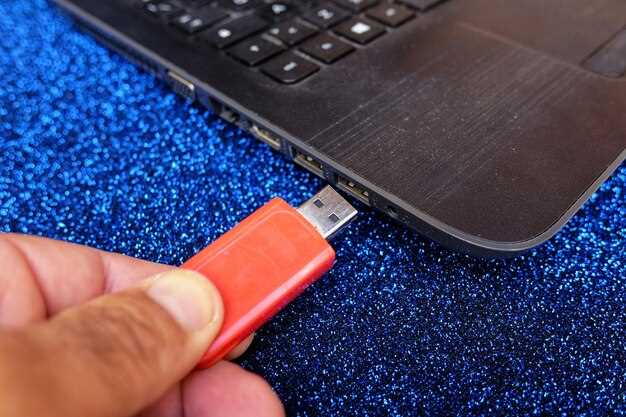
Подключите USB-устройство к другому порту или компьютеру, чтобы исключить неисправность конкретного порта или ПК. Если устройство работает на другом оборудовании, проблема скорее всего связана с текущим портом или драйверами.
Откройте диспетчер устройств и найдите устройство с кодом 43. Щёлкните по нему правой кнопкой мыши и выберите ‘Обновить драйвер’. Используйте автоматический поиск обновлений или установите последние версии с сайта производителя.
Если обновление драйверов не помогло, выполните откат драйвера до предыдущей версии, если такая есть. Иногда свежие драйверы вызывают несовместимость или ошибки, и возвращение к более старой версии решает проблему.
Проверьте наличие конфликтующих устройств в диспетчере устройств: посмотрите, нет ли на устройстве жёлтого треугольника. В случае выявления конфликтов попробуйте отключить или переустановить соответствующие устройства.
Удалите проблемное устройство через диспетчер устройств, а затем подключите его заново – это инициирует повторное обнаружение и установку драйверов с нуля. Если интерфейс появляется с ошибкой, попробуйте установить драйвер в ручном режиме, скачав его с сайта производителя.
Запустите командную строку с правами администратора и выполните команду ‘sfc /scannow’. Это проверит системные файлы на наличие повреждений, связанных с драйверами USB. После окончания проверки перезагрузите компьютер и снова протестируйте устройство.
В случае, если помимо кода 43 наблюдается проблема с энергопитанием, отключите питание USB-устройства полностью, отключите его от всех кабелей, затем вставьте заново и подключите к другому порту или использованию другого кабеля.
Обратите внимание на обновления BIOS материнской платы. Иногда устаревшее BIOS вызывает несовместимость с новым оборудованием. В случае необходимости выполните обновление с сайта производителя вашего комплектующего.
Как определить наличие ошибки Windows и понять суть кода 43
Для более глубокого анализа отключите устройство и посмотрите, появляется ли оно в списке устройств с ошибкой при повторном подключении. Проверьте, есть ли обновления драйверов через менеджер устройств или на сайте производителя. Если проблема возникает сразу после обновления ОС, попробуйте откатить драйвер или установить предыдущую версию.
Используйте встроенные инструменты диагностики Windows, например, ‘Средство устранения неполадок устройств’. Они могут подсказать конкретные причины возникновения ошибки и предложить решения. В случае постоянных ошибок проверьте кабель, порт USB и сам модуль на физические повреждения или неисправности.
Обратите внимание на наличие в системе конфликтующих устройств или драйверов сторонних программ, которые могут мешать корректной работе USB. Удалите или переустановите драйвер устройства, загрузив его из надежных источников, чтобы исключить неправильные файлы.
Проверка подключения USB-устройства к разным портам и компьютерам
Подключите устройство к нескольким портам на одном компьютере, чтобы исключить неисправность конкретного разъема. Обратите внимание на наличие заметных повреждений или загрязнений в контактных зонах USB-контакта и разъема.
Переподключите устройство к другим компьютерам или ноутбукам, чтобы определить, возникает ли проблема только на одном устройстве или на нескольких. Это поможет понять, связана ли ошибка с самой аппаратурой или с программным обеспечением.
Используйте разные типы USB-портов – USB 2.0, USB 3.0 или USB-C. Иногда совместимость или особенности конкретного разъема могут влиять на работу устройства.
Обратите внимание, появляется ли ошибка при подключении к определенным компьютерам, или она фиксируется сразу на всех. Это укажет, есть ли несовместимость или сбой драйверов в системе.
Если устройство подключается и работает без ошибок на других ПК, попробуйте подключить его к тому же разъему на первую машину через другой кабель или адаптер. Это устранит вероятность неисправности кабеля или адаптера.
Проверьте наличие системных обновлений или обновлений драйверов для USB-контроллеров на каждом компьютере. Иногда несовместимость или устаревшее программное обеспечение вызывают код 43.
Запишите результаты каждой попытки – это поможет определить, где именно кроется проблема, и при необходимости обратиться к специалистам или производителю для дальнейших рекомендаций.
Обновление драйверов USB и системы: когда необходимость очевидна
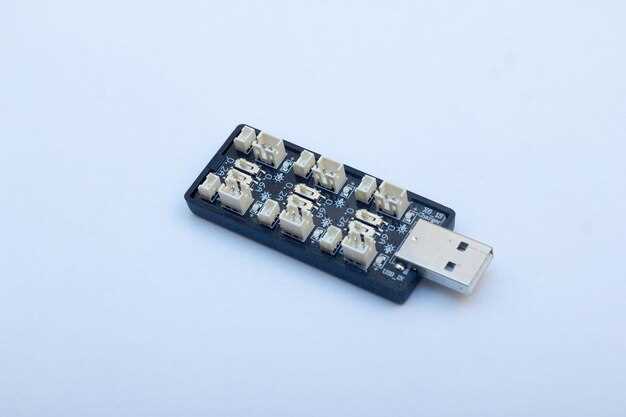
Обновите драйверы USB при появлении ошибок, таких как код 43, чтобы устранить проблему. Современные устройства требуют совместимых и актуальных драйверов для правильной работы, поэтому своевременная проверка обновлений обязательно поможет вернуть устройство к жизни.
Если USB-устройство перестало показываться или определяется неправильно, обновление драйверов поможет устранить конфликты и устранить сбои. Проверка наличия новых версий драйверов в менеджере устройств или на сайте производителя обеспечивает работу с наиболее актуальной и совместимой версией.
Обновление системы – важная часть устранения ошибок, особенно если устройства начинают неправильно функционировать после обновлений Windows или других ОС. Встроенные механизмы обновления позволяют автоматически искать и устанавливать свежие патчи и исправления, что часто решает проблему «код 43». Регулярные проверки и установка всех обновлений помогают сохранить стабильность работы всего оборудования.
Если возникло ощущение, что система или драйверы устарели либо были неправильно установлены, их обновление становится очевидной мерой. Установка свежих драйверов помогает избавиться от конфликтов драйверов, связанных с несовместимостями, и обеспечивает более стабильную работу устройств.
Использование диспетчера устройств для выявления проблемных устройств
Запустите диспетчер устройств, чтобы быстро определить, какой USB-устройство вызывает проблему. Для этого откройте панель управления или нажмите Win+X и выберите ‘Диспетчер устройств’.
Обратите внимание на устройства с желтым треугольником рядом – это признаки ошибок. Щелкните по проблемному устройству правой кнопкой мыши и выберите ‘Свойства’. Во вкладке ‘Общая’ ищите сообщение о сбое или код ошибки, например, 43.
Обратите внимание на вкладку ‘Драйвер’: здесь можно увидеть сведения о используемой версии драйвера и опцию обновления или отката. Если драйвер вызывает сбой, попробуйте установить более свежую версию или откатить текущую.
Для проверки статуса устройства используйте вкладку ‘Состояние устройства’. Обычно она отображает конкретные сообщения о причине ошибки и подсказки по устранению.
| Действие | Описание |
|---|---|
| Обновление драйвера | Щелкните ‘Обновить драйвер’ и выберите автоматический поиск обновленных драйверов или укажите путь к скачанному файлу. |
| Откат драйвера | Если проблема появилась после обновления, выберите ‘Откатить драйвер’, чтобы вернуть предыдущую версию. |
| Удаление устройства | Выберите ‘Удалить устройство’, а затем перезагрузите компьютер. После этого устройство повторно распознается системой. |
| Обновление BIOS или чипсета | Иногда сбои связаны с устаревшими компонентами системы. Проверьте наличие обновлений на сайте производителя ПК или материнской платы. |
Используйте эти шаги для быстрого выявления и устранения конфликтов или ошибок, связанных с USB-устройствами, чтобы устранить ошибку 43 и восстановить работу устройств.
Проверка устройств в безопасном режиме или с минимальной конфигурацией
Запустите компьютер в безопасном режиме, чтобы определить, вызывает ли проблему драйвер устройства или стороннее программное обеспечение. Для этого перезагрузите систему и во время загрузки нажмите клавишу F8 или выберите соответствующий режим через меню загрузки, доступное при запуске.
В безопасном режиме отключите все неосновные драйверы и сервисы, оставив только базовую операционную систему и необходимые компоненты Windows. Если USB-устройство работает без ошибок, проблема скорее всего связана с конфликтом драйверов или программного обеспечения.
Для более точной диагностики выполните следующий шаг: отключите все дополнительные USB-устройства, кроме вашего проблемного. Запустите систему в безопасном режиме и подключите устройство снова. Если оно работает, подключайте остальные устройства по одному, чтобы выявить конфликт или неисправность.
Используйте диспетчер устройств для проверки текущего состояния драйверов:
| Название устройства | Статус | Действие |
|---|---|---|
| USB-контроллеры | Обозначены желтым знаком | Правой кнопкой мыши – обновить драйвер или удалить устройство, после чего перезагрузить систему |
| USB-устройства | Отмечены как неизвестные или с ошибкой | Удалить устройство, отключить и подключить заново или обновить драйвер вручную |
При использовании режима с минимальной конфигурацией отключите все сторонние устройства через ‘msconfig’ или через BIOS/UEFI, чтобы исключить влияние стороннего оборудования или программного обеспечения. Если после этого USB-устройство работает стабильно, постепенно включайте компоненты, чтобы найти конфликт или неисправность.
Практические методы устранения ошибки и восстановление работы USB
Перезапустите компьютер и отключите все USB-устройства, чтобы устранить временные сбои и сбросить работу драйверов. После этого подключите только нужное устройство и проверьте его состояние.
Откройте диспетчер устройств через меню Пуск или Панель управления и найдите USB-контроллеры. Если рядом с устройством есть желтый восклицательный знак, щелкните по нему правой кнопкой и выберите «Обновить драйвер». Можно также выбрать «Удалить устройство» и затем перезагрузить компьютер, чтобы система автоматически переустановила драйверы.
Проверьте наличие обновлений драйверов на сайте производителя устройства или материнской платы. Установка последней версии драйвера часто устраняет неподходящие или поврежденные файлы.
Используйте встроенную утилиту Windows для устранения неполадок с USB. Откройте Параметры > Обновление и безопасность > Устранение неполадок > Дополнительные средства устранения неисправностей и запустите раздел «Неисправности с оборудованием».
Используйте команду CHKDSK для проверки файловой системы, вставив командную строку с правами администратора. Введите команду: chkdsk /f /r X:, заменив X: на букву вашего USB-носителя. Это поможет исправить логические ошибки на диске.
Отключите питание USB-портов через BIOS или отключите их в настройках энергосбережения Windows. После этого подключите устройство снова и проверьте его работу.
Если проблема сохраняется, попробуйте подключать USB-устройство к другим портам или другим компьютерам. Иногда неисправность связана с портом или несовместимостью с конкретной системой.
Используйте сторонние утилиты для диагностики и восстановления файловой системы на USB-накопителе. Их применение может помочь восстановить данные или определить наличие физических повреждений.
Удаление и повторная установка драйверов USB через диспетчер устройств
Для устранения ошибки 43, связанной с USB-устройствами, начните с отключения проблемного устройства в диспетчере устройств. Зайдите в ‘Пуск’ и откройте ‘Диспетчер устройств’. Найдите раздел ‘Контроллеры универсальной последовательной шины’ или ‘USB-контроллеры’. Кликните правой кнопкой по устройству с ошибкой и выберите ‘Удалить устройство’.
Подтвердите удаление, снимите галочку с опции удалять драйверы, если она есть, чтобы оставить их на случай восстановления. После этого перезагрузите ПК. При следующей загрузке система автоматически обнаружит отключенное устройство и попытается установить драйверы заново.
Если автоматическая переустановка не происходит или устройство не работает корректно, откройте ‘Диспетчер устройств’ снова. Найдите раздел ‘Обновить конфигурацию оборудования’ (через меню ‘Действие’). Это заставит систему повторно просканировать подключенные USB-устройства и обновить драйверы.
При необходимости вручную переустановите драйвер. Нажмите правой кнопкой на устройство и выберите ‘Обновить драйвер’. В появившемся окне выберите ‘Искать драйверы на моем компьютере’ и укажите папку, где находятся свежие драйверы или драйверы, скачанные с сайта производителя. После завершения установки перезагрузите ПК.
Такой подход помогает устранить поврежденные или неправильно установленные драйверы, что зачастую становится причиной ошибок с кодом 43. В случае, если проблема сохраняется, можно попробовать отключить устройство, затем отсоединить его физически, обновить драйверы полностью и снова подключить.
Использование утилит для проверки целостности драйверов и системных файлов
Для проверки драйверов используйте диспетчер устройств. Откройте его, для этого щёлкните правой кнопкой мыши по иконке «Мой компьютер», выберите «Управление», затем – «Диспетчер устройств». Обратите внимание на устройства с желтым знаком восклицания. Правой кнопкой мыши откройте свойства устройства и перейдите на вкладку «Драйвер». Проверьте дату и версию драйвера, а при необходимости обновите его через фильтр Windows или загрузите с сайта производителя.
Для проведения более глубокого анализа системы помогут сторонние программы, такие как Dism++ или Malwarebytes. Они позволяют сканировать целостность драйверов и системных файлов, исправляют обнаруженные ошибки и удаляют нежелательное программное обеспечение, которое может мешать корректной работе USB-устройств.
Регулярно используйте утилиты для мониторинга состояния драйверов и системных компонентов. Это гарантирует своевременное обнаружение повреждений и предотвращение ошибок, вызывающих сбой USB устройства с кодом 43. В итоге таких практик вы получите более стабильную работу устройств и снизите риски повторных сбоев.
Настройка электропитания USB-портов и управление энергопотреблением
Перейдите в меню ‘Диспетчер устройств’ и откройте раздел ‘Контроллеры универсальной последовательной шины USB’.
Щелкните правой кнопкой мыши по нужном USB-устройству или контроллеру и выберите ‘Свойства’.
На вкладке ‘Электропитание’ выключите опцию ‘Разрешить отключение этого устройства для экономии энергии’.
Дополнительно можно отключить энергоэкономичные режимы через свойства устройств, перейдя на вкладку ‘Управление электропитанием’ и сняв галочки с соответствующих пунктов.
Для более широкой настройки откройте ‘Панель управления’ > ‘Электропитание’ и выберите план электропитания, который используете чаще всего.
Нажмите ‘Настройка плана электропитания’ и далее – ‘Изменить дополнительные параметры питания’.
Найдите пункт ‘Настройки USB’ и разверните его, затем отключите опцию ‘Параметры временного отключения USB’.
Проверьте состояние модулей USB в диспетчере устройств после внесения изменений. Обратите внимание на наличие обновленных драйверов для контроллеров USB, что также способствует лучшей управляемости энергопотреблением.
Если после этих настроек проблемы с USB-устройствами сохраняются, попробуйте отключить управление электропитанием через BIOS/UEFI или обновить прошивки контроллеров устройств. Совместное использование этих подходов устраняет большинство ошибок, связанных с неправильной подачей питания.
Использование командной строки для сброса конфигурации USB-интерфейсов
Для устранения ошибки 43 часто помогает сброс настроек USB через встроенные инструменты Windows. Начинайте с отключения всех USB-устройств, связанных с проблемой, и запускайте командную строку от имени администратора.
Введите команду
devcon restart =usb и нажмите Enter. Эта команда перезапустит все USB-устройства, подключённые к системе, обновляя их конфигурацию и устраняя возможные сбои.
Если команда devcon не установлена, скачайте её с официальных источников и добавьте в системные переменные PATH для удобства. Также можно воспользоваться командой
pnputil /enum-devices /class USB, чтобы просмотреть список устройств USB и определить их идентификаторы.
Для сброса конкретного устройства по его идентификатору используйте следующую последовательность команд:
- Выполните поиск устройства:
pnputil /enum-devices /instance-id 'ИДЕНТИФИКАТОР_УСТРОЙСТВА' - Запомните или скопируйте его ID.
- Обновите драйвер этого устройства командой:
pnputil /restart-device 'ID_устройства'
Еще один полезный валидный подход – отключение USB-устройств через Device Manager (Диспетчер устройств) с помощью командной строки. Используйте команду
devcon disable 'ИДЕНТИФИКАТОР_УСТРОЙСТВА' для отключения и
devcon enable 'ИДЕНТИФИКАТОР_УСТРОЙСТВА' – для включения обратно.
Если необходимо полностью сбросить все USB-интерфейсы, попробуйте отключить все USB-контроллеры последовательным выполнением команд для каждого устройства. После этого перезагрузите компьютер и проверьте, исчезла ли ошибка 43.
Такие методы позволяют контролировать конфигурацию USB вручную, избегая необходимости полной переустановки драйверов или системы. Следите за тем, чтобы каждую команду выполнять аккуратно, проверяя идентификаторы устройств и свои права доступа.
Обновление BIOS или прошивки материнской платы для исправления несовместимостей
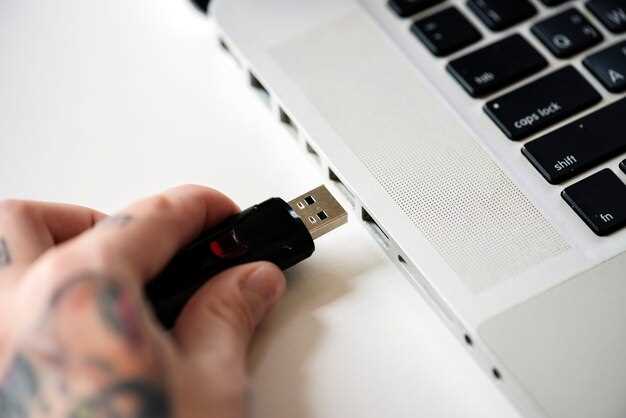
Перед началом процедуры убедитесь, что скачиваете прошивку с официального сайта производителя материнской платы. Используйте модель и версию вашего устройства для выбора актуальной версии BIOS.
Обновление BIOS часто решает проблему несовместимости с USB-устройствами и устраняет ошибку код 43. Для этого подготовьте USB-накопитель с FAT32 и скопируйте файлы прошивки, следуя инструкциям производителя.
Перезапустите компьютер и войдите в BIOS, нажав клавишу, указанную на стартовом экране (обычно DEL или F2). В разделе обновлений найдите опцию «Update BIOS» или аналогичную. Выберите файл прошивки и подтвердите установку.
Не выключайте питание во время обновления – это критический момент. После завершения процедуры система автоматически перезагрузится. Проверьте, исчезла ли ошибка USB и правильно ли определяется ваше устройство.
Если после обновления проблема остается, рассмотрите возможность сброса настроек BIOS до заводских значений или повторного обновления при использовании другого метода, рекомендованного производителем. В некоторых случаях поможет установка более старой версии BIOS, если новая вызывает несовместимости с девайсами.
Обновление прошивки материнской платы улучшает совместимость с USB-устройствами, исправляет ошибки и повышает стабильность системы. Время от времени проверяйте наличие новых релизов, чтобы избежать столкновений с проблемами совместимости в будущем.