
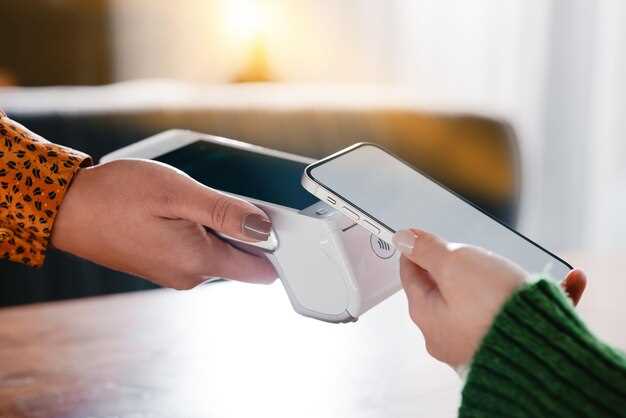
Используйте функцию NFC в вашем смартфоне. Для этого активируйте NFC в настройках устройства и добавьте карту Сбербанка в приложении «СберБанк Онлайн». После этого просто поднесите телефон к терминалу – оплата произойдет автоматически.
Другой вариант – использование возможностей Apple Pay или Google Pay. Оба сервиса позволяют привязать карту Сбербанка и оплачивать через мобильный, ничего не вставляя в терминал, – для этого достаточно смартфона с поддержкой безконтактных платежей.
Обратите внимание на сторонние решения. Например, с помощью устройств типа Mir Pay или Samsung Pay, которые тоже работают с картами Сбербанка, можно совершать покупки, даже если ваш телефон не обладает встроенным NFC, при условии поддержки таких сервисов.
В случае, если устройство не поддерживает NFC или потерялась возможность использования приложений – попробуйте подключиться к послугам удаленного управления с помощью смарт-часов или фитнес-браслетов, которые тоже можно настроить для оплаты и оставить дома карту.
- Использование мобильного приложения Сбербанк Онлайн без карты
- Настройка и регистрация в приложении
- Как привязать счет и выбрать способ оплаты
- Процедура проведения оплаты через приложение
- Возможные ошибки и способы их устранения
- Обзор дополнительных функций для беспроводных платежей
- Оплата через NFC и другие беспроводные технологии без физической карты
- Поддерживаемые устройства и требования
- Настройка функции NFC в телефоне
- Как совершить оплату, не держая карту в руках
- Безопасность и защита при оплате NFC
Использование мобильного приложения Сбербанк Онлайн без карты
Чтобы управлять счетом через приложение Сбербанк Онлайн без наличия карты, необходимо активировать услугу «Мобильный банковский клиент» прямо в приложении. После входа в систему выберите раздел «Подключить услуги» и подтвердите свою личность посредством входа по логину и паролю. В течение нескольких минут на телефон придет SMS с кодом, который нужно ввести для завершения регистрации.
После этого вы получите доступ к большинству функций приложения без использования физической карты: переводам между своими счетами, оплатам ЖКХ, покупкам через QR-код и Пополнение мобильного телефона. Для проведения операций у вас не обязательно иметь карту – достаточно иметь активированный мобильный банк.
Если хотите совершить оплату с помощью NFC без карты, убедитесь, что на смартфоне активирована функция бесконтактных платежей и привязана ваша учетная запись в системе Google Pay или Samsung Pay. В настройках приложения Сбербанка выберите пункт «Платежи» и настройте привязку платежных сервисов.
Обратите внимание, что для безопасной работы без карты рекомендуется установить двухфакторную аутентификацию, а также регулярно обновлять приложение и следить за уведомлениями о своих операциях. В случае утери телефона достаточно заблокировать привязанные платежные системы через настройки банка или оставить заявку на блокировку аккаунта по телефону горячей линии.
Настройка и регистрация в приложении
Скачайте приложение Сбербанк Онлайн из Google Play. Запустите его и нажмите кнопку ‘Зарегистрироваться’.
Введите номер телефона, привязанный к вашему счету или карте. После этого подтвердите его через полученное SMS-кодом сообщение.
Создайте пароль для входа, выбрав надежную комбинацию. Не забудьте его, он потребуется при следующем входе.
Дополнительно можно пройти процедуру подтверждения личности – для этого потребуется сфотографировать паспорт или другой документ, если приложение запросит.
Войдя в аккаунт, перейдите в раздел ‘Настройки’. Там активируйте функцию ‘Оплата через телефон’ и настройте методы авторизации (например, использование биометрии или ПИН-кода).
| Шаг | Действие | Результат |
|---|---|---|
| 1 | Скачайте и запустите приложение | Главный экран с личным кабинетом |
| 2 | Выберите ‘Зарегистрироваться’ и введите номер телефона | Получите код подтверждения и подтвердите номер |
| 3 | Создайте пароль и настройте параметры безопасности | Получите доступ к функциям приложения |
| 4 | Перейдите в раздел ‘Настройки’ и активируйте оплату через телефон | Готово к использованию для бесконтактных платежей |
Как привязать счет и выбрать способ оплаты
Откройте приложение Сбербанк Онлайн и перейдите в раздел ‘Платежи и переводы’. Там выберите пункт ‘Привязать счет’ и укажите номер своего текущего счета или карты. После подтверждения данных система отправит вам код для проверки. Введите его и завершите привязку счета.
Чтобы выбрать предпочтительный способ оплаты через телефон, откройте меню ‘Настройки’ внутри приложения или раздел ‘Оплата через телефон’. Там появится список подключенных методов, например, Google Pay или Samsung Pay, если они доступны.
Добавьте свой счет или карту, нажав ‘Добавить способ оплаты’ и выбрав нужное – введите номер, CVV или подтвердите привязку через банкомат или интернет-банк. Некоторые методы требуют двухфакторной авторизации, что повышает безопасность.
Затем укажите, какой из способов будет использоваться по умолчанию – например, NFC, QR-код или интернет-оплата. Это можно сделать в настройках метода оплаты, отметив соответствующий пункт или перетащив его наверх в списке.
Проверьте, что выбран правильный счет или карта, перед началом совершения платежей. При необходимости обновите параметры или удалите устаревшие способы для упрощения процесса.
Процедура проведения оплаты через приложение
Откройте приложение Сбербанк на смартфоне. Войдите в свой аккаунт, используя PIN-код, биометрию или пароль.
На главной странице выберите раздел ‘Платежи’ или ‘Оплата’. Там появится список возможных способов транзакций.
Укажите сумму платежа, введя число вручную или выбрав из недавно использованных вариантов.
Выберите получателя, если он есть в списке контактов или найдите его по номеру телефона, номеру карты или ИНН.
Проверьте введённые данные, убедитесь в правильности номера карты или счёта получателя и суммы. После этого нажмите кнопку ‘Оплатить’.
В следующем окне подтвердите операцию. Для этого можно использовать отпечаток пальца, Face ID или ввод PIN-кода.
В завершение системы сформирует чек или подтверждение оплаты, которое можно сохранить или отправить по email или другим каналам связи.
После успешного завершения транзакции приложение автоматически обновит баланс и историю операций. В случае ошибок проверьте правильность данных и повторите попытку или обратитесь в поддержку.
Возможные ошибки и способы их устранения
Если оплата через телефон не проходит, первым делом проверьте наличие стабильного интернет-соединения. Перезапустите Wi-Fi или мобильные данные, чтобы исключить сбои связи.
Убедитесь, что на устройстве активирована NFC и данный модуль работает корректно. В настройках устройства найдите раздел NFC и включите его при необходимости.
Закройте все приложения, которые используют NFC или платежные системы, чтобы избежать конфликтов.
Проверьте, что приложение Сбербанка обновлено до последней версии. Иногда устаревшее программное обеспечение вызывает ошибки при оплате.
Если устройство запрашивает пароль или код подтверждения, убедитесь, что вы вводите правильные данные. Обратите внимание, что иногда требования безопасности могут заблокировать платеж.
Попробуйте выполнить платеж с другого смартфона или планшета, чтобы исключить проблему с конкретным устройством.
Если погасли подсказки или сообщения, связанные с ошибками, запишите их или сделайте скриншот. Такие детали помогают определить причину и возможные пути решения.
Проверьте баланс счета и лимиты по транзакциям. Если лимит превышен или недостаточно средств, платеж отклоняется.
Обратитесь в службу поддержки Сбербанка или банка-эмитента карты, чтобы уточнить статус карты или возможные ограничения.
Если все перечисленные шаги не помогли, попробуйте выполнить платеж через другой способ или задать вопрос специалисту, указав все произошедшие ошибки и предпринятые действия.
Обзор дополнительных функций для беспроводных платежей
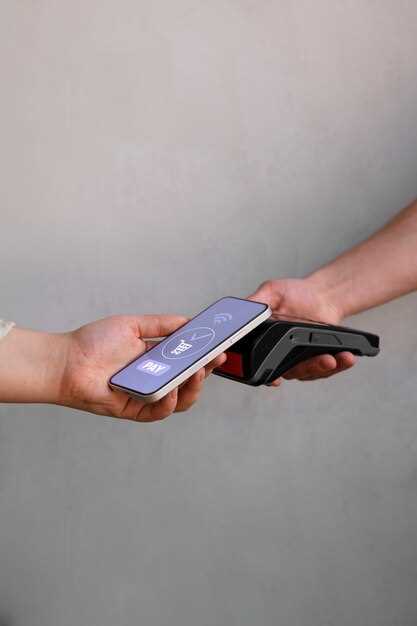
Используйте функцию быстрой оплаты с помощью NFC для осуществления транзакций в пару касаний. Эта опция отключается или активируется в настройках вашего телефона, что позволяет вам быстро и безопасно оплачивать покупки без открытия приложений.
Настройте автоматические платежи для регулярных расходов. Например, подключите автоматическую оплату коммунальных услуг или подписок в приложениях банка, что сокращает необходимость ручного ввода данных каждый месяц.
Используйте функцию запрета платежей – она позволяет ограничивать проведение безналичных операций через определенные приложения или в установленных магазинах. Это снижает риск случайных или неавторизованных транзакций.
Настройте мультиаккаунтные карты, чтобы управлять различными счетами через одно устройство. Это удобно, если у вас несколько бизнес- или личных счетов, и нужно быстро переключаться между ними при оплате.
Активируйте функцию обмена данными при оплате для отправки дополнительных чеков или информации о транзакции на электронную почту или облачный сервис. Такой обмен упрощает ведение учета расходов.
Используйте средства распознавания лица или отпечатка пальца для подтверждения платежей. Это повышает безопасность и ускоряет процесс оплаты, исключая необходимость вводить PIN-код.
Воспользуйтесь функцией ограничения по времени – она позволяет задать временной диапазон для проведения платежей, что становится полезным при путешествиях или временных ограничениях на использование карты.
Для удобства используйте дополнительные оболочки приложений банка, которые интегрируются с системой NFC и предоставляют расширенные возможности по управлению всеми видами транзакций.
Оплата через NFC и другие беспроводные технологии без физической карты
Для быстрой оплаты через смартфон без использования карты достаточно настроить функцию NFC в приложении Сбербанка и добавлять поддерживаемые платежные системы – Google Pay или Samsung Pay. После подключения просто разблокируйте телефон и поднесите его к терминалу, чтобы провести оплату. Перед этим убедитесь, что на устройстве включен NFC и выбран нужный способ оплаты.
Некоторые смартфоны позволяют использовать функцию «Беспроводная передача» для обмена платежной информации через технологии, похожие на NFC. Такие решения работают на базе протоколов, например, Wi-Fi Direct или Bluetooth, но они менее распространены и требуют поддержки устройств получателей.
Если ваш телефон поддерживает технологии типа Mir Pay или Yandex Pay, используйте соответствующие приложения для оплаты – в них уже встроены все необходимые инструменты для бесконтактных платежей. Регистрация карт и их привязка проходит в приложении, что значительно ускоряет процесс при очередных оплатах.
Для случайных ситуаций подойдет функция NFC-меток или тегов, которые можно настроить на выполнение определенных задач, включая оплату. Для этого достаточно записать нужную команду на метку и при касании смартфоном запускать платежный процесс без необходимости входить в приложение или выбирать карту вручную.
Обратите внимание на совместимость устройств и поддержку мобильных платежных систем для вашего смартфона. В некоторых моделях требуется обновление прошивки или активация специальных режимов в настройках. В результате, оплата с помощью NFC становится максимально быстрой и безопасной, устраняя необходимость носить с собой физическую карту и ускоряя каждую транзакцию.
Поддерживаемые устройства и требования

Телефон должен поддерживать технологию NFC, чтобы работать с сервисами бесконтактных платежей через приложение Сбербанка. Проверьте, чтобы NFC было включено в настройках устройства.
Совместимы смартфоны на базе Android начиная с версии 5.0 («Lollipop») и выше. Обновите систему до последней версии для правильной работы функции.
Устройство должно иметь установленное приложение Сбербанк Онлайн последней версии. Регулярно обновляйте приложение через Google Play Market.
Для успешной оплаты убедитесь, что в настройках вашего смартфона разрешен доступ к NFC и включена функция бесконтактных платежей. Также рекомендуется проверить наличие актуальных сертификатов и разрешений в настройках безопасности.
Поддержка аппаратных модулей зависит от конкретной модели смартфона. Большинство современных устройств оснащены NFC-модулем, однако старые модели могут его не иметь. Перед использованием стоит уточнить наличие этого модуля в технических характеристиках устройства.
Обратите внимание, что некоторые устройства или операционные системы требуют дополнительных настроек или разрешений для работы с платежами через телефон. Настройте их в меню «Безопасность» или «Подключения». В случае проблем с совместимостью рекомендуется обратиться к производителю или в службу поддержки банка.
Настройка функции NFC в телефоне
Откройте настройки устройства и найдите раздел ‘Подключения’ или ‘Беспроводные сети’. Там выберите пункт ‘NFC’ и активируйте его переключателем. Удостоверьтесь, что функция включена, чтобы телефон мог обмениваться данными с другими устройствами или терминалами.
После включения NFC перейдите в раздел ‘Настройки оплаты’ или ‘Безопасность и оплата’. Там добавьте сведения о вашем аккаунте Сбербанка, следуя указаниям на экране. В большинстве случаев потребуется подтвердить свою личность через Сбербанк Онлайн или через мобильное приложение банка.
| Шаг | Действие |
|---|---|
| 1 | Разблокируйте телефон и откройте меню настроек |
| 2 | Перейдите в раздел ‘Подключения’ и активируйте функцию NFC |
| 3 | Откройте приложение ‘Сбербанка’ или другую платежную систему |
| 4 | Добавьте свою карту в мобильный кошелек, следуя инструкциям на экране |
| 5 | Подтвердите привязку через SMS или биометрические данные |
Некоторые смартфоны требуют перезагрузки после включения NFC или обновления настроек. Проверьте, что в месте использования NFC-терминала около антенны телефона активирована функция ‘Быстрый платеж’ или аналогичный режим для быстрого обмена данными.
Как совершить оплату, не держая карту в руках
Для оплаты без физического прикосновения к карте используйте NFC-технологии на смартфоне. Включите функцию бесконтактных платежей в настройках телефона и закрепите привязку вашей карты в приложении банка.
Откройте приложение Сбербанка или другой поддерживаемый платежный сервис, выберите раздел оплаты через NFC и сохраните карту. После этого, чтобы оплатить покупки, подтолкните телефон к терминалу, поддерживающему бесконтактную оплату, и дождитесь подтверждения транзакции.
Для быстроты убедитесь, что телефон разблокирован и находится вблизи платежного терминала. Обычно достаточно держать устройство на расстоянии нескольких сантиметров. Не забывайте о необходимости разгона экрана или активации функции NFC перед оплатой.
Желаете использовать Google Pay или аналогичные сервисы? Просто добавьте карту в выбранное приложение, следуя инструкциям. После этого процедура оплаты не отличается – достаточно поднести телефон к терминалу и подтвердить платеж при необходимости (например, через отпечаток или код).
Используйте функцию быстрых оплат, чтобы не тратить время на ввод пароля или подтверждение, если это допускается настройками. В результате, все операции делаются быстрее и удобнее без необходимости держать карту в руке.
Что касается безопасности, NFC-транзакции защищены шифрованием и системой авторизации смартфона, что обеспечивает безопасность платежа без физического контакта с картой.
Безопасность и защита при оплате NFC
Для безопасной оплаты через NFC избегайте использования открытых Wi-Fi сетей, так как они могут подвергнуть ваши данные риску перехвата. Включайте защиту экрана и блокировку мобильного устройства, чтобы ограничить доступ к приложению для оплаты. Перед проведением транзакции убедитесь, что активирован режим подтверждения или аутентификации, например, отпечаток пальца или PIN-код.
Обновляйте программное обеспечение смартфона и приложения Сбербанка регулярно, чтобы получать исправления для известных уязвимостей. В настройках мобильного устройства отключите возможность автоматического подключения к неизвестным устройствам или сетям, чтобы снизить риск нежелательного подключения или перехвата данных. После каждой оплаты убедитесь, что приложение закрыто и устройство не остается открытым для сторонних глаз.
Используйте только официальные и проверенные банки или платежные сервисы для настройки NFC оплаты. Не делитесь информацией о карте или паролями с другими лицами и избегайте сохранять их в ненадежных местах или приложениях. Остерегайтесь подозрительных уведомлений или запросов, которые могут быть попытками фишинга или мошенничества.
Отметьте возможность отключения NFC, когда вы им не пользуетесь, чтобы исключить случайные или несанкционированные платежи. Держите смартфон в кармане или кошельке, а не на виду, и держите его под контролем во время проведения транзакции. Соблюдение этих правил поможет минимизировать риски и обеспечить безопасное использование NFC для оплаты.







