Чтобы передать файлы между смартфоном и ПК или использовать телефон как подключенное устройство, достаточно подключить их с помощью USB-кабеля.
Первым делом, вставьте один конец кабеля в разъем телефона, а другой – в USB-порт компьютера. Обычно USB-порты расположены на боковых или задних стенках устройств.
После подключения появится уведомление на телефоне с предложением выбрать режим работы устройства. Выберите опцию ‘Передача файлов’ или ‘Медиа-устройство (MTP)’ – это обеспечит доступ к содержимому телефона через компьютер.
На экране ПК автоматически может открыться проводник, или потребуется запустить его вручную. Обнаружившись, устройство отобразится в списке подключённых устройств или дисков. Проверьте, что драйверы установлены – зачастую ОС делает это автоматически, но при необходимости их можно установить через официальный сайт производителя.
Если после подключения возникает необходимость в дополнительных настройках, найдите пункт ‘Доверие этому компьютеру’ на телефоне и разрешите соединение. Уровень безопасности и доступ к файлам откроется полностью, что облегчит дальнейшие действия.
- Подготовка и настройка устройств перед подключением
- Выбор подходящего USB-кабеля и его проверка
- Настройка телефона для подключения: режим передачи данных
- Установка драйверов для корректной работы с ПК
- Проверка соединения на наличие ошибок и предварительные тесты
- Процесс подключения и управление данными
- Подключение телефона к ПК и определение устройства в системе
- Настройка режима передачи файлов и обмена мультимедиа
- Проблемы при подключении: причины и способы их устранения
- Использование специальных программ для синхронизации и передачи данных
Подготовка и настройка устройств перед подключением
Перед подключением убедитесь, что на смартфоне включена отладка по USB или режим переноса файлов. Откройте настройки, найдите раздел ‘Для разработчиков’ или ‘Параметры USB’, и активируйте нужные опции.
Обновите драйверы на компьютере, чтобы убедиться в совместимости с вашим устройством. Зайдите в диспетчер устройств и проверьте наличие обновлений для драйверов USB или мобильных устройств.
Используйте оригинальный кабель или качественный аналог с поддержкой скорости передачи данных. Перед подключением осмотрите кабель на предмет повреждений и убедитесь, что он хорошо функционирует с другим оборудованием.
Зачастую полезно перезагрузить оба устройства – телефон и компьютер – перед началом соединения. Это исключит возможные сбои в работе и освежит системные процессы.
Проверьте состояние USB-портов на компьютере. Они должны быть чистыми и не иметь видимых повреждений. Для более стабильного соединения избегайте использования USB-хабов или удлинителей, при возможности подключайте устройство напрямую к порту на компьютере.
Если подключение осуществляется впервые, рекомендуется отключить все лишние USB-устройства, чтобы система могла правильно распознать телефон. После этого подготовьте устройство к передаче данных – разблокируйте экран, отключите блокировки и камеры, если это необходимо для обмена файлами.
Выбор подходящего USB-кабеля и его проверка

Обратите внимание на тип кабеля: для подключения телефона к компьютеру используйте кабель USB Micro-B, USB Type-C или USB 3.0/3.1, соответствующие разъему на устройстве. Совместимость устройств определяет нужный тип кабеля, поэтому перед покупкой уточните, какой разъем у вашего телефона и компьютера.
Обратите внимание на качество кабеля. Надежные кабели имеют крепкое соединение, не шатаются и не издают скрипящих звуков при попытке сгибания. Выбирайте проверенные марки или кабели с надежными сертификатами. Не экономьте на качестве, поскольку дешевый кабель может быстро выйти из строя и нарушить передачу данных.
Перед использованием проведите визуальную проверку. Осмотрите разъемы: они должны быть плотными, без видимых повреждений или отклеившихся частей. Проверяйте кабель на наличие трещин, сгибов или потертостей, особенно в точках сгиба.
Чтобы убедиться в работоспособности кабеля, подключите его к компьютеру и телефону. Проверьте, отображается ли устройство в списке подключенных устройств на компьютере. Должна появиться опция для передачи данных или зарядки. Иногда кабель, предназначенный только для зарядки, не поддерживает передачу данных – это легко проверить, попробовав подсоединить его к компьютеру и Amazon- или цифровому устройству.
Обратите внимание на скорость передачи данных. Кабели USB 3.0 и выше обеспечивают более быструю передачу, чем USB 2.0. Если планируете передавать крупные файлы или работать с медиа, отдавайте предпочтение кабелям с соответствующими характеристиками. Обычно на упаковке указана поддерживаемая версия USB.
Настройка телефона для подключения: режим передачи данных
Некоторые телефоны автоматически переключаются в нужный режим при подключении. Если этого не произошло, повторите подключение или перезагрузите устройство. Обратите внимание, что в одних моделях, особенно у устройств на Android, также может использоваться USB-кастомизация, например ‘Только зарядка’ или ‘Передача зарядки’, из которых нужно выбрать ‘Передача данных’.
Проверьте, чтобы на компьютере был установлен драйвер для вашего телефона или использовался стандартный драйвер, предоставляемый операционной системой, чтобы избежать проблем с распознаванием устройства. После этого убедитесь, что на телефоне появляется уведомление о подключении и выбран правильный режим передачи файлов.
Установка драйверов для корректной работы с ПК
Когда подключаете телефон через USB, первым делом убедитесь, что установлены правильные драйверы для вашего устройства. Обычно операционная система сама ищет и устанавливает подходящие драйверы, но иногда это не хватает, особенно для новых моделей или специфических устройств.
Зайдите на официальный сайт производителя вашего телефона или модели, скачайте свежую версию драйверов. В большинстве случаев они представлены в разделе поддержки или загрузки.
После скачивания запустите установочный файл и следуйте инструкциям мастера установки. Обычно он предложит выбрать папку для установки и подтвердить лицензию. Внимательно выбирайте соответствующую версию драйвера, например, для Windows 10 или Windows 11.
Если драйверы не распознаются автоматически, подключите телефон, откройте «Диспетчер устройств». Там найдите ваше устройство, которое обозначено как неизвестное или с желтым знаком. Щелкните по нему правой кнопкой мыши и выберите «Обновить драйвер» или «Обновить программное обеспечение».
Выберите вариант поиска драйверов в интернете или укажите путь к папке, где сохранили скачанный файл. После успешной установки устройство должно отображаться как подключённое, и ПК сможет обмениваться данными без ошибок.
Если возникают сложности, пробуйте использовать специализированные программы для автоматического поиска драйверов, такие как Driver Booster или SlimDrivers. Они просканируют систему, найдут недостающие драйверы и установят их за вас.
Также рекомендуется регулярно обновлять драйверы, особенно после крупных обновлений ОС или выхода новых версий. Это помогает избежать совместных конфликтов и обеспечивает стабильную работу вашего телефона и ПК.
Проверка соединения на наличие ошибок и предварительные тесты

Подключите телефон к компьютеру и откройте диспетчер устройств. Убедитесь, что устройство отображается без ошибок или треугольников с восклицательным знаком. Если есть такие обозначения, попробуйте обновить драйверы через контекстное меню устройства или скачать их с сайта производителя.
Откройте папку ‘Этот компьютер’ или ‘Мой компьютер’ и посмотрите, появился ли раздел с именем вашего телефона или с обозначением устройства. Проверьте, что доступ к данным открыт и файловая система определена правильно, например, через протокол MTP.
Запустите процедуру передачи файла: скопируйте фотографию или документ с телефона на ПК и убедитесь, что файл сохранен корректно. Такой тест подтверждает, что соединение работает как минимум на базовом уровне.
Если файл не передается, отключите телефон, перезагрузите компьютер и телефон, повторите подключение и снова попробуйте выполнить передачу. Иногда помогает изменение USB-порта или использование другого кабеля.
Можно воспользоваться специализированными программами, например, ADB (Android Debug Bridge), чтобы проверить, видит ли система устройство и какие ошибки возникают при попытке подключения. Для этого включите режим отладки (USB debugging) на телефоне и выполните команду `adb devices` в командной строке.
Если телефон не отображается в системе или команда ADB не отображает устройство, проверите настройки USB, отключите/включите режим передачи данных и убедитесь, что кабель исправен. Постоянные проблемы могут указывать на несовместимость драйверов или повреждение кабеля.
Процесс подключения и управление данными
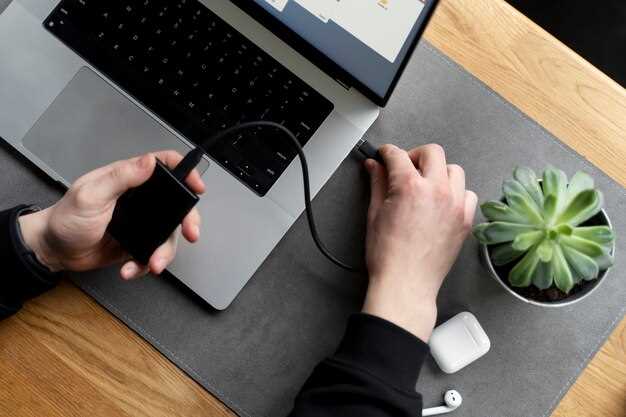
После подключения телефона к компьютеру через USB на экране устройства появится уведомление о режиме соединения. В списке вариантов выберите ‘Передача файлов’ или ‘MTP’. Это обеспечит доступ к внутренней памяти смартфона и позволит управлять файлами.
На компьютере откроется проводник или файл-менеджер, где отобразится устройство как съемный носитель. Используйте его, чтобы копировать, удалять или перемещать файлы между гаджетом и ПК. Обратите внимание, что иногда может понадобиться подтвердить разрешение доступа на телефоне для установки соединения.
Чтобы синхронизировать контакты, фотографии или другие данные, используйте встроенные средства ОС или сторонние программы. Например, для Android можно задействовать программу ‘Ваш телефон’ или сторонние менеджеры файлов.
Следите за состоянием соединения, отключая телефон аккуратно через системный трей или выбрав опцию ‘Безопасное извлечение устройств’ на компьютере, чтобы избежать потери данных или повреждения файлов. Убедитесь, что файлы перед удалением завершили копирование или перемещение. Таким образом, вы получите полноценный контроль над данными и сможете легко управлять своим устройством при подключении по USB.
Подключение телефона к ПК и определение устройства в системе
Подключите телефон к компьютеру с помощью USB-кабеля, убедившись, что используете исправный кабель и подходящий порт.
После подключения система автоматически обнаружит устройство и начнет устанавливать необходимые драйверы. Убедитесь, что на телефоне выбрано режим передачи данных или ‘MTP’ (Media Transfer Protocol), чтобы ПК смог с ним взаимодействовать.
Откройте дверцу ‘Диспетчер устройств’ в Windows. Не нажимайте сразу ‘Обновить драйвер’. Вместо этого, найдите раздел ‘Устройства HID’, ‘Устройства портов’ или локализуйте ваше устройство по имени производителя и модели.
Если устройство отображается с желтым восклицательным знаком, щелкните по нему правой кнопкой мыши и выберите ‘Обновить драйвер’ или ‘Удалить устройство’ с последующим повторным подключением для повторной автоматической установки драйверов.
Используйте программу ‘Проводник’ или ‘Этот компьютер’ для поиска вашего телефона как внешнего носителя. Обратите внимание на диск или устройство, которому присвоено имя, связанное с моделью телефона или названием производителя.
Если устройство не определяется автоматически, загрузите драйверы с сайта производителя или воспользуйтесь стандартными инструментами Windows для установки универсальных драйверов для Android или iOS устройств.
Проверьте наличие уведомления на телефоне о разрешении доступа к данным. Подтвердите подключение, чтобы система могла полностью распознать устройство и подготовиться к дальнейшим операциям.
Настройка режима передачи файлов и обмена мультимедиа
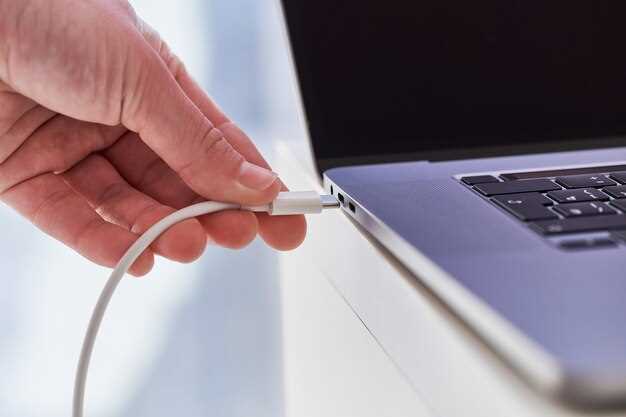
Подключите телефон к компьютеру через USB-кабель и откройте панель уведомлений на устройстве. Выберите пункт «Передача файлов» или «Медиа-устройство (MTP)». Это активирует режим обмена данными, позволяя видеть содержимое телефона в проводнике компьютера.
Если автоматически не появляется всплывающее окно, откройте «Параметры» или «Настройки» на смартфоне, перейдите в раздел «Подключения» или «Дополнительные настройки», найдите пункт «Параметры USB» и выберите режим «Передача файлов».
На компьютере убедитесь, что драйверы для вашего устройства установлены правильно. В случае необходимости перезапустите компьютер и повторите подключение.
Проверка режима передачи файлов позволяет свободно перемещать музыку, фотографии, видео и другие документы между устройствами. После успешной настройки можете открыть проводник, выбрать подключённый телефон и управлять файлами вручную.
Обратите внимание, что некоторые модели смартфонов требуют подтверждения соединения или разрешения на обмен файлами при первом подключении. В таком случае подтвердите запрос и продолжайте работу с данными.
Следуя этим шагам, вы легко настроите обмен мультимедийными файлами и избежите проблем с доступом к нужному контенту через USB. Это ускорит работу и сделает процесс передачи данных комфортным и беспрепятственным.
Проблемы при подключении: причины и способы их устранения
Если телефон не определяется при подключении через USB, проверьте кабель. Используйте оригинальный или сертифицированный кабель, избегайте поврежденных или изношенных вариантов. Иногда причина кроется в неисправностях порта или кабеля, и простой заменой можно решить проблему.
Обратите внимание на настройки USB на телефоне. Проведите панель уведомлений вниз и выберите режим передачи данных, например ‘Передача файлов’ или ‘MTP’. Некоторые устройства по умолчанию могут запускать режим зарядки, и это мешает распознаванию.
На компьютере проверьте драйверы устройств. Откройте диспетчер устройств и убедитесь, что драйверы для мобильных устройств и USB-контроллеров установлены и работают без ошибок. Обновление драйверов через официальный сайт производителя часто помогает решить проблему.
Если устройство все равно не определяется, попробуйте подключить телефон к другому USB-порту, желательно к порту на задней панели ПК, где стабилизируется питание и передача данных. Также отключите другие подключенные устройства, возможен конфликт.
Перезагрузите оба устройства – телефон и компьютер. Иногда не видит устройство из-за временных сбоев в системе. Полностью выключите и включите их снова.
Для более сложных случаев проверьте настройки безопасности на телефоне. Некоторые модели требуют разрешения на передачу данных при первом подключении; подтвердите доверие к компьютеру, чтобы обеспечить обмен файлами.
Наконец, убедитесь, что в системных настройках или антивирусных программах нет ограничений, блокирующих работу с подключаемыми устройствами. Отключите временно антивирус, если подозреваете его влияние.
Использование специальных программ для синхронизации и передачи данных
Для упрощения процесса обмена файлами между телефоном и компьютером используйте программы, специально созданные для этой цели. Наиболее популярные бывают среди них: Samsung SideSync, AirDroid, MobileGo, или AirMore. Они позволяют подключить устройство без необходимости использовать кабель или через USB-кабель и при этом обеспечить надежную передачу данных.
Обратите внимание, что установка таких программ зачастую включает необходимость регистрации аккаунта или активации на обоих устройствах. После запуска необходимого софта лучше отключить все ненужные службы и отключить блокировки экрана, чтобы избежать прерываний процесса. В случае с AirDroid достаточно установить приложение на телефон и веб-версию на ПК или настроить через браузер.
Преимущество такого метода – возможность управлять файлами, просматривать сообщения, уведомления и даже делать скриншоты дистанционно. Также многие софты предоставляют функцию резервного копирования контактов или фотографий без подключения кабеля.
| Рекомендуемые программы | Ключевые функции |
|---|---|
| AirDroid | Передача файлов, управление уведомлениями, точечное подключение через Wi-Fi |
| MobileGo | Обмен файлами, управление смартфоном, бэкапы |
| Samsung SideSync | Работа с гаджетами Samsung, совместное использование экрана, передача данных |
| AirMore | Беспроводная синхронизация, просмотр мультимедиа, управление файлами через браузер |
При выборе программы обратите внимание на совместимость с ОС компьютера и версии операционной системы устройства. Остерегайтесь устаревших приложений и предпочитайте официальные версии, чтобы избежать потери данных или нарушения безопасности.