Начинайте измерять производительность памяти с выбора проверочного инструмента. Бесплатные программы, такие как CPU-Z, AIDA64 или специализированные тесты, позволяют получать точные показатели без лишних хлопот. Определитесь с наиболее подходящим для ваших задач вариантом и скачайте его с официального сайта.
После установки убедитесь, что все драйверы и BIOS обновлены, чтобы показатели не искажались из-за несовместимости или ошибок. Проведите тестирование при полной нагрузке системы, закрыв лишние программы и минимизировав фоновые процессы. Это обеспечит получение чистых данных о скорости чтения, записи и пропускной способности памяти. Регулярность таких проверок поможет следить за состоянием системных компонентов и своевременно выявлять снижение производительности.
- Пошаговая проверка скорости оперативной памяти: что нужно знать и как выполнить
- Подготовка к тестированию: выбор времени и условий
- Запуск встроенных средств Windows для диагностики памяти
- Настройка тестовых программ и параметры проведения проверки
- Интерпретация результатов стандартных средств Windows
- Практические советы по минимизации искажений в результатах
- Использование специальных программ и создание полной картины производительности RAM
- Обзор лучших программ для тестирования скорости памяти: помоги выбрать
- Настройка и запуск тестов с помощью известных инструментов
- Определение стабильности работы памяти и выявление ошибок
- Сравнение результатов разных программ и формирование итоговой оценки
- Дополнительные параметры и особенности оценки скорости и задержек RAM
Пошаговая проверка скорости оперативной памяти: что нужно знать и как выполнить

Для измерения скорости памяти запустите специализированный тест, например, через программе CPU-Z или AIDA64. Эти инструменты дают базовые показатели, такие как частота и тайминги RAM. Обратите внимание, что частота отображается в МГц, а реальные показатели могут отличаться из-за множества факторов.
Откройте программу, перейдите в раздел памяти или SPD. Там найдете параметры текущей частоты, тайминги и режим работы. Идущий рядом показатель ‘частота’ умножьте на двойку, если память работает в DDR-режиме, чтобы получить фактическую скорость передачи данных.
После этого запустите тестовые утилиты, такие как AIDA64 или memória na luz, – они покажут реальные показатели скорости при нагрузке. В процессе они используют различные алгоритмы чтения и записи данных, что помогает установить реальную пропускную способность оперативки.
Обратите внимание на показатели таймингов при проведении теста. Чем ниже значения, тем быстрее память справляется с обработкой команд. Особенно важен показатель CL (latency), напрямую влияющий на быстродействие.
Для сравнения замерьте показатели в стресс-тесте, например, мемтестом или специальными модулями встроенных тестов из программ. Анализируйте средние значения и пиковые показатели при долгой нагрузке, чтобы понять возможные проблемы или несоответствия с заявленной скоростью.
Иногда, чтобы добиться более точных результатов, стоит перезагрузить систему и отключить все ненужные процессы, а также убедиться, что ваша оперативная память работает в режимах, совместимых с заявленными характеристиками (например, XMP или профиль JEDEC). Это поможет избежать искажения результатов и получить полноту картины.
Подготовка к тестированию: выбор времени и условий
Запускайте тестирование памяти в момент минимальной нагрузки на систему. Отключите все ресурсоемкие процессы, чтобы нагрузка на ЦП и жесткий диск не искажала результаты.
Обеспечьте стабильное электроснабжение и отключите автоматические обновления ОС или других программ, которые могут запуститься во время теста.
Проверьте температуру компонентов, чтобы избежать ее повышения во время теста. Температурный режим выше 70°C может повлиять на стабильность работы памяти и дать искаженные показатели.
Запланируйте тестирование на период, когда системный трафик минимален – поздний вечер или ночи, чтобы отвлечения и внешние задачи не влияли на показатели.
Перед запуском убедитесь в отсутствии запущенных сторонних программ мониторинга или антивируса, которые могут мешать тестированию или замедлять работу системы.
Обеспечьте устойчивый сетевой режим, если тест подразумевает загрузку данных из интернета – отключите или отключите ненужные подключения, чтобы исключить их влияние.
Если тестируете на ноутбуке, отключите питание от аккумулятора и подключите устройство к электросети для стабильной работы без перебоев.
Запуск встроенных средств Windows для диагностики памяти

Введите в строку поиска Windows фразу «Диагностика памяти» и выберите соответствующее приложение. В открывшемся окне нажмите «Перезагрузить и проверить наличие ошибок» для запуска диагностики сразу или выберите «Проверить наличие проблем в следующий раз, когда я перезагружу компьютер». После перезагрузки система автоматически начнет проверку оперативной памяти. Во время проверки появится графический интерфейс с прогрессом, а по окончании теста результат отобразится после перезагрузки. Если ошибки обнаружены, рекомендуется заменить неисправную память или обратиться к специалисту для дальнейшей диагностики.
Настройка тестовых программ и параметры проведения проверки

Выберите программу для тестирования памяти, например, MemTest86 или Asus Memtest, и скачайте последнюю версию с официального сайта. Установите ее на загрузочную флешку или создайте загрузочный носитель, чтобы запускать тест вне среды Windows и получить более точные результаты.
Перед началом тестирования отключите все несущественные программы и завершающие процессы, чтобы не мешать работе тестовых утилит и минимизировать возможные сбои. При необходимости отключите автоматический запуск антивируса для исключения воздействия на показатели.
Настройте параметры теста. Изначально рекомендуется выбрать полный цикл проверки с максимальной нагрузкой – это обеспечивает выявление скрытых ошибок памяти. В большинстве программ есть возможность регулировки количества проходов или уровня интенсивности; увеличьте число проходов до 3-4 для повышения точности.
Обратите внимание на параметры проверки, такие как размер блока теста или режим тестирования. Для получения наиболее полного анализа используйте опции, включающие проверку скрытых битов и ошибок в согласовании с поставленной задачей – например, читаемое и записываемое тестирование, тестирование с повторным использованием памяти или стресс-тест.
Используйте функции автоматической коррекции ошибок, если программа их предлагает. Они помогут выявить сигнальные сбои и дать более четкое понимание состояния памяти. Наблюдайте за прогрессом и не торопитесь, чтобы увидеть возможные ошибки, появляющиеся только при продолжительной нагрузке.
Запускайте тест, внимательно отслеживая показатели скорости, температуру и возможные сообщения об ошибках. После завершения каждого прохода сохраняйте результаты для сравнения, чтобы отслеживать динамику и своевременно реагировать на выявленные проблемы.
Интерпретация результатов стандартных средств Windows
Запустите средство диагностики памяти в Windows, чтобы получить базовые показатели скорости и состояния оперативной памяти. Обратите внимание на раздел ‘Информация о скорости’. Если показано значение, совпадающее с заявленной частотой модуля, это говорит о правильной работе памяти и ее настройках.
Если в итоговом отчёте указаны пониженные параметры или существенные отклонения, проверьте параметры BIOS. Иногда память работает на пониженной частоте из-за настроек энергосбережения или автоматической настройки системы.
Обратите внимание на раздел ‘Проблемы памяти’ – если есть предупреждения или ошибки, это может свидетельствовать о неисправностях или несовместимости модулей. В таком случае сравните текущие настройки с характеристиками модулей, описанными в спецификациях от производителя.
Если результаты показывают минимальные показатели скорости, попробуйте выполнить тест повторно, отключая ненужные программы. Повышенная точность помогает понять, работают ли модули на своих номинальных скоростных параметрах.
Значения задержек и тайминги, хотя и не всегда подробно отображаются стандартными средствами Windows, могут быть приблизительно оценены – более точные показатели потребуют специальных утилит. Если параметры задержек значительно выше номинальных, это указывает на возможные настройки или проблемы с памятью.
Общее правило – сравнивайте полученные показатели с характеристиками и требованиями системы. Большие расхождения требуют проверки конфигурации BIOS, обновления драйверов и тестирования памяти с помощью более продвинутых инструментов.
Практические советы по минимизации искажений в результатах
Перед началом теста отключите все ненужные программы и процессы. Это избавит систему от фоновых нагрузок, которые могут влиять на производительность и искажать результаты.
Запустите тесты при стабильной температуре системы. Высокая температура компонентов вызывает снижение эффективности работы оперативной памяти, что влияет на точность измерений. Проведите тест, когда ПК находится в прохладных условиях и охлаждение работает стабильно.
Используйте одинаковые настройки профиля памяти (например, XMP/EXPO). Это гарантирует, что память работает на заявленных частотах и таймингах, что важно для сравнения результатов или их интерпретации.
Повторите тесты несколько раз. Разовые измерения могут дать искаженные значения из-за кратковременных факторов. Среднее арифметическое нескольких запусков повысит точность оценки скорости.
Проводите тесты при одинаковых условиях питания и в одинаковом режиме нагрузки системы. Переключение между режимами энергосбережения или разными режимами производительности может изменить показатели скорости.
Обеспечьте стабильность электропитания. Используйте подключение через стабилизатор либо ИБП, чтобы избежать скачков напряжения, которые могут исказить результаты тестирования.
Проверяйте тестовые результаты в разных утилитах. Разные программы используют разные алгоритмы измерения. Полученные показатели, совпадающие в нескольких источниках, считаются более надежными.
Избегайте тестирования сразу после разгона или изменения настроек. Подождите, пока система стабилизируется, чтобы исключить влияние нестабильных режимов на результаты.
Использование специальных программ и создание полной картины производительности RAM
Запустите MemTest86 для глубокого анализа ошибок оперативной памяти. Этот инструмент проверит каждую ячейку памяти на наличие ошибок, выявит нестабильность и поможет определить, есть ли необходимость в замене RAM.
Используйте Prime95 для оценки стабильности системы при максимальной нагрузке. Он интенсивно нагружает память и центральный процессор, позволяя заметить сбои или падения производительности в реальных условиях эксплуатации.
Для оценки скорости передачи данных между памятью и процессором предложите AIDA64. Этот мощный монитор дает расширенную информацию о конфигурации RAM, включает тесты пропускной способности и задержек, создавая полную картину текущих показателей.
Заставьте Windows встроенные средства, например, диспетчер задач, показывать текущие показатели использования оперативной памяти в реальном времени, чтобы отслеживать, сколько ресурсов занимает тот или иной процесс и какая часть RAM остается свободной.
Создайте таблицы и графики с результатами тестов, сравнивая их с стандартными значениями и рекомендациями по оптимальной скорости и таймингам памяти. Такой подход поможет выявить узкие места и понять, насколько ваше оборудование соответствует заявленным характеристикам.
Объедините результаты разных программ, чтобы получить полную картину. Анализ ошибок, тестов стабильности, пропускной способности – все эти показатели в совокупности определяют работу RAM в вашей системе и помогают точно понять, где возможны улучшения или необходимость модернизации.
Обзор лучших программ для тестирования скорости памяти: помоги выбрать

CPU-Z позволяет получить базовые сведения о оперативной памяти, такие как частота, тайминги и тип, что поможет определить соответствие установки заявленным характеристикам. AIDA64 предоставляет расширенные тесты производительности и может анализировать параметры памяти, выявляя возможные несоответствия.
MemTest86 – главная программа для проверки стабильности и целостности памяти. Ее запуск рекомендуется для поиска ошибок, особенно после изменения настроек BIOS или установки новых модулей. Она тестирует память по частотам и таймингам, выявляя сбои, которые могут замедлять систему или вызывать синий экран.
CrystalDiskMark обычно ассоциируется с SSD, но также тестирует скорость передачи данных через драйверы памяти, что помогает понять, насколько быстро работает память в реальных сценариях загрузки данных. UserBenchmark предлагает комплексный обзор производительности системы, объединяя результаты тестирования памяти с данными о диск и процессоре, что помогает увидеть ее вклад в общую производительность.
PassMark Memory Test отличается простотой использования и быстрым получением результата, что подходит для тех, кто хочет быстро проверить модули памяти без лишних настроек. Встроенные средства Windows, как диагностика памяти, предоставляют базовую проверку, но реальную картину скорости и стабильности получить с помощью специализированных программ гораздо проще.
Настройка и запуск тестов с помощью известных инструментов
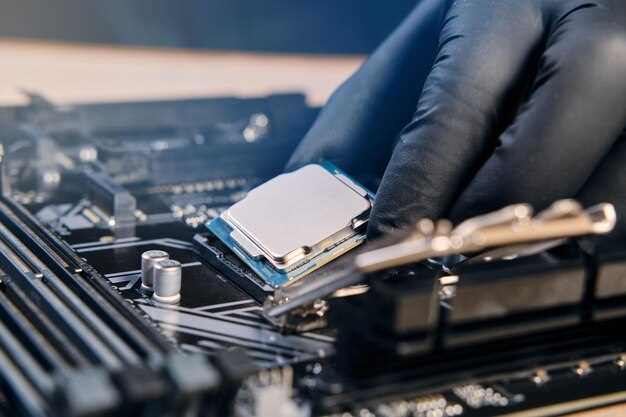
Чтобы получить точные показатели скорости памяти, начните с установки выбранного инструмента, например, AIDA64 или MemTest86, скачав актуционные версии с официальных сайтов. После установки убедитесь, что программа правильно распознает все модули RAM и отображает их параметры.
Для запуска теста в AIDA64 выберите раздел ‘Мультипроцессор’, затем перейдите в раздел ‘Память’ и выберите тестирование скорости. В MemTest86 подготовьте флешку, создайте загрузочную с помощью программы Rufus или подобного софта, и запустите диагностический режим. Данный инструмент проверяет работу памяти, выявляя ее эффективность и возможные сбои.
Настройка параметров теста зависит от целей. Если нужно проверить максимальную пропускную способность, установите интенсивность тестирования и прогоните его через несколько циклов. Для выявления ошибок выполните тест с более высоким уровнем нагрузки или длительным временем прогонки.
Обратите внимание, что параметры BIOS или UEFI, такие как частота и тайминги, напрямую влияют на результаты. Перед тестами рекомендуется временно отключить разгон и вернуться к стандартным настройкам, чтобы исключить искажения результатов. После внесения изменений перезагрузите систему и запустите тесты заново.
Обязательно запишите полученные показатели или сделайте скриншоты отчетов, чтобы иметь возможность сравнить их с результатами после оптимизации или модернизации оперативной памяти. Такой подход поможет определить, насколько успешно прошли настройки, и выбрать оптимальные параметры для повышения производительности системы.
Определение стабильности работы памяти и выявление ошибок
Запускайте тесты стабильности памяти сразу после установки новых модулей или разгона. Для этого используйте специализированные программы, такие как MemTest86 или Prime95, которые выявляют ошибки и сбои при длительной нагрузке.
Для начала создайте загрузочный носитель с помощью MemTest86, запишите на USB-накопитель и перезагрузите систему, выбрав его в качестве загрузочного устройства. Запустите тест и оставьте его работать минимум на несколько циклов. Обнаружение ошибок означает, что память работает с нестабильностью, и требуется ее проверить или заменить.
Используйте встроенные инструменты операционной системы для проверки ошибок. В Windows это может быть средство проверки дисков, хотя оно не дает полной картины для ОЗУ. В Linux есть команды memtest86+ или stress-ng, которые помогут запустить тесты прямо из системы.
Обратите внимание на показатели ошибок или сбои во время тестирования. Например, в MemTest86 любые обнаруженные поврежденные блоки или повторяющиеся ошибки свидетельствуют о проблемах с памятью.
| Шаг | Действие | Что наблюдать |
|---|---|---|
| 1 | Запустите MemTest86 или аналог | Очередные тесты без ошибок |
| 2 | Отследите прогресс тестирования | Обнаруженные ошибки или сбои |
| 3 | Анализируйте результаты | Полностью пустой отчет без ошибок указывает на стабильность |
Периодические сбои, артефакты на изображении или зависания в системе свидетельствуют о вероятных неисправностях памяти. Регулярное выполнение тестов и мониторинг ошибок помогает обеспечить стабильную работу системы и избежать неожиданных проблем.
Сравнение результатов разных программ и формирование итоговой оценки
Начинайте сравнение с выделения максимальных значений скорости для каждой программы. Обратите внимание на средние показатели, их отклонения и стабильность результатов при повторных тестах.
Создайте таблицу, где укажите показатели каждой из программ, такие как скорость чтения, записи и задержки. Тогда легче увидеть различия и понять, какая программа дает наиболее точные и стабильные результаты для вашей системы.
- Выделите программу с самыми высокими средними показателями по скорости.
- Обратите внимание на отклонения — большие разбросы указывают на нестабильность, что важно учитывать при оценке реальной производительности.
- Положительный признак высокой оценки – совпадение результатов между несколькими программами в рамках допустимых погрешностей.
При сравнении результатов ищите закономерности: если одна программа consistently показывает выше показатели, она обычно более надежна. Однако не пренебрегайте результатами, если две или три программы дают схожие оценки.
Постройте сводную оценку, присвоив каждой программе веса – например, исходя из их точности, повторяемости результатов и общего доверия к разработчику. Затем объедините показатели в итоговую оценку по формуле, которая учитывает эти веса.
Обратите внимание на нестандартные ситуации: если масштабные различия появляются при тестировании под разными условиями, выбирайте самый консервативный показатель или усредняйте результаты по нескольким параметрам. Такой подход обеспечивает более сдержанную и объективную характеристику скорости памяти.
Дополнительные параметры и особенности оценки скорости и задержек RAM
Обратите внимание на такие параметры, как тайминги памяти и латентность. Чем ниже значения, тем быстрее реагирует память на запросы процессора. Значения таймингов выражаются последовательностью чисел (например, 16-18-18-36); оптимально, чтобы они были как можно меньшими. Анализируйте показатель CAS Latency (CL) отдельно, он показывает время задержки при обращении к данным.
Обратите внимание на частоту работы памяти, измеряемую в мегагерцах. Более высокая частота обычно означает более быстрый обмен данными, однако не стоит забывать и о таймингах, которые могут снизить итоговую производительность. Найдите баланс между частотой и таймингами для максимально эффективной работы системы.
Также учитывайте показатели Bandwidth и Memory Transfers per Second, если они доступны в тестах. Эти параметры показывают объем данных, который может обрабатывать память за единицу времени, что особенно важно при работе с тяжелыми приложениями или играми.
Для оценки задержек используйте тесты, которые измеряют задержки в нс (наносекундах). Чем меньше этот показатель, тем быстрее память реагирует на запросы. Распределение задержек по различным каналам и модулям помогает выявить ‘узкие места’ в системе.
Обратите внимание на совместимость и качество самой памяти. Характеристики, заявленные производителем, должны совпадать с результатами тестов. Используйте программы, которые позволяют сравнивать реальные показатели с эталонными значениями для каждого типа памяти.