Начинайте решение с проверки настроек камеры через программное обеспечение. Откройте установленные на ноутбуке драйверы или утилиты для камеры и убедитесь, что изображение отображается правильно, без переворота. Если изображение можно повернуть или настроить, используйте соответствующие параметры для исправления ориентации.
Проверьте настройки Windows и системные параметры. В разделе ‘Параметры’ перейдите в раздел ‘Конфиденциальность’ и убедитесь, что доступ к камере разрешён. Также откройте ‘Диспетчер устройств’, найдите устройство камеры и проверьте наличие обновлений драйверов или наличие конфликтов, которые могут влиять на отображение изображения.
Обновите драйверы камеры»,»» это ключ к исправлению большинства подобных проблем. Посетите официальный сайт ASUS или используйте встроенный инструмент Windows для автоматического поиска актуальных версий драйверов. После установки новых драйверов перезагрузите ноутбук и проверьте работу камеры.
Запустите встроенные средства Windows для устранения неполадок. В разделе ‘Настройки’ найдите раздел ‘Обновление и безопасность’ > ‘Устранение неполадок’ и используйте инструмент для диагностики камеры. Он автоматически обнаружит и предложит решения для исправления настроек или драйверов.
Если ремонт программной части не помог, попробуйте откатить драйвер камеры. В ‘Диспетчере устройств’ выберите устройство камеры, перейдите во вкладку ‘Драйвер’ и выберите опцию ‘Откатить драйвер’. После этого перезагрузите систему и повторно проверьте работу камеры.
- Настройка программных параметров и драйверов для исправления ориентации камеры
- Проверка и обновление драйверов камеры через диспетчер устройств
- Настройка параметров камеры через программное обеспечение ASUS или сторонние утилиты
- Изменение орнитировки камеры в настройках операционной системы Windows
- Использование командных строк для ручного поворота изображения
- Восстановление настроек драйверов и программных компонентов до исходного состояния
- Физические и аппаратные способы устранения неправильной ориентации камеры
- Расположение и крепление камеры: проверка и корректировка
- Проверка физического положения камеры внутри корпуса и подключение кабелей
- Очистка и проверка линзы и механизма камеры на наличие повреждений
- Замена камеры или ремонт внутренней части ноутбука при необходимости
Настройка программных параметров и драйверов для исправления ориентации камеры
Проверьте и обновите драйвер камеры через менеджер устройств. Откройте ‘Диспетчер устройств’, найдите устройство камеры в списке, щёлкните правой кнопкой и выберите ‘Обновить драйвер’. Используйте автоматический поиск обновлений или скачайте последнюю версию с официального сайта ASUS или производителя камеры.
Если после обновления драйвера проблема осталась, откройте настройки камеры через специализированное ПО или встроенную программу. В некоторых случаях именно в настройках драйвера можно изменить ориентацию изображения или сбросить параметры до стандартных.
Посмотрите в свойствах драйвера раздел ‘Драйвер’. Там есть возможность откатить версию драйвера до более стабильной, если новая вызывает сбои или некорректную работу камеры.
Используйте сторонние утилиты для управления параметрами камеры, такие как ‘ManyCam’ или ‘OBS Studio’. Они позволяют вручную настроить вращение или зеркалирование изображения, устраняя проблему перевернутой картинки.
В настройках программного обеспечения камеры или видеоконференций найдите раздел ‘Ориентация’ или ‘Вращение’ и установите нужное положение камеры. Эти параметры позволяют корректировать изображение без изменения системных настроек.
Обязательно перезагружайте ноутбук после внесения изменений в драйверы или программные настройки, чтобы обновления вступили в силу и исправили ориентацию камеры.
Проверка и обновление драйверов камеры через диспетчер устройств
Откройте «Диспетчер устройств», нажав правой кнопкой мыши на значок «Этот компьютер» и выбрав пункт «Управление». Перейдите к разделу «Устройства обработки изображений» или «Камеры» и найдите вашу камеру. Правой кнопкой мыши кликните по устройству и выберите «Обновить драйвер». В появившемся окне выберите «Автоматический поиск обновленных драйверов» – система проверит наличие последних версий и установит их при необходимости.
Если автоматический поиск не позволит найти свежие драйверы или версия уже новая, перейдите на сайт производителя ноутбука ASUS или производителя камеры. В разделе поддержки найдите модель вашего устройства и скачайте подходящий драйвер вручную. После скачивания запустите установочный файл и следуйте инструкциям мастера.
Вернитесь в «Диспетчер устройств» и повторно проверьте параметры камеры. В случае возникновения ошибок или несоответствий попробуйте удалить устройство с помощью команды «Удалить устройство». После этого перезагрузите ноутбук – система автоматически обнаружит и установит драйвер заново, что нередко решает проблему с изображением.
Настройка параметров камеры через программное обеспечение ASUS или сторонние утилиты
Запустите программу Armoury Crate или MyAsus, которая идет в комплекте с ноутбуком ASUS. В разделе управления устройствами найдите настройки камеры. Обычно они отображаются в подразделе «Камера» или «Веб-камера». Здесь можно отрегулировать параметры, такие как яркость, контрастность и баланс белого, чтобы исправить изображение, если камера отображается перевёрнутой или некорректной.
Если параметры камеры через штатное программное обеспечение не помогают, попробуйте сторонние утилиты, например, «ManyCam», «OBS Studio» или «YouCam». Они позволяют изменять ориентацию камеры, а также предлагают расширенные настройки вроде автоматической коррекции изображения, регулировки положения и масштабирования.
| Шаг | Действие |
|---|---|
| 1 | Запустите выбранную программу и перейдите в раздел настроек камеры. |
| 2 | Найдите функцию поворота или отражения изображения. В большинстве случаев эта функция называется «Поворот» или «Mirror/Flip». |
| 3 | Выберите нужное направление (например, «повернуть на 180°» или «отразить по горизонтали»), чтобы компенсировать переворот камеры. |
| 4 | Сохраните настройки и проверьте изображение через веб-камеру в реальном времени. |
| 5 | Если программа не предусматривает такой функционал, воспользуйтесь опцией масштабирования или ручными настройками камеры, где возможно изменение ориентации через параметры самой утилиты. |
Если встроенные или сторонние программы не помогают, попробуйте обновить драйверы камеры или переустановить их. Иногда причиной переворота становится несовместимость драйвера или сбой в его работе. Обновление драйверов помогает наладить работу камеры и устранить возникшие искажения.
Изменение орнитировки камеры в настройках операционной системы Windows
Начинайте с открытия параметров Windows. Для этого нажмите Win + I или выберите значок шестерёнки в меню «Пуск». После этого перейдите в раздел «Конфиденциальность» и выберите пункт «Камера».
В разделе «Разрешить доступ к Камере на этом устройстве» убедитесь, что переключатель активен. Далее найдите опцию «Разрешить программам доступ к Камере» и включите её. Проверьте список приложений – убедитесь, что используемое вами приложение имеет разрешение на доступ к камере.
Теперь откройте меню «Настройки камеры». Обычно это делается через поиск по системе. Введите «Камера» в поиске Windows и выберите подходящее меню «Настройки камеры». Здесь ищите параметры, связанные с обзорам или орнитировкой камеры. Некоторые ноутбуки позволяют регулировать ориентацию прямо в системных настройках.
Если в настройках системы отсутствует возможность изменения ориентации, проверьте драйверы камеры. Перейдите в «Диспетчер устройств», найдите строчку «Устройства обработки изображений» или «Камеры». Щёлкните правой кнопкой по вашему устройству и выберите «Обновить драйвер». После обновления проверьте, появилась ли возможность регулировки ориентации.
| Шаг | Действие | Дополнение |
|---|---|---|
| 1 | Открыть параметры Windows | Win + I или через меню «Пуск» |
| 2 | Перейти в раздел «Конфиденциальность» | Затем выбрать «Камера» |
| 3 | Активировать разрешения | Включить доступ к Камере для системы и приложений |
| 4 | Найти настройки камеры | Через поисковую строку Windows |
| 5 | Обновить драйверы камеры | Через «Диспетчер устройств» |
Использование командных строк для ручного поворота изображения
В Windows можно повернуть изображение с помощью встроенных утилит командной строки. Для этого подходит команда ImageMagick – мощный инструмент для работы с графикой, который нужно предварительно установить.
После установки ImageMagick откройте командную строку. Введите следующую команду для поворота изображения:
- Перейдите в папку с файлом, используя команду
cd путь_к_папке. - Введите команду для поворота изображения:
magick.exe имя_исходного_файла.jpg -rotate 180 финальный_файл.jpg
Замените имя_исходного_файла.jpg и финальный_файл.jpg на название вашего файла. Значение в -rotate можно менять, чтобы получить любой угол поворота, например, 90, 270 или произвольный градус.
Если необходимо, можно дополнительно установить параметры для автоматической коррекции положения, например, добавив команды для зеркального отражения или обрезки. Однако основной принцип – указать нужный угол и сохранить результат под новым именем.
Использование командной строки позволяет быстро исправить ориентацию изображения без необходимости запускать графические редакторы. Такой подход особенно помогает, если есть много файлов, подлежащих обработке, или требуется автоматизация процессов.
Восстановление настроек драйверов и программных компонентов до исходного состояния
Начинайте с удаления текущих драйверов камеры через встроенный диспетчер устройств. Для этого откройте его, найдите раздел ‘Устройства обработки изображений’ или ‘Камеры’, щёлкните правой кнопкой мыши по вашей камере и выберите ‘Удалить устройство’. При этом отметьте опцию удаления драйверов, чтобы полностью очистить старые версии. После этого перезагрузите ноутбук – система попытается переустановить драйверы автоматически.
Если автоматическая переустановка не запустилась или после этого проблема осталась, скачайте свежие драйверы с официального сайта ASUS или производителя камеры. Установите их вручную, следуя подсказкам мастера установки. После завершения перезагрузите устройство. Это устранит возможные несовместимости и ошибки в настройках программных компонентов.
Используйте встроенные средства Windows для сброса настроек драйверов:
- Откройте командную строку с правами администратора.
- Введите команду
sc delete <название_сервиса_камеры>, чтобы удалить связанные службы, если они есть. - Перезагрузите систему, чтобы службы автоматически восстановились, или вручную переустановите драйверы.
Запустите «Центр обновления Windows», чтобы проверить наличие обновлений системы и драйверов. Обновления часто устраняют известные баги, влияющие на работу камеры и связанные с ними компоненты.
Если проблема осталась, попробуйте откатить драйверы до предыдущей версии:
- В диспетчере устройств откройте свойства вашей камеры.
- Перейдите во вкладку «Драйвер» и выберите «Откатить драйвер» (если эта опция доступна).
- Следуйте инструкциям и перезагрузите ноутбук, чтобы проверить, решена ли проблема.
Задача – максимально очистить программную среду, чтобы камера работала в исходных настройках. Эти шаги позволяют устранить конфликты и сбои, вызванные неправильной настройкой драйверов или их обновлениями. После этого можно проверить исправность камеры в стандартных приложениях или инструменте диагностики ASUS.
Физические и аппаратные способы устранения неправильной ориентации камеры
Поверните ноутбук в положение, в котором камера отображается правильно, и проверьте, сохраняется ли настройка. Иногда помогает физическое перемещение или установка камеры в другом положении, если она закреплена на отдельной панели или крышке.
Используйте мягкую чистящую салфетку или ватную палочку с небольшим количеством изопропилового спирта, чтобы аккуратно протереть объектив камеры. Пыль или грязь могут влиять на работу сенсора и способствовать неправильной ориентации изображения.
Осмотрите фиксацию камеры на корпусе и убедитесь, что она надежно закреплена. Ослабление креплений или их неправильное положение могут приводить к сбоям в отображении.
Определите, есть ли у камеры отдельный шлейф или кабель, и аккуратно убедитесь в его целостности и правильном соединении. Поврежденный или неплотный контакт может вызывать неправильную ориентацию или искажение изображения.
Если камера установлена как съемный модуль, попробуйте извлечь ее и установить обратно, следя за точностью посадки. Иногда проблема решается простым перезакреплением камеры или ее повторным подключением.
Обратите внимание на наличие физических повреждений, трещин или изломов корпуса камеры. В случае обнаружения повреждений потребуется замена модуля или профессиональный ремонт.
Используйте внешнюю USB-камеру, чтобы исключить проблему внутренней аппаратной части ноутбука. Подключение другого устройства позволяет понять, связано ли неправильное изображение с самой камерой или с системными настройками.
Расположение и крепление камеры: проверка и корректировка
Откройте крышку корпуса ноутбука и аккуратно отсоедините крепежную рамку, удерживающую камеру. Проверьте, надежно ли закреплена сама камера в креплении – она должна сидеть плотно без люфтов.
Если камера смещена или кажется неустойчивой, зафиксируйте ее на месте с помощью малярного скотча или двухстороннего скотча на верхней части корпуса, чтобы временно устранить проблему. После этого проверьте изображение, запустив камеру через системное приложение или стороннее ПО.
Обратите внимание на расположение кабеля, соединяющего камеру с материнской платой. Убедитесь, что он не сгибается, не перегибается и хорошо вставлен в разъем. При необходимости аккуратно вытяните и снова подключите кабель, избегая чрезмерного натяжения.
Для более надежного крепления рекомендуйте использовать специальные крепежные крепежи или зажимы, которые можно приобрести в магазине электроники. Они обеспечат стабильную фиксацию камеры и исключат ее перемещение при использовании.
После корректировки разместите крышку корпуса обратно и убедитесь, что она закрыта без зазоров. Проверьте работу камеры в системе, чтобы убедиться, что изображение стабильно и изображение не перевернуто.
Проверка физического положения камеры внутри корпуса и подключение кабелей
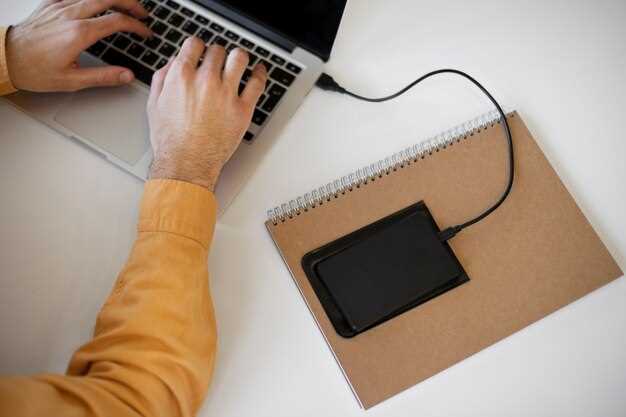
Откройте корпус ноутбука, аккуратно извлеките крышку, чтобы получить доступ к внутренним компонентам. Осмотрите место размещения камеры – она должна находиться в правильной позицией без смещения или повреждений.
Обратите внимание на кабели, идущие от камеры к материнской плате. Убедитесь, что разъем надежно зафиксирован в гнезде и не имеет признаков износа или ухудшения контакта. Иногда разъемы могут ослабнуть после повторных открытий корпуса или случайных ударов.
Проверьте, чтобы кабель не был изгибен или пережат, так как это вызывает искажения сигнала. Обеспечьте свободное движение кабеля, избегая натяжения или давления на него.
Если вы обнаружите, что кабель отсоединен или имеет повреждения, аккуратно подключите его обратно, совместив разъемы точно по меткам. В случае повреждений кабеля или разъема, потребуется замена или профессиональный ремонт.
Произведите визуальный осмотр креплений камеры и кабелей – убедитесь, что всё закреплено правильно и нет признаков механических повреждений. Только после этого можно переходить к следующему этапу устранения неисправности.
Очистка и проверка линзы и механизма камеры на наличие повреждений
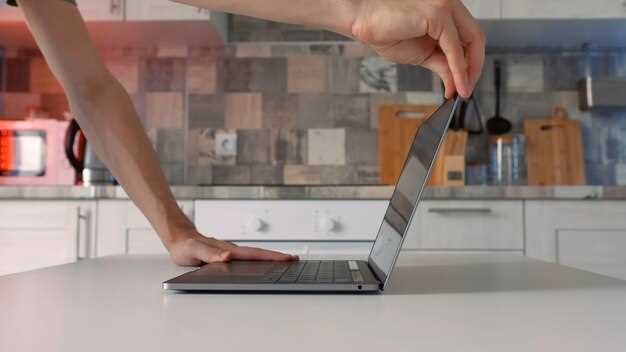
Начинайте с аккуратной очистки линзы, используя мягкую ткань или специальную салфетку для оптики. Осторожно протрите поверхность, избегая царапин и повреждений, чтобы обеспечить четкое изображение без искажений.
Осмотрите линзу на наличие трещин, сколов или других повреждений. Даже небольшие царапины могут вызвать размытие или искажение изображения. При обнаружении повреждений замените или отнесите устройство в сервисный центр для дальнейшей диагностики.
Проверьте механизм наклона и поворота камеры. Убедитесь, что он движется плавно и без заеданий, без люфтов или трещин. Зафиксированные или шаткие части могут стать причиной неправильного положения камеры или её переворота.
Обратите внимание на крепление камеры к корпусу ноутбука. Проверьте, нет ли зазоров или повреждений крепежных элементов. Поврежденные или ослабленные детали ослабляют надежность фиксации и могут приводить к неправильной работе камеры.
Если обнаружите загрязнения, пыль или мусор внутри механизма, аккуратно удалите их с помощью мягкой кисточки или воздухом с баллона, избегая воздействия влаги. В случае значительных повреждений или посторонних предметов обратитесь к специалисту.
Замена камеры или ремонт внутренней части ноутбука при необходимости
Перед заменой камеры убедитесь в необходимости именно её замены. Проверьте работоспособность через системные настройки и диагностические инструменты. Если webcam не реагирует, а перезагрузка и обновление драйверов не помогли, возможен дефект именно в модуле камеры.
Для замены камеры в ноутбуке ASUS выполните следующие шаги:
- Отключите питание и выньте аккумулятор, если это возможно.
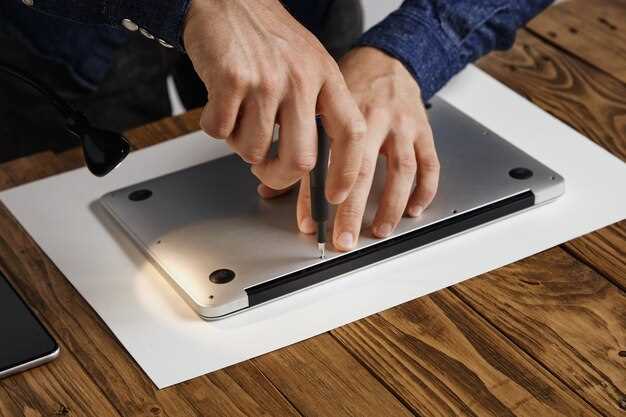
- Снимите нижнюю крышку корпуса, открутив все необходимые винты.
- Аккуратно отделите крышку, избегая повреждения пластиковых креплений.
- Обнаружьте модуль камеры – он обычно размещен возле дисплея и подключен шлейфом.
- Отсоедините шлейф от модуля камеры, аккуратно открыв фиксатор.
- Удалите сломанную или неисправную камеру и установите новую, подключив шлейф и закрепив её на месте.
- Проверьте работоспособность камеры до сборки корпуса обратно.
Если проблема с изображением связана с повреждением внутренней части ноутбука, например, с материнской платой или шлейфами, потребуется более глубокий ремонт. В таком случае рекомендуется обратиться к специалисту или сервисному центру.
Для ремонта внутренней части
- Диагностируйте модули, связанные с видеосигналом, убедитесь, что нет повреждений пайки или трещин на плате.
- Обратите внимание на кабели видеосигнала, блоки питания или другие компоненты, которые могут вызвать искажения или полное исчезновение изображения.
- Если обнаружены поврежденные детали, их замените или перепаяйте, соблюдая требования к технике безопасности и правильному примеру пайки.
- После завершения ремонта установите все компоненты в обратном порядке и проведите тестирование системы.