
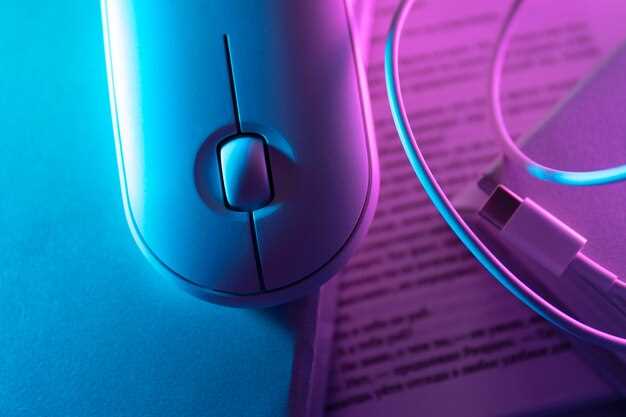
Мышь, которая идеально подходит для работы или игр, может значительно повысить комфорт и эффективность за компьютером. В 2024 году рынок предлагает широкий ассортимент моделей: от классических проводных до передовых беспроводных устройств с многофункциональными кнопками и эргономичным дизайном.
Учитывать стоит не только цену, но и особенности конструкции, чуть ли не важнейшие параметры – чувствительность датчика, скорость отклика, наличие дополнительных функций. Современные модели позволяют настроить каждый элемент под индивидуальные предпочтения, что делает работу за ПК не только удобнее, но и приятнее.
Понимание ключевых различий между моделями помогает выбрать устройство, которое не только украсит рабочий стол, но и прослужит долгие годы. В этом обзоре мы расскажем о лучших вариантах 2024 года, предоставим честные отзывы и полезные советы для тех, кто хочет сделать лучший выбор.
- Обзор популярных моделей и критерии выбора мыши для разных задач
- Топ-10 игровых мышек: особенности и преимущества каждой модели
- Мыши для работы и офиса: что важно учитывать при выборе
- Мыши для дизайнеров и 3D-моделирования: особенности и требования
- Бюджетные модели: лучшие варианты при ограниченном бюджете
- Ключевые параметры: DPI, формы, материалы и дополнительные функции
- Практические советы по подбору и использованию мыши в 2024 году
- Как выбрать подходящую форму и размер мыши под руку
- Настройка чувствительности и кнопок: что попробовать в первую очередь
- Поддержка и совместимость: как избежать проблем с драйверами и ОС
- Обзор популярных брендов: Logitech, Razer, Corsair и другие
- Обслуживание и уход: как продлить срок службы мыши и поддерживать её в порядке
Обзор популярных моделей и критерии выбора мыши для разных задач
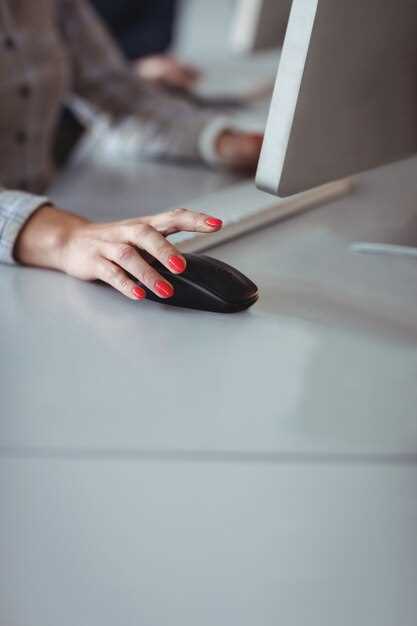
Для офисной работы и повседневных задач подойдут модели с хорошей точностью и удобной формой, например, Logitech MX Master 3 или Corsair M65 RGB Elite. Они обеспечивают комфорт при длительном использовании и имеют устойчивый отклик.
Геймерские модели, такие как Razer DeathAdder V3 или Logitech G502 X, отличаются высокой скоростью передачи данных, низким временем отклика и возможностью настройки кнопок под индивидуальные задачи. Обратите внимание на наличие двойных переключателей и весомых регулировок для точности перемещения.
Для дизайнеров и специалистов по графике актуальны мыши с высоким разрешением сенсора – от 16 000 dpi и выше. Хорошим выбором станут модели, например, Logitech MX Master 3 или Wacom Intuos Pro, где важна точность и возможность тонкой настройки чувствительности.
Мыши для портативных устройств должны быть компактными и легкими, чтобы их было удобно брать с собой. Среди таких вариантов – Logitech MX Anywhere 3 и Microsoft Arc Mouse, которые легко прячутся в карман и стабильно работают на разных поверхностях.
При выборе стоит учитывать несколько ключевых критериев:
- Тип сенсора: оптический или лазерный. Лазерные модели лучше работают на гладких поверхностях, а оптические – на более пористых и матовых.
- Разрешение (DPI): чем выше, тем точнее передача движений. Для точной работы с графикой или в играх нужна модель с высоким DPI.
- Количество и расположение кнопок: для профессиональных задач пригодятся удобно расположенные дополнительные кнопки.
- Эргономика: форма и размеры мыши должны соответствовать сравнению с вашей рукой.
- Подключение: кабельное или беспроводное. Обратите внимание на скорость беспроводных соединений и наличие функции быстрой зарядки или аккумулятора с длительным сроком службы.
Выбор зависит от конкретных задач и личных предпочтений. Правильно подобранная мышь повысит комфорт и эффективность работы или игр, минимизируя усталость и увеличивая точность движений.
Топ-10 игровых мышек: особенности и преимущества каждой модели
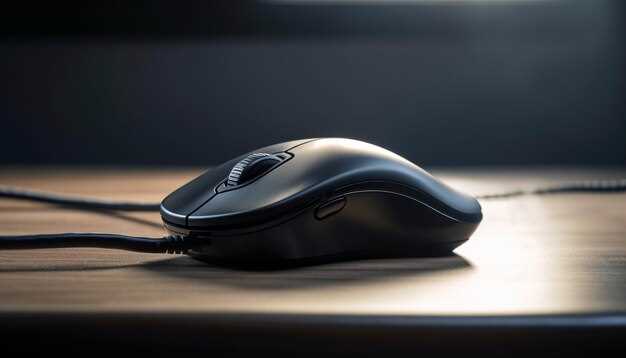
Logitech G Pro X Superlight предлагает минимальную задержку благодаря весу менее 63 г.Её точность обеспечивается сенсором HERO 25K, а дизайн позволяет легко управлять быстрыми движениями без утомляемости кисти.
Razer DeathAdder V3 Pro сочетает эргономику и производительность. Благодаря адаптивным кнопкам и высокоточному сенсору Focus Pro 30K, она отлично подойдет для динамичных шутеров и MOBA игр.
Finalmouse Ultralight 2 Cape Town славится своим ультралегким дизайном – около 60 г. Идеальна для игроков, ценящих скорость и комфорт при долгих сессиях, предоставляет точное позиционирование благодаря оптическому сенсору PAW3370.
SteelSeries Rival 650 Wireless объединяет беспроводную связь и баланс веса. Двойные аккумуляторы и лазерный сенсор TrueMove3 обеспечивают отзывчивость и стабильность при гейминге в любых условиях.
Corsair Nightsaber RGB славится своей чувствительностью и настройками подсветки. Она оснащена сенсором Pixart PMW3392 и регулируемым весом, что помогает адаптироватьмышь под личные предпочтения.
Logitech G502 Lightspeed предоставляет широкий набор кнопок и возможность беспрерывной работы от аккумулятора до 60 часов. Легкое переключение между режимами DPI делает управление максимально точным.
Razer Basilisk V3 Pro выделяется регулируемым колесом прокрутки и множеством программируемых кнопок. Сенсор Focus Pro 30K и 11 подсветок позволяют объединять функции для игр и работы.
Glorious Model O Wireless сочетает легкий корпус (около 69 г) и надежную беспроводную работу. Высокоточный сенсор BAMF 2.0 наделяет мышь отличной точностью для любых задач.
Cooler Master MM711 отличается тонким корпусом и низким весом. Встроенная подсветка и высокоточный сенсор оптического типа делают её удобной для быстрой реакции в играх на шутеры.
ASUS ROG Chakram выделяется возможностью свободной настройки и встроенным переключателем для тактических миссий. Сенсор PX3400 и механические переключатели обеспечивают высокую точность и долговечность.
Мыши для работы и офиса: что важно учитывать при выборе
Обратите внимание на форму мыши: она должна удобно ложиться в руку и предотвращать напряжение при длительной работе. Гарантировать комфорт поможет модель с эргономичным дизайном, которая снижает риск возникновения болезненных ощущений.
Кнопки и их расположение важны для быстрой и точной работы. Доска управления должна обеспечивать легкий доступ к функциям, не требуя сильного нажатия. Стоит выбирать устройства с минимум тремя основными кнопками и колесом прокрутки.
Разрешение сенсора играет роль в точности указания курсора. Для офисных задач подойдет мышь с разрешением 1000–1600 dpi, что обеспечивает баланс между точностью и плавностью движения.
Подключение – беспроводное или проводное. Беспроводные модели избавляют от кабелей и улучшают организацию рабочего пространства, но требуют регулярной зарядки или вставки батареек. Проводные – более надежные и не требуют пополнения энергии, подходят для тех, кто ценит стабильность.
Совместимость с операционной системой и программным обеспечением должна быть подтверждена перед приобретением. Проверьте, есть ли драйверы для вашей ОС и поддержка настроек дополнительных функций мыши.
Вес устройства влияет на комфорт: легкие модели идеально подходят для длительных сессий, а немного тяжелые обеспечивают лучшую стабилизацию в руке. Выбирайте с учетом своих предпочтений и длительности работы.
Дополнительные функции, такие как программируемые кнопки и возможность настройки чувствительности, делают работу более эффективной. Постарайтесь выбрать модель, которая позволяет адаптировать управление под ваши задачи.
Мыши для дизайнеров и 3D-моделирования: особенности и требования
Выбирая мышь для работы с графикой и 3D-моделированием, отдавайте предпочтение моделям с высоким разрешением сенсора – минимум 12 000 точек на дюйм. Чем выше точность, тем мельче детали вы сможете контролировать.
Обратите внимание на наличие дополнительных кнопок, которые можно настроить под инструменты быстрого доступа. Это значительно ускоряет рабочий процесс, особенно при использовании сложных программ, таких как Blender, Maya или 3ds Max.
Важны эргономика и форма: мышь должна удобно ложиться в руку, снижая нагрузку на запястье при длительной работе. Рассмотрите модели с регулируемой высотой и поддержкой для предплечья.
Плавность движений обеспечивают низкое время отклика и стабильное соединение, будь то проводное или беспроводное устройство. В случае беспроводных устройств – убедитесь, что они поддерживают технологию быстрой зарядки и имеют стабильное соединение.
Для художников и моделировщиков широко используют мыши с функцией изменения чувствительности (DPI), что позволяет быстро переключаться между режимами точности и скорости движения. Обычно такие параметры регулируются в программном обеспечении девайса.
| Ключевые параметры | Что учитывать |
|---|---|
| Разрешение сенсора (DPI) | Минимум 12 000, идеально – 20 000 для точной работы с мелкими деталями |
| Дополнительные кнопки | Наличие не менее 5, настройка под часто используемые инструменты |
| Эргономика | Форма и материал, сохраняющие комфорт при длительной работе |
| Соединение | Проводное или беспроводное с быстрой зарядкой и стабильным соединением |
| Настраиваемость DPI | Поддержка быстрого переключения режимов чувствительности |
Бюджетные модели: лучшие варианты при ограниченном бюджете
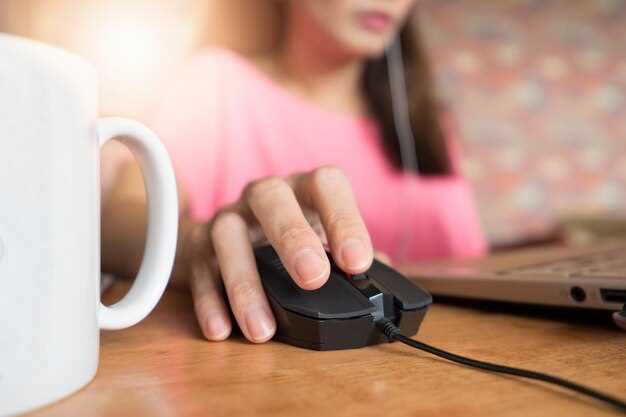
Грид и классические модели, такие как Logitech M170 и F’focus F-08, предлагают отличный баланс цены и качества для тех, кто ищет надежный инструмент без лишних затрат. Обе модели оснащены оптическими сенсорами с разрешением около 1000 DPI, что идеально подходит для повседневных задач и работы в офисе.
Если вам важна комфортность использования, обратите внимание на A4Tech FG10. Она легкая, с гладким корпусом и скроллером, который хорошо работает при быстром прокрутке. Размер мыши способствует уверенной руке и минимальной усталости при длительном использовании.
Модель Rapoo 8000M оснащена Bluetooth и проводным подключением, что обеспечивает гибкость и низкое энергопотребление. Её можно использовать как универсальное устройство для компьютеров, ноутбуков и планшетов, сохраняя приемлемую цену.
Все перечисленные модели отличаются отсутствием дополнительных кнопок и дополнительных функций, что помогает снизить стоимость и сосредоточиться на главных свойствах – точности и удобстве. Они подходят для работы, учебы и развлечений без переплаты за ненужные опции.
Ключевые параметры: DPI, формы, материалы и дополнительные функции
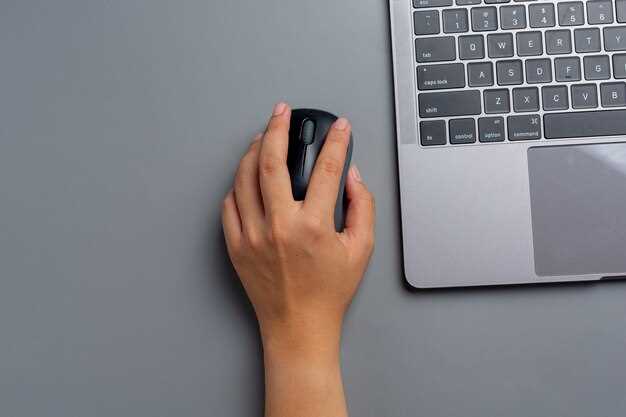
Оптимальный уровень DPI для большинства задач находится в диапазоне 800–1600, что обеспечивает точность и комфорт при работе с графикой и игрой. Мыши с возможностью изменения DPI позволяют мгновенно адаптироваться к разным ситуациям, переключаясь между чувствительностью для быстрой навигации и высокой точностью для детализации.
Формы устройств действительно влияют на ощущение и удобство использования. Гладкие и симметричные модели подходят для левши и правши, а выпуклые или многофункциональные корпуса обеспечивают поддержку кисти и снижают усталость при длительной работе. Важно выбирать мышь, которая удобно ложится в руку и позволяет управлять ей без напряжения.
Материалы, из которых изготовлены корпус и кнопки, влияют на прочность и ощущение при использовании. Пластик с мягким покрытием или резиной добавляет комфорта, снижая скольжение и улучшая контроль. Стальные или металлические элементы могут придать долговечности, особенно у моделей с экстремальной нагрузкой.
Дополнительные функции делают работу с мышью более удобной и продуктивной. Встроенные клавиши для быстрого переключения профилей, настраиваемые кнопки и поддержка программного обеспечения помогают адаптировать устройство под конкретные задачи. Также обратите внимание на наличие подсветки, которая не только украшает, но и помогает ориентироваться в темноте.
Выбор правильных параметров зависит от специфики использования и личных предпочтений. Ориентируйтесь на баланс между чувствительностью, комфортом и функциональностью, чтобы подобрать устройство, идеально подходящее именно вам. Разумеется, никогда не стоит пренебрегать тестированием мыши перед покупкой, чтобы почувствовать каждую из характеристик на практике.
Практические советы по подбору и использованию мыши в 2024 году
Обратите внимание на эргономику устройства, чтобы снизить усталость кисти при длительных работах. Выбирайте мыши с профилем, подходящим для формы вашей руки: для больших ладоней подойдут модели с широким основанием, для коротких – компактные.
Проверьте чувствительность сенсора (DPI) и точность отслеживания. Для точных задач, таких как редактирование изображений или игры, лучше отдавать предпочтение моделям с высоким DPI и наличием возможности его регулировки.
Обратите внимание на тип подключения: проводные мыши обеспечивают минимальную задержку, а беспроводные предлагают свободу движений. В 2024 году появилось много моделей со стильными и надежными технологиями Bluetooth или RF.
Учитывайте наличие дополнительных кнопок, расположенных удобно для быстрого доступа к горячим клавишам или командным функциям. Это ускорит рабочий процесс и сделает управление более комфортным.
Выбирайте мыши с качественной прокруткой – так вы снизите риск поломки и ускорите работу с документами и страницами. Обратите внимание на настройку скорости прокрутки и наличие тактильной обратной связи.
Используйте программное обеспечение для настройки кнопок и DPI, что позволит адаптировать устройство под конкретные задачи. Некоторые модели позволяют создавать профили для разных программ или игр.
Обязательно тестируйте мышь перед покупкой – убедитесь, что она удобно лежит в руке и хорошо реагирует на нажатия. В магазинах или при покупке онлайн ищите возможность возврата, чтобы иметь шанс протестировать устройство в домашних условиях.
Для длительных работы на компьютере выбирайте мыши с дополнительными функциями охлаждения и улучшенной вентиляцией, чтобы избежать перегрева или дискомфорта при продолжительном использовании.
Как выбрать подходящую форму и размер мыши под руку
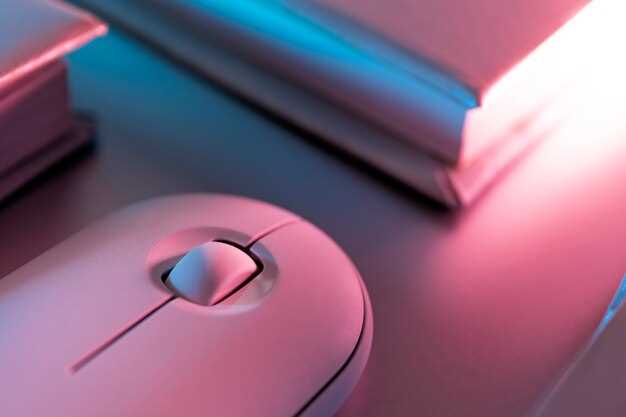
Обращайте внимание на длину и ширину мыши – она должна совпадать с размерами вашей ладони. Если ваша рука крупная, выбирайте моделям с длиной более 12 см и шириной около 6 см, чтобы хват был комфортным и стабильным.
Если рука небольшая или средняя, упор делайте на устройства с длиной 10-12 см и шириной около 5 см. В таком случае мышь легко ложится в руку, и движения остаются точными.
Форма мыши влияет на ощущение комфорта: классическая, так называемая «классическая капля», подходит большинству пользователей, создавая баланс между эргономикой и легкостью в управлении. Грибовидные модели лучше для длинных пальцев и тех, кто предпочитает пуш-пулл хват, а «горизонтальные» – для удобства при работе с клавиатурой и щепетильных задачах.
Проверьте, как мышь лежит в руке, взяв ее в магазин или примерив дома, чтобы понять, удобно ли держать ее длительное время без напряжения. Обратите внимание, чтобы угол наклона кисти был естественным, а пальцы без усилий достигали кнопок.
Если у вас есть возможность выбора, попробуйте перехватить разные модели в течение нескольких минут, делая простые движения: перемещения по столу, щелчки и прокрутки. Это поможет понять, какая форма и размеры подходят именно вам.
Дополнительно учтите тип хвата: пальцевый, ладонный или когтевой. Они требуют разной формы и объема мыши. Например, для пальцевого хвата больше подходят тонкие и длинные модели, а для ладонного – более крупные и широкие, чтобы вся ладонь могла удобно опереться на устройство.
Настройка чувствительности и кнопок: что попробовать в первую очередь
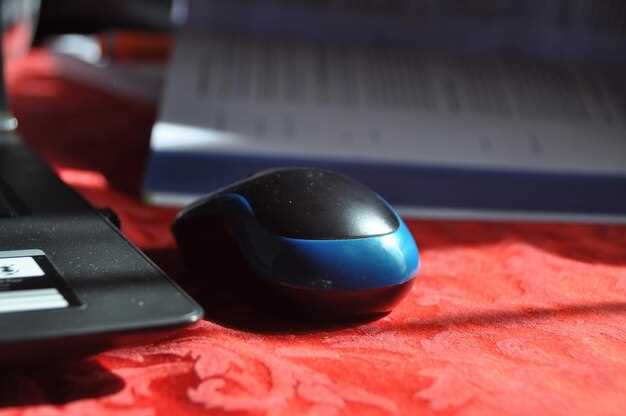
Начинайте с регулировки чувствительности мыши, чтобы она соответствовала вашему стилю работы или игры. Настроить показатель DPI так, чтобы перемещение курсора было плавным и точным – отличный старт. Обычно в настройках есть несколько уровней, попробуйте переключаться между ними, чтобы понять, какой вариант подходит лучше всего.
После этого перейдите к настройке функций кнопок. Если мышь позволяет назначать команды или макросы, попробуйте задать наиболее часто используемые функции, такие как переключение между окнами, копирование и вставка или вызов специальных команд. Это значительно ускорит работу и сделает управление интуитивно понятным.
| Рекомендации по настройке чувствительности | Детали и советы |
|---|---|
| Проверьте разные уровни DPI | Тестируйте на практике, чтобы понять, какая чувствительность обеспечивает комфортное управление, не вызывая раздражения при долгом использовании. |
| Используйте быстрые переключения | Настройте несколько профилей, чтобы легко переключаться между игровыми и рабочими режимами. |
| Настройка кнопок | Что попробовать в первую очередь |
| Назначьте часто используемые функции | Самые востребованные команды – быстрый вызов браузера, копирование, вставка, изменение профилей и управление мультимедиа. |
| Экспериментируйте с макросами | Комбинации действий, выполняемые одним нажатием, позволяют ускорить работу и снизить нагрузку. |
| Используйте программное обеспечение | На многих моделях есть настройки, позволяющие подробно прописывать поведение каждой кнопки. Потратьте время, чтобы оптимизировать управление именно под ваши задачи. |
Периодически возвращайтесь к этим настройкам и корректируйте их по мере освоения. Легкая и точная настройка позволит максимально раскрыть потенциал вашей мыши и повысить комфорт использования.
Поддержка и совместимость: как избежать проблем с драйверами и ОС
Обратите внимание на наличие автоматического обновления драйверов через встроенные средства системы и сторонние утилиты. Это поможет держать драйверы актуальными и снизит риск возникновения ошибок совместимости.
Если мышь подключается через Bluetooth, удостоверьтесь, что ваш компьютер имеет актуальные драйверы для Bluetooth-адаптера. Обновите их, если есть подозрения, что устройство неправильно распознается или работает нестабильно.
Для USB-мыши: проверьте наличие поддержки в BIOS или UEFI – иногда в настройках системы есть параметры, влияющие на работу USB-устройств во время загрузки. Также рекомендуем попробовать подключение к другим USB-портам и проверить, не вызывает ли конфликт отключение других устройств.
Перед покупкой изучите отзывы о модели на форумах и тематических ресурсах. Там часто делятся опытом использования с разными версиями ОС и драйверами, что позволяет понять возможные проблемы до приобретения.
Если возникают сложности, попробуйте сбросить настройки драйверов, удалить устройство и установить драйвер заново, ориентируясь на официальные источники. Это часто решает возникающие в спешке несовместимости.
Используйте программное обеспечение для обновления драйверов, особенно если оно поставляется с мышью. Даже автоматическое обновление помогает устранить несовместимости при выходе новых версий драйверов или системных обновлениях.
Обзор популярных брендов: Logitech, Razer, Corsair и другие
Logitech остается лидером по качеству и разнообразию моделей, предлагая как простые офисные мыши, так и профессиональные игровые устройства. Их серия MX и G сочетает точность сенсоров и удобство, что делает их популярным выбором среди разных категорий пользователей.
Razer выделяется благодаря своему стилю и инновационным технологиям. Их мыши, такие как DeathAdder и Basilisk, отличаются высокой чувствительностью, быстрым откликом и эргономичной формой, которая подходит для долгих игровых сессий.
Corsair привлекает внимание сочетанием надежности и премиальных материалов. Модели NightSword и Katar используют настраиваемые кнопки и световые эффекты, поддерживая профессиональный подход к управлению и кастомизации.
Logitech также включает в себя модели с беспроводной связью, такие как MX Master, обеспечивающие комфорт и высокую точность без проводов. Razer усиливает свою линию беспроводных решений, предлагая мыши с низкой задержкой и длительным временем работы батареи.
Общие советы при выборе бренда связаны с учетом ваших целей и бюджета. Logitech чаще выбирают для работы и повседневных задач, Razer – для профессиональных игр, а Corsair подойдет для тех, кто ценит качество материалов и возможности кастомизации. Рассмотрите особенности сенсора, наличие дополнительных кнопок, форму и тип соединения – всё это поможет сделать максимально подходящий выбор.
Обслуживание и уход: как продлить срок службы мыши и поддерживать её в порядке
Регулярно очищайте поверхность сенсора мыши влажной мягкой тканью, чтобы предотвратить накопление пыли и грязи, которые могут негативно влиять на точность указателя.
Соблюдайте осторожность при очистке колесика прокрутки: избегайте чрезмерного давления и используйте мягкую щетку или сжатый воздух для удаления загрязнений внутри механизмов.
Периодически проверяйте состояние кабеля или беспроводного соединения. В случае повреждений кабеля замените его сразу для снижения риска коротких замыканий или потери сигнала.
Обратите внимание на наличие физических повреждений корпуса. При царапинах или трещинах проконсультируйтесь с сервисным центром или замените мышь, чтобы избежать ухудшения работы.
Используйте защитную плёнку или наклейки на сенсор, чтобы уменьшить износ и защитить его поверхность, особенно если мышь используется интенсивно.
Раз в несколько месяцев дезинфицируйте поверхность мыши, протирая её антисептическими средствами, исключая попадание жидкости в корпус для сохранения электроники.
Чтобы мышь прослужила дольше, избегайте её длительного воздействия ультрафиолетового излучения или высоких температур, так как это ускоряет износ материалов.
Не оставляйте мышь подключенной или включенной без необходимости, чтобы снизить риск теплового износа компонентов и продлить ресурс аккумулятора в беспроводных моделях.
Обслуживание и аккуратное обращение помогут сохранить работоспособность мыши аккуратной и точной в течение долгого времени, минимизируя необходимость частых замен или ремонтов.







