
Используйте программное обеспечение с функцией виртуальной маски для быстрого и удобного скрытия или изменения изображения в реальном времени. Программы вроде OBS Studio и ManyCam позволяют добавить маски и фильтры, которые корректируют или замещают ваше лицо во время видеозвонков и трансляций.
Настройте правильные параметры для выбранной маски, чтобы добиться наиболее естественного вида. Регулировка прозрачности, масштабирования и положения помогает обеспечить гармоничный эффект, исключая переходы и артефакты.
Обратите внимание, что качество маски зависит от возможностей камеры и выбранного софта. Хорошая поддержка третьих сторон и обновления программного обеспечения позволяют использовать более сложные графические элементы без потери производительности.
- Выбор программ для создания масок и их настройка
- Обзор популярных программ для видеомаскировки
- Настройка камеры для использования юмористических и тематических масок
- Параметры настройки яркости, контраста и прозрачности маски
- Интеграция масок с видеоконференциями: особенности использования
- Практические советы по применению и созданию уникальных масок
- Создание собственных масок с помощью графических редакторов
- Использование готовых шаблонов и их адаптация под ваши нужды
- Пошаговая инструкция по скрытию лица или его замене
- Обеспечение безопасности и приватности при использовании масок
Выбор программ для создания масок и их настройка
Для создания масок используйте программы, которые предоставляют широкие возможности по настройке и позволяют точно управлять областью скрытия или изменения изображения. Например, OBS Studio с функциями хромакей или программное обеспечение для видеомонтажа, такие как Adobe After Effects, позволяют создавать сложные маски и корректировать их параметры в реальном времени.
При выборе программы обратите внимание на такие функции:
- Поддержка различных типов масок – прямоугольных, многоугольных, по цвету или по ключевым кадрам;
- Инструменты для точной настройки границ маски – сглаживания, размытия и мягкого перехода;
- Возможность анимации маски по времени, что удобно для динамичных сцен;
- Интеграция с популярными платформами и простота внедрения в потоковые решения;
Настройка масок включает подбор фигуры или области, их позицию, масштаб и мягкость краев. В большинстве программ используют параметры прозрачности, размытия и автоматическую подсказку для определения границ. В некоторых случаях полезно применять слой-обтравку или ключевые кадры, чтобы маска адаптировалась к изменяющемуся изображению или движению сцен.
Рекомендуется выбрать программу с интуитивным интерфейсом и возможностью предварительной настройки шаблонов масок, что ускорит процесс работы и повысит точность. Тестируйте разные параметры, чтобы добиться наиболее естественного и незаметного результата. Хорошей идеей станет изучение каких-то обучающих видео или гайдов по базовым настройкам для конкретных программ.
Обзор популярных программ для видеомаскировки
OBS Studio с плагином Virtual Background позволяет легко скрывать фон и заменять его на выбранное изображение или видео. Она подходит для стримеров и видеоконференций благодаря простому интерфейсу и быстрой настройке.
XSplit VCam – удобное решение для тех, кто ищет простоту. Программа не требует зеленого кадра и работает напрямую через камеру, позволяя замещать фон или размывать его. Отличается стабильной работой и высокой совместимостью.
ManyCam особенно популярен среди пользователей, ведущих онлайн-презентации. В встроенных инструментах можно быстро применять маски, заменять фон и использовать виртуальные студии. Поддерживает мультикамера и дополнительные эффекты.
Snap Camera расширяет возможности видеомаскировки через подключение к любой видеоконференции. Предлагает сотни фильтров и масок, которые можно настроить под стиль или скрыть окружающее пространство.
ChromaCam предлагает автоматическую замену фона без зеленого экрана. Работает в связке с любой программой для видео-звонков. Имеет возможность добавлять размытые или замененные фоны даже в условиях плохой освещенности.
Настройка камеры для использования юмористических и тематических масок
Выберите программу, которая поддерживает настройку масок в реальном времени, например, Snap Camera или специальное программное обеспечение для видеоконференций с функцией добавления эффектов.
Перед началом использования установите исходное изображение или видео, соответствующее выбранной маске, и убедитесь, что качество съемки высокое, чтобы эффекты смотрелись четко и реалистично.
Настройте параметры отслеживания лица и позиций, чтобы маски точно следовали за движениями пользователя. В большинстве программ есть автоматические инструменты для этого, что позволяет быстро добиться натурального результата.
Экспериментируйте с положением и масштабом маски в настройках, чтобы добиться максимально гармоничного и забавного эффекта. Обратите внимание на синхронизацию боковых эффектов с движениями головы.
Для тематических масок убедитесь, что в настройках выбран правильный стиль оформления и фон, чтобы изображение сочеталось с выбранной темой. Используйте регулирующие параметры для корректировки яркости, контраста и насыщенности.
Регулярно проводите тестовые записи или видеозвонки, чтобы отслеживать, как маска смотрится в разных условиях освещения и с разными ракурсами. Это поможет внести финальные настройки и устранить возможные ошибки.
Ответственный подход к настройке позволяет максимально реализовать потенциал масок, создавать забавные и креативные образы, подчеркивающие ваше настроение или тему беседы.
Параметры настройки яркости, контраста и прозрачности маски

Настройте яркость маски так, чтобы она максимально гармонировала с вашим фоном, избегая чрезмерных светлых или темных участков. Для этого увеличивайте или снижайте уровень яркости до тех пор, пока изображение не станет более естественным и четким.
Контраст позволяет выделить или приглушить детали внутри маски. Увеличьте контраст, если хотите подчеркнуть границы или формы, или ослабьте – для более мягкого слияния с окружающей средой. Подбирайте параметры так, чтобы маска не выглядела более резкой, чем хотелось бы.
Прозрачность регулирует степень прозрачности маски, позволяя оставить видимым часть фона или полностью его скрыть. Уменьшайте прозрачность для более мягкого эффекта, создавая ощущение легкой дымки, или ставьте на максимум – для абсолютного скрытия изображения.
Идеально сочетайте эти три параметра, чтобы добиться нужного визуального эффекта. Например, при создании маски, имитирующей туман, увеличьте прозрачность и уменьшите яркость, сохраняя мягкие границы. А для более четкого и заметного изображения сделайте контраст выше, яркость – чуть ниже, а прозрачность – минимальной.
Интеграция масок с видеоконференциями: особенности использования
При использовании масок для видеоконференций важно подобрать программное обеспечение, которое легко интегрируется с платформой и не вызывает задержек или сбоями. Многие маски работают через отдельные приложения или плагины, что требует предварительной настройки и проверки совместимости.
Перед началом встречи рекомендуется протестировать маску в предварительной демонстрации, чтобы убедиться, что изображение стабильно отображается и не мешает слышимости или восприятию вашего голоса. Для этого создайте короткий тестовый вызов, подключившись к той же платформе, что и на основной конференции.
Обратите внимание на качество изображения маски: оно должно сохранять естественность без чрезмерных артефактов или искажений. Хорошие маски используют алгоритмы улучшения или сглаживания, минимизирующие эффект ‘залипания’ или ‘размытия’.
Некоторые маски позволяют корректировать положение и размер, что упрощает позиционирование и делает использование более комфортным. Внимательно настройте параметры перед началом важной видеовстречи, чтобы не отвлекаться во время обсуждения.
| Особенность | Рекомендация |
|---|---|
| Совместимость | Проверяйте совместимость маски с используемой платформой и операционной системой. Некоторые программы не работают с определенными видеоконвергенциями. |
| Производительность | Отдавайте предпочтение легким маскам, которые не нагружают систему, чтобы избежать задержек и падений кадров. |
| Настройки | Настраивайте параметры маски до встречи, чтобы обеспечить стабильность и нужное качество отображения. |
| Тестирование | Пробуйте маски заранее в коротких тестовых вызовах, чтобы исключить неожиданные проблемы во время важной конференции. |
Практические советы по применению и созданию уникальных масок
Используйте яркие и контрастные элементы при создании масок, чтобы сделать их заметными на видеорядке и легко различимыми в любом фоне. Экспериментируйте с прозрачностью – снижение прозрачности маски поможет добиться более мягкого и естественного сочетания с окружающей средой.
Обратите внимание на формы масок: плавные и органичные линии лучше смотрятся на лице, создавая ощущение естественности, а острые углы и геометрические фигуры подойдут для более эффектных и запоминающихся образов. При создании собственных масок используйте графические редакторы, например, GIMP или Photoshop, чтобы максимально точно подобрать силуэт.
Для достижения уникальности рекомендуется использовать собственные фотографии или иллюстрации. Воспроизведите их в высоком качестве, избегайте размытия или низкой детализации. При вставке в маску учитывайте освещённость и тени – это добавит глубины и реалистичности изображению.
Подбирайте цветовые сочетания, которые контрастируют с фоном и выделяют маску. Используйте цветовые круги или схемы, чтобы подобрать гармоничные комбинации. Помните, что яркие цвета привлекают внимание, а более приглушённые создают ощущение мягкости и вуайеризма.
Создавайте динамичные маски, которые меняются при движении или в зависимости от положения головы. Можно применять автоматические эффекты, реализуемые через программы, что добавит живости и оригинальности вашей видеотрансляции.
Используйте плагины и готовые шаблоны для популярный программных решений, таких как OBS и XSplit, чтобы ускорить процесс настройки и получить разнообразные визуальные эффекты. Адаптируйте шаблоны под свою тему или концепцию, добавляя уникальные элементы и детали.
Экспериментируйте с материалами: например, делайте маски из прозрачных или полупрозрачных материалов, при этом убедитесь, что цепляется освещение или световые эффекты, создающие интересные блики и тени. Такой подход добавит маске объемности и живых деталей.
Регулярно обновляйте свои маски, дополняя их новыми элементами или меняя внешний вид под разные события или настроение. Это поможет сохранять интерес и делать трансляции более разнообразными и запоминающимися.
Создание собственных масок с помощью графических редакторов
Начинайте с выбора подходящего графического редактора, например, Photoshop или GIMP, который позволяет работать с слоями и масками. Создайте новый файл с прозрачным фоном, чтобы маска не заслоняла изображение полностью.
Определите области, которые хотите скрыть или изменить. Используйте инструменты выделения – лассо, магнита или кисть – чтобы аккуратно обрисовать контуры. Затем примените заливку или залейте выделенную область черным цветом для маски, которая полностью скрывает изображение под ней.
Для более мягких границ переключитесь на ползунок размытия или используйте мягкую кисть, чтобы сделать переходы плавнее. Важно помнить, что белый цвет на маске – это те участки, которые остаются без изменений, а черный – скрывают изображение.
Создавайте сложные маски, комбинируя формы и границы. Регулируйте прозрачность слоев, чтобы добиться более натурального эффекта. Например, добавляйте градиенты или ползунки непрозрачности, чтобы определить уровень скрытия.
| Советы для создания масок |
|---|
| Используйте горячие клавиши для быстрого переключения между инструментами выделения. |
| Работайте с наслоением и копируйте исходную маску для экспериментов. |
| Добавляйте тени или свечение по краям маски для более естественного результата. |
| Экспериментируйте с режимами наложения слоя для достижения необычных эффектов. |
| Проверьте результат в разных разрешениях, чтобы убедиться в универсальности маски. |
Использование готовых шаблонов и их адаптация под ваши нужды
Следующий шаг – адаптация шаблона под индивидуальные нужды. Если шаблон содержит неподходящие элементы, замените их на собственные изображения или графику. Используйте редакторы изображений, чтобы подготовить материалы, соответствующие формату шаблона. Также можно изменить размеры и расположение графики, чтобы максимально гармонично вписать её в нужное место. Не стоит бояться экспериментировать – небольшие изменения могут значительно улучшить внешний вид и сделать его более уникальным.
Для автоматизации процесса повторной настройки сохраняйте подготовленные шаблоны как отдельные файлы. Это поможет быстро переключаться между разными стилями для различных видеозаписей или потоков. Если хотите максимально быстро менять образы, создайте набор шаблонов с разными дизайнами и настройками, чтобы выбирать их в зависимости от темы или аудитории. Такой подход облегчает поддержку визуального оформления и делает контент более привлекательным.
Наконец, регулярно проверяйте результат и при необходимости вносите коррективы. Настройка шаблонов – это творческий процесс, который со временем становится проще и позволяет добиться максимально гармоничного и профессионального вида видеопродукта.
Пошаговая инструкция по скрытию лица или его замене
Загрузите изображение в выбранный редактор или программу для видеозамены, например, OBS Studio с дополнением для наложения масок или специальные сервисы для онлайн-редактирования.
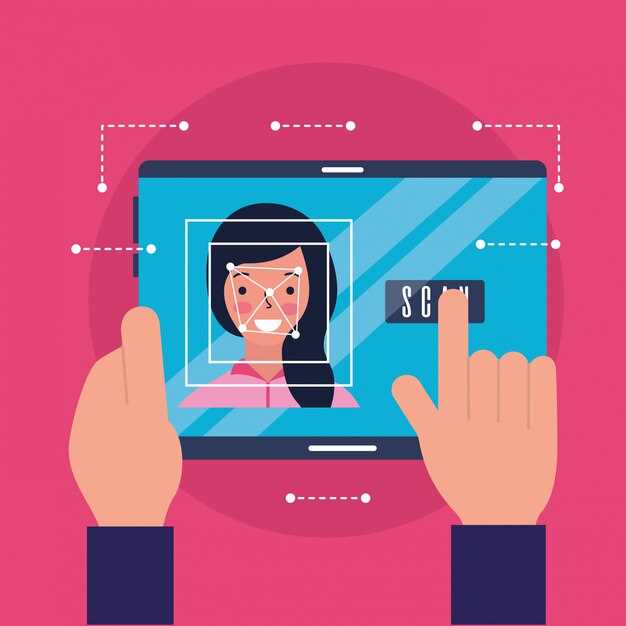
Определите область лица, для чего используйте функцию выделения или автоматического обнаружения лиц. Обычно это делается с помощью инструмента рамки или маски внутри программы.
- Выделите лицо, обрисовав его рамкой, либо воспользуйтесь автоматическими средствами распознавания лиц, которые есть в большинстве программ.
- Если хотите скрыть лицо полностью, выберите функцию заливки или наложения цвета, чтобы закрыть лицо цветом или узором, совпадающим с фоном.
- Для замены лица загрузите изображение другого человека или маску, подготовив его заранее в отдельном файле.
- Перетащите подготовленное изображение или маску на выделенную область, подгоните размер и положение для точного соответствия лицу.
- Активируйте функцию автоматической трекинга или синхронизации движений, чтобы маска или изображение оставались на месте во время движения пользователя.
Проверьте результат, проиграв видео или просмотрев изображение с накладываемой маской. В случае необходимости подкорректируйте границы или расположение изображения для более естественного вида.
Сохраните финальный файл или поток. После этого ваше изображение или видео будет показывать скрытую или заменённую лицевую часть согласно выбранной настройке.
Обеспечение безопасности и приватности при использовании масок
Используйте только проверенные источники для скачивания масок, чтобы избежать вредоносных программ и спам-рисков. Перед установкой внимательно проверяйте разрешения, запрашиваемые приложением, чтобы убедиться, что он запрашивает лишь необходимый минимум доступа к системе.
Применяйте двухфакторную аутентификацию для учетных записей, связанных с настройками масок. Это снизит риск несанкционированного доступа и защитит ваши личные данные от взлома.
Регулярно обновляйте программное обеспечение и драйверы видеокарты, чтобы устранить уязвимости, которые могут использовать злоумышленники. новые версии часто содержат исправления ошибок и улучшения безопасности.
Выбирайте настройки конфиденциальности в используемых приложениях так, чтобы ограничить доступ к вашей камере и изображению. Это поможет снизить шансы утечки информации в случае уязвимостей на сторонних серверах или приложениях.
Создавайте локальные резервные копии настроек масок и профилей, чтобы быстро восстановить их в случае сбоя или компрометации данных.
Проектируйте маски так, чтобы скрывать не только лицо, но и личную информацию, например, другие элементы окружающей среды, которые могут идентифицировать вас или раскрывать ваше местоположение.
Изучайте политики конфиденциальности используемых систем и приложений, чтобы понимать, как именно обрабатываются ваши данные. Отказывайтесь от услуг, которые собирают больше информации, чем это необходимо.







